# ACONet-Filesender
# FileSender (ACOnet)
## **Sicherer Austausch großer Dateien **
Um große Dateien an externe Personen sicher zu übermitteln, kann der **ACOnet FileSender** verwendet werden. Mit diesem Tool können maximal 90 Dateien mit einer Größe von maximal 250GB übermittelt werden.
Der ACOnet FileSender ist entweder über das **[myPMU](https://my.pmu.ac.at)** oder direkt über **[https://filesender.aco.net](https://filesender.aco.net/)** zu erreichen. Die Authentifizierung erfolgt mit Ihrem PMU-Account.
Sie haben die Möglichkeit, selbst an andere Personen (auch externe ohne PMU-Account) zu versenden. Sie können aber auch andere Personen (externe, ohne PMU Account) einladen, Ihnen Dateien zu schicken.
### **Aufruf des Filesenders**
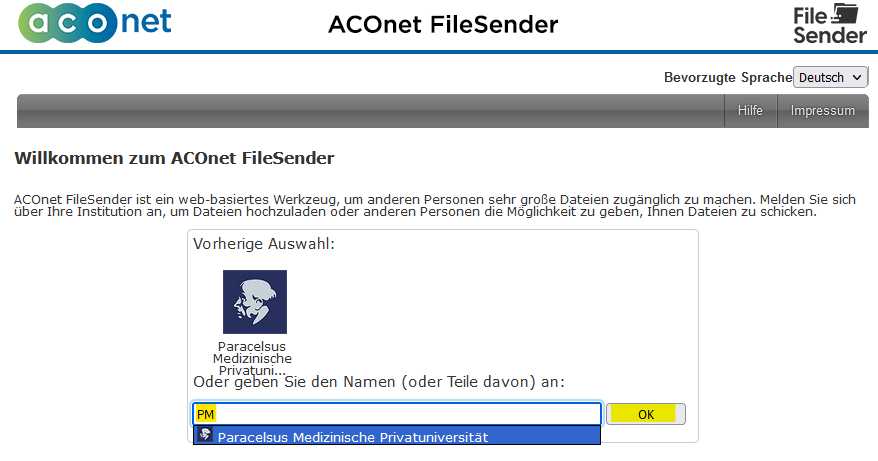
Rufen Sie den Filesender auf, so müssen Sie zunächst die PMU als Institution auswählen. Dazu genügt es, in das Suchfeld "Pa", „Par“ oder "pmu" einzugeben, die PMU wird dann vorgeschlagen.
Haben Sie bereits einmal die PMU als Institution ausgewählt, dann erscheint unser Logo unter „Vorherige Auswahl“. Es reicht dann ein Klick darauf.
[](https://wiki.pmu.ac.at/uploads/images/gallery/2023-08/vOigrafik.png)
### **Im Wesentlichen gibt es nach dem Einstieg diese zwei Hauptfunktionen:**
1. Ein **Dokument versenden**
2. Ein **Dokument empfangen** erhalten wollen und dafür einen „Einladungs-Voucher“ verschicken
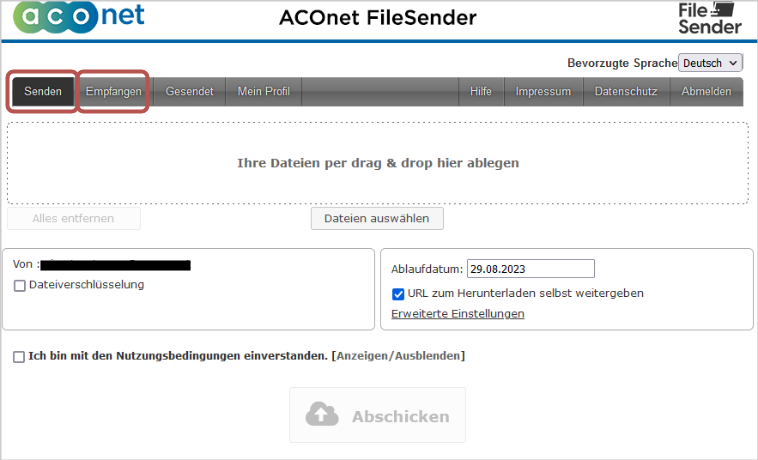
### **Datei SENDEN**
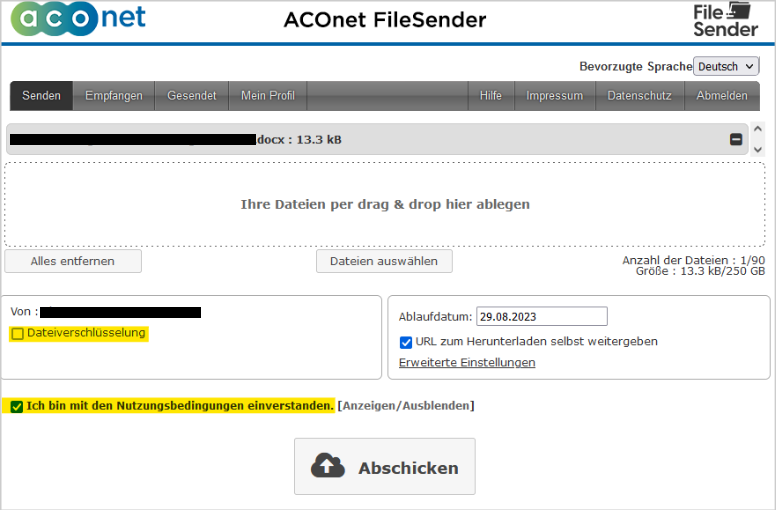
1. Jene Datei, welche ihrerseits versendet werden soll, einfach auswählen oder mit „**drag & drop**“ auf die Schaltfläche ziehen
2. Nachdem die Nutzungsbedingungen akzeptiert wurden, kann das Dokument „**Abgeschickt**“ werden.
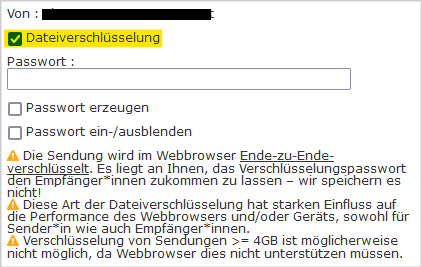
**Anmerkung:** Optional kann die Datei zusätzlich „**verschlüsselt**“ und mittels Passwort geschützt werden.
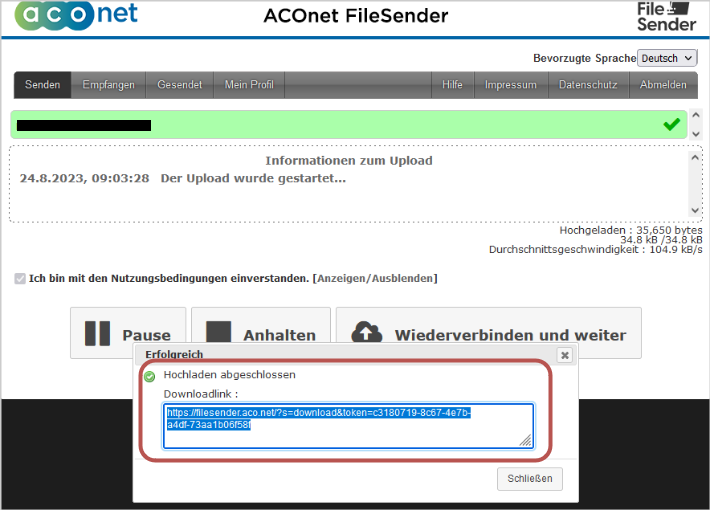
3\. Nach dem Klick auf „**Abschicken**“ wird ein Downloadlink generiert (siehe unten), welcher dann einfach kopiert (Tastenkombination strg + c) via Mail verschickt (Tastenkombination strg + v) werden kann.
Sollte ein Passwort vergeben worden sein, ist dieses dem\*der Empfänger\*in für den Download natürlich entsprechend mitzuteilen.
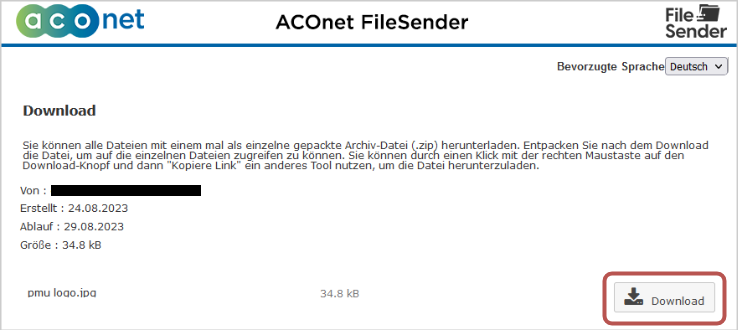
4\. Der\*Die Empfänger\*in kann nach Empfang des „Download-Links“ nun jederzeit die Datei herunterladen.
**Empfänger\*inansicht:**
## **Datei EMPFANGEN**
#### (zum Empfangen von Dokumenten einen Voucher versenden)
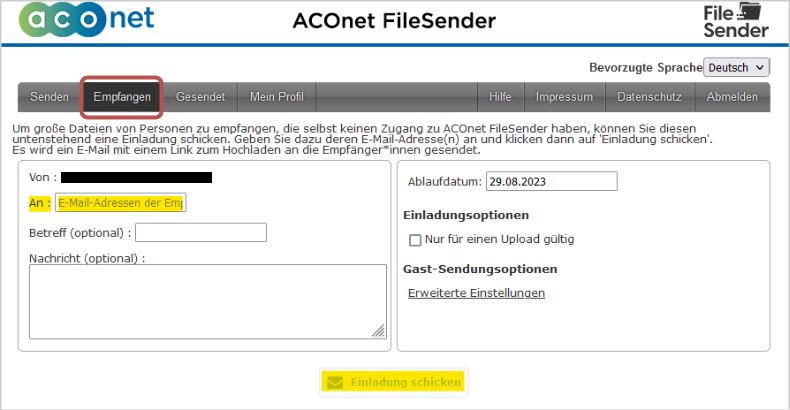
1\. Im Menüpunkt „**Empfangen**“ bitte die gewünschte „Gast-Email Adresse“ angeben, von welcher die Datei empfangen werden soll. (Also der\*die Empfänger\*in vom „Einladungs-Voucher)“
**Optional** kann bzw. soll einen Betreff bzw. eine Kurznachricht für den\*die Voucher-Empfänger\*in angeben werden. (z. B. für welchen Dateiversand dieser Voucher vorgesehen ist)
2\. Klicken Sie auf „**Einladung Abschicken**“
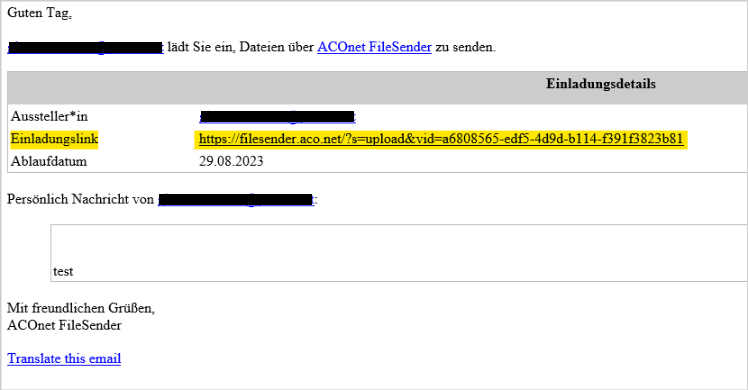
3\. Der\*Die Empfänger\*in bekommt dann eine E-Mail mit einer „Einladung“ zum Dateiversand und kann das entsprechende Dokument verschicken.