# Eduroam (universitäres WLAN)
Bei technischen Fragen und Problemen wenden Sie sich bitte an unseren Support unter https://www.pmu.ac.at/support/ und verfassen Sie ein Ticket.
Zuständige Abteilung: Infrastructure Management
# Wie richte ich Eduroam auf meinem Windows 10 Gerät ein?
#### Bitte verwenden Sie zum eduroam-Login Ihren PMU E-Mail Account und tragen diesen entsprechend ein:
| **Mitarbeitende:** | „UserID“@pmu.ac.at |
| **Studierende:** | „UserID“@stud.pmu.ac.at |
| **Alumni:** | „UserID“@alumni.pmu.ac.at |
Um die vorliegende eduroam-Windows 10-Anleitung verwenden zu können, brauchen Sie einen Computer, der unter Windows 10 läuft und der mit einer Funk-Netzwerkkarte (WLAN) ausgerüstet ist sowie eine gültige PMU-UserID samt Passwort.
Falls Sie an Ihrem Laptop einen eigenen Schalter zur Aktivierung der WLAN-Funktion haben, schalten Sie diese ein. Außerdem müssen Sie sich in Reichweite eines unserer Accesspoints befinden (WLAN-Standorte).
Eduroam bietet einen gesicherten Internetzugang über WLAN. Sowohl die Authentifizierung als auch die Datenübertragung erfolgen verschlüsselt und ist somit dem Zugriff durch Unbefugte entzogen.
#### 1. Klicken Sie im Desktop rechts unten auf das WLAN-Symbol.
[](https://wiki.pmu.ac.at/uploads/images/gallery/2021-08/image-1628583802921.png)
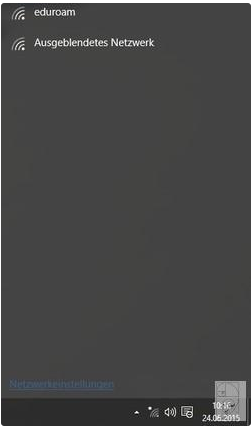
#### 2. Wenn Sie sich in Reichweite eines Accesspoints befinden, sehen Sie hier die verfügbaren Netze der Paracelsus Medizinischen Privatuniversität sowie möglicherweise weitere empfangbare Netze in der Umgebung.
[](https://wiki.pmu.ac.at/uploads/images/gallery/2021-08/image-1628583821932.png)
#### 3. Wählen Sie bitte eduroam aus und klicken Sie auf Verbinden.
**Hinweis:** Wenn Ihre PMU-Zugangsdaten am Rechner gespeichert bleiben sollen, sollte die Option Automatisch verbinden aktiviert sein.
Ist dies nicht gewünscht, deaktivieren Sie diese Option.
[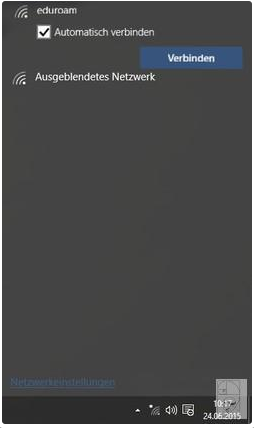](https://wiki.pmu.ac.at/uploads/images/gallery/2021-08/image-1628578208261.png)
#### 4. Nun wird nach dem Benutzernamen und Ihrem Passwort verlangt. Hier geben Sie PMU E-Mailadresse und Ihr PMU-Passwort ein. Klicken Sie anschließend auf OK.
[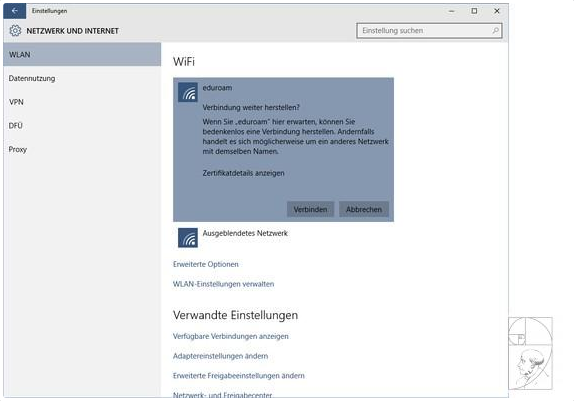](https://wiki.pmu.ac.at/uploads/images/gallery/2021-08/image-1628578229256.png)
#### 5. Windows erkennt die Gültigkeit des Serverzertifikats, gibt teilweise aber eine Warnung aus. Klicken Sie hier gegebenenfalls auf Verbinden.
[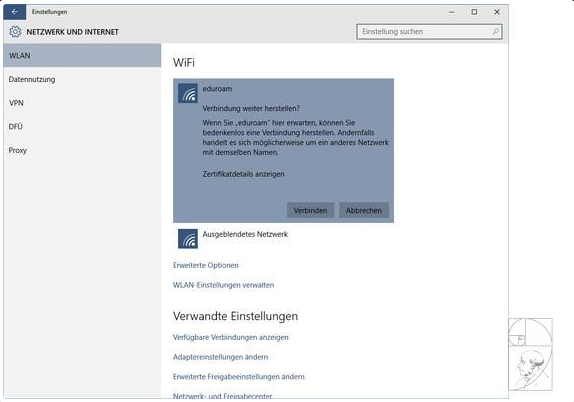](https://wiki.pmu.ac.at/uploads/images/gallery/2021-08/image-1628578253198.png)
#### 6. Nun sollte die Verbindung erfolgreich hergestellt worden sein.
[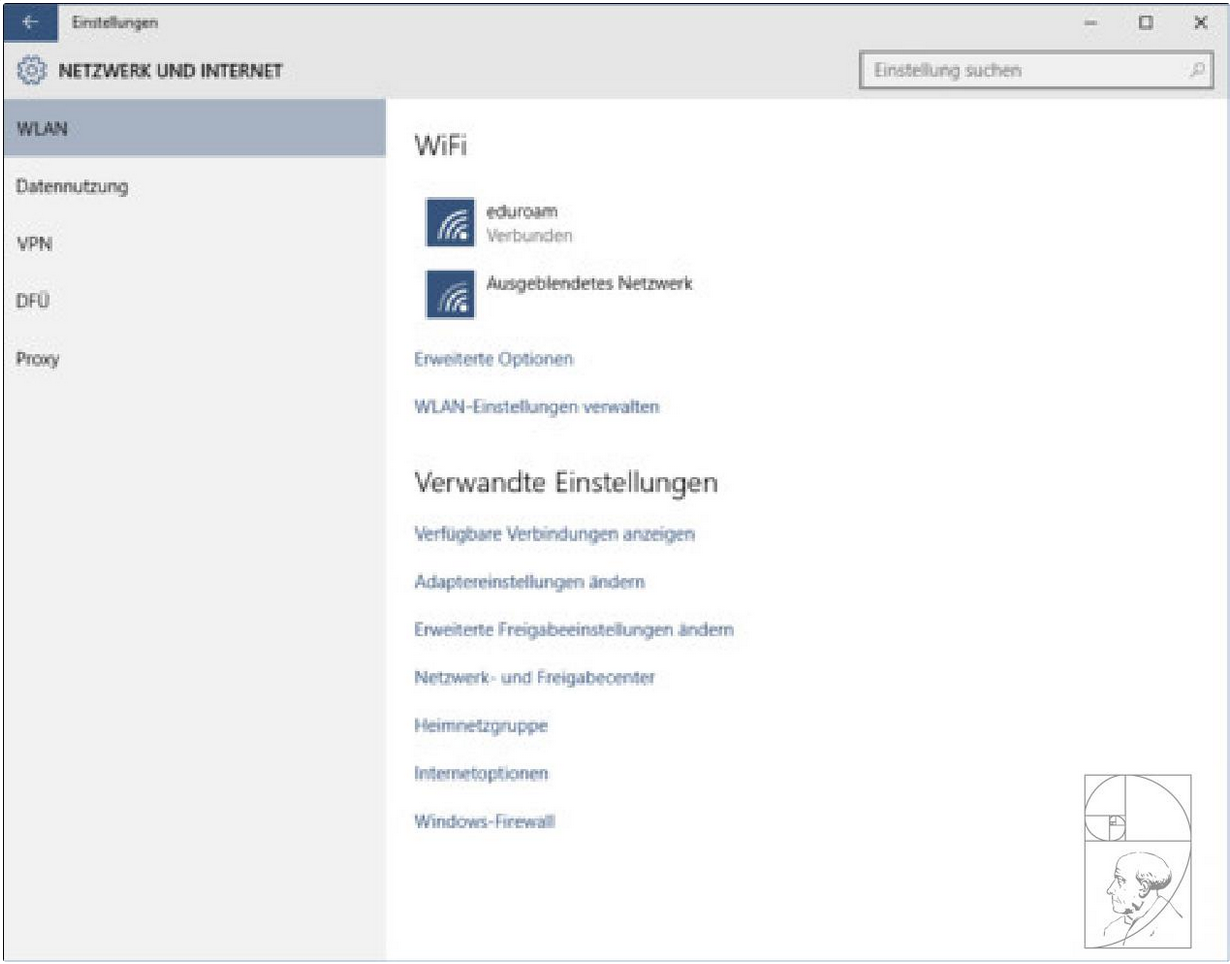](https://wiki.pmu.ac.at/uploads/images/gallery/2021-08/image-1628578291461.png)
###
###
# Wie richte ich Eduroam auf meinem Windows 7 Gerät ein?
#### Bitte verwenden Sie zum eduroam-Login Ihren PMU E-Mail Account und tragen diesen entsprechend ein:
| **Mitarbeitende:** | „UserID“@pmu.ac.at |
| **Studierende:** | „UserID“@stud.pmu.ac.at |
| **Alumni:** | „UserID“@alumni.pmu.ac.at |
Um die vorliegende eduroam-Windows 7-Anleitung verwenden zu können, brauchen Sie einen Computer, der unter Windows 7 läuft und der mit einer Funk-Netzwerkkarte (WLAN) ausgerüstet ist sowie eine gültige PMU-UserID samt Passwort.
Falls Sie an Ihrem Laptop einen eigenen Schalter zur Aktivierung der WLAN-Funktion haben, schalten Sie diese ein. Außerdem müssen Sie sich in Reichweite eines unserer Accesspoints befinden (WLAN-Standorte).
Eduroam bietet einen gesicherten Internetzugang über WLAN. Sowohl die Authentifizierung als auch die Datenübertragung erfolgen verschlüsselt und ist somit dem Zugriff durch Unbefugte entzogen.
##### 1. In Windows, navigieren Sie zu Systemsteuerung > Netzwerk und Internet > Netzwerk- und Freigabecenter.
##### 2. Klicken Sie auf Drahtlosnetzwerke verwalten und daraufhin wählen Sie Hinzufügen > Ein Netzwerkprofil manuel erstellen aus.
##### 3. Auf der nächsten Seite geben Sie bitte folgende Werte ein:
| **Netzwerkname:** | eduroam |
| **Sicherheitstyp:** | WPA2-Enterprise |
| **Verschlüsselungstyp:** | AES |
| **Hakerl bei:** | - Diese Verbindung automatisch starten
- Verbinden, selbst wenn das Netzwerk keine Kennung aussendet |
Bestätigen sie mit **"Weiter"**
##### 4. Über Verbindungseinstellungen ändern wählen Sie im Tab Sicherheit > Einstellungen aus.
[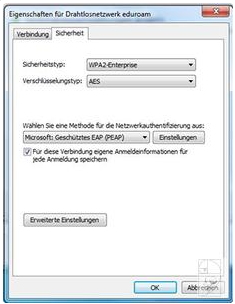](https://wiki.pmu.ac.at/uploads/images/gallery/2021-08/image-1628583441305.png)
##### 5. Entfernen Sie das Hakerl von Serverzertifikat überprüfen.
[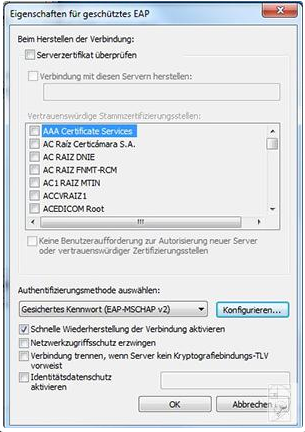](https://wiki.pmu.ac.at/uploads/images/gallery/2021-08/image-1628583456940.png)
##### 6. Daraufhin wählen sie bitte Konfigurieren und im geöffneten Fenster enfernen Sie das Hakerl bei Automatisch eigene Windows Anmeldename und Kennwort /und Domäne, falls vorhanden) verwenden und bestätigen sie mit OK
[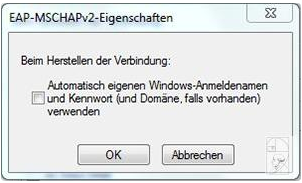](https://wiki.pmu.ac.at/uploads/images/gallery/2021-08/image-1628583614515.png)
##### 7. Klicken Sie auf Erweiterte Einstellungen und setzen Sie das Häkchen bei Authentifizierungsmodus angeben und wählen Sie "Benutzer- oder Computerauthentifizierung" aus und bestätigen Sie mit OK.
[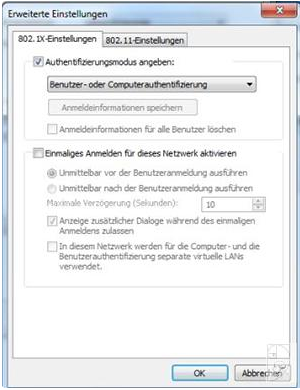](https://wiki.pmu.ac.at/uploads/images/gallery/2021-08/image-1628583661271.png)
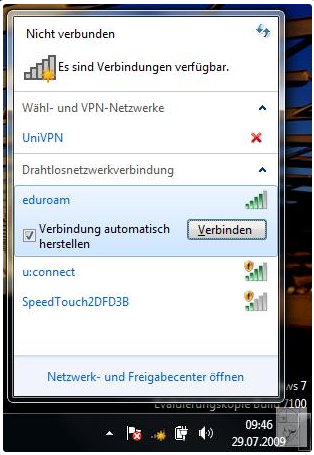
##### 8. Wählen Sie bitte nun bei den verfügbaren WLANs eduroam aus und klicken Sie auf Verbinden. Hinweis: Wenn Ihre PMU-Zugangsdaten am Rechner gespeichert bleiben sollen, sollte die Option Verbindung automatisch herstellen aktiviert sein. Ist dies nicht gewünscht, deaktivieren Sie diese Option.
[](https://wiki.pmu.ac.at/uploads/images/gallery/2021-08/image-1628583677181.png)
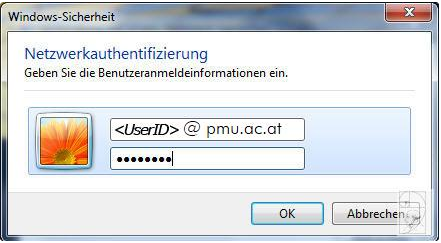
##### 9. Verbindung
Nun wird nach Benutzer\*innenname und Passwort verlangt. Hier geben Sie bitte die Ihre PMU E-Mailadresse und Ihr PMUPasswort ein. Klicken Sie anschließend auf "OK".
[](https://wiki.pmu.ac.at/uploads/images/gallery/2021-08/image-1628583696367.png)
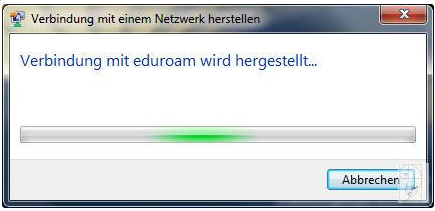
##### 10. Windows stellt die Verbindung her.
[](https://wiki.pmu.ac.at/uploads/images/gallery/2021-08/image-1628583722188.png)
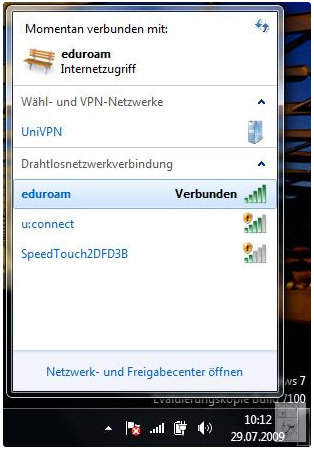
##### 11. Nun sollte die Verbindung erfolgreich hergestellt worden sein. Sie können dies kontrollieren, in dem Sie nochmals auf das WLAN-Symbol rechts unten klicken.
[](https://wiki.pmu.ac.at/uploads/images/gallery/2021-08/image-1628583739832.png)
###
###
###
# Wie richte ich Eduroam auf meinem Android Gerät ein?
#### Bitte verwenden Sie zum eduroam-Login Ihren PMU E-Mail Account und tragen diesen entsprechend ein:
| **Mitarbeitende:** | „UserID“@pmu.ac.at |
| **Studierende:** | „UserID“@stud.pmu.ac.at |
| **Alumni:** | „UserID“@alumni.pmu.ac.at
|
Diese Anleitung soll Ihnen helfen, mittels des (Linux) Betriebssystems '**Android**' für Smart-phones, das verschlüsselte eduroam-WLAN-Netz benutzen zu können.
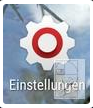
#### 1. Öffnen Sie die Einstellungen.
[](https://wiki.pmu.ac.at/uploads/images/gallery/2021-08/image-1628578364660.png)
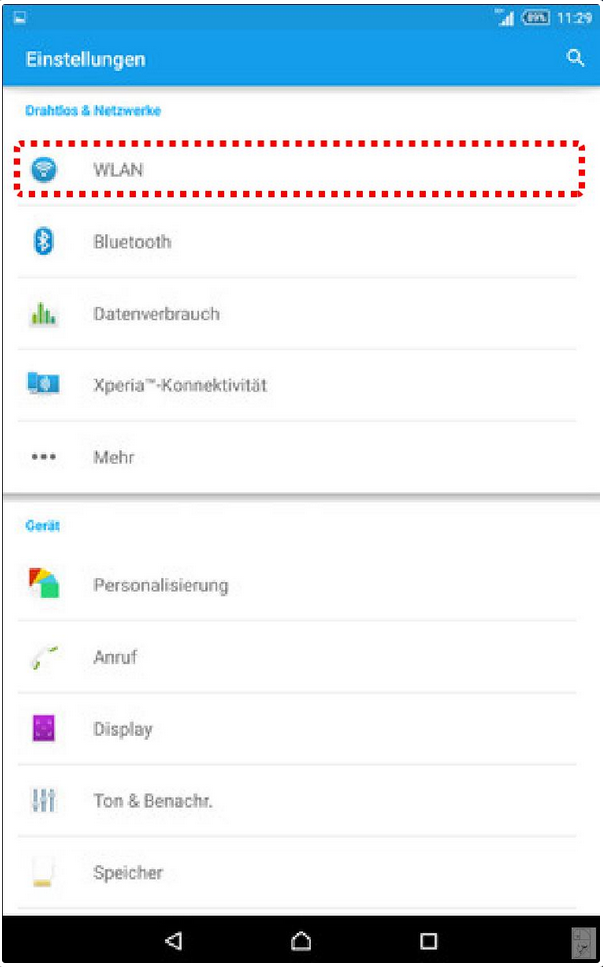
#### 2. Wählen Sie im Bereich Drahtlos & Netzwerke den Punkt WLAN aus.
[](https://wiki.pmu.ac.at/uploads/images/gallery/2021-08/image-1628578379569.png)
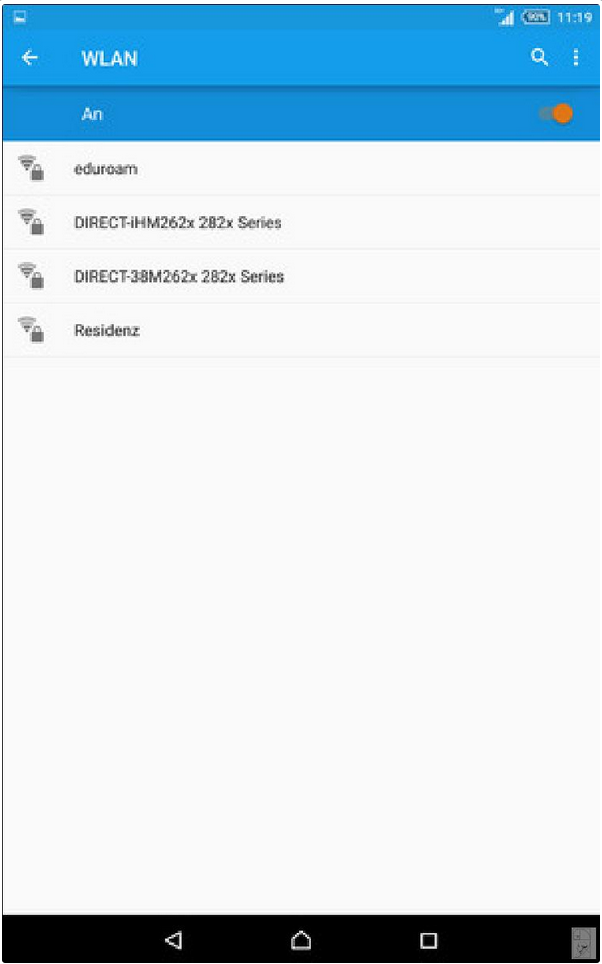
#### 3. Wählen Sie nun das eduroam-Netzwerk der PMU aus.
[](https://wiki.pmu.ac.at/uploads/images/gallery/2021-08/image-1628578397978.png)
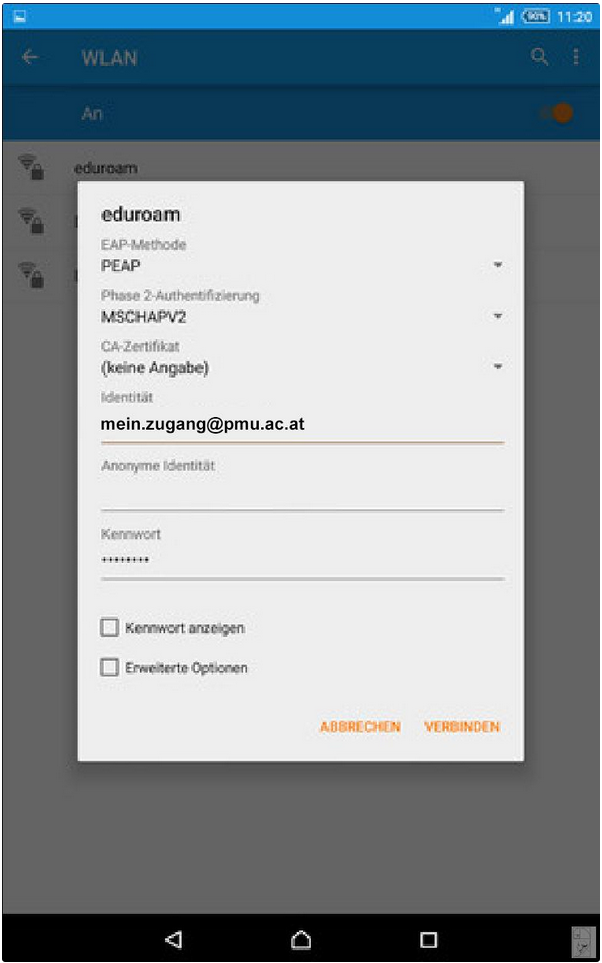
#### 4. a) Einstellungen Android 6 und älter:
Bei EAP-Methode sollte PEAP eingestellt sein. Ändern Sie hier den Eintrag bei Phase-2-Authentifizierung auf MSCHAPV2.
Tragen Sie bei Identität Ihre PMU E-Mail und Ihr PMU-Passwort ein.
Drücken Sie anschließend auf" Verbinden".
[](https://wiki.pmu.ac.at/uploads/images/gallery/2021-08/image-1628578428802.png)
####
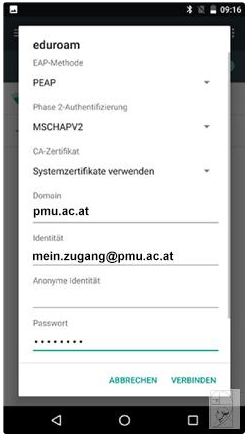
#### 4. b) Einstellungen Android 7:
Bei EAP-Methode sollte PEAP eingestellt sein. Ändern Sie hier den Eintrag bei Phase-2-Authentifizierung auf MSCHAPV2.
Wählen Sie bei Ca-Zertifikat Systemzertifikate verwenden aus und geben Sie anschließend als Domain **pmu.ac.at an**.
Tagen Sie bei Identität Ihre PMU E-Mail und bei Passwort Ihr PMU-Passwort ein.
Drücken Sie anschließend auf Verbinden.
[](https://wiki.pmu.ac.at/uploads/images/gallery/2021-08/image-1628578445193.png)
###
###
# Wie richte ich Eduroam auf meinem MacOS Gerät ein?
#### Bitte verwenden Sie zum eduroam-Login Ihren PMU E-Mail Account und tragen diesen entsprechend ein:
| **Mitarbeitende:** | „UserID“@pmu.ac.at |
| **Studierende:** | „UserID“@stud.pmu.ac.at |
| **Alumni:** | „UserID“@alumni.pmu.ac.at |
Um die vorliegende eduroam-MacOS-Anleitung verwenden zu können, brauchen Sie einen Computer, der unter MacOS läuft und der mit einer Funk-Netzwerkkarte (WLAN) ausgerüstet ist, sowie eine gültige PMU-UserID samt Passwort.
Falls Sie an Ihrem Laptop einen eigenen Schalter zur Aktivierung der WLAN-Funktion haben, schalten Sie diese ein. Außerdem müssen Sie sich in Reichweite eines unserer Accesspoints befinden (WLAN-Standorte).
Eduroam bietet einen gesicherten Internetzugang über WLAN. Sowohl die Authentifizierung als auch die Datenübertragung erfolgen verschlüsselt und ist somit dem Zugriff durch Unbefugte entzogen.
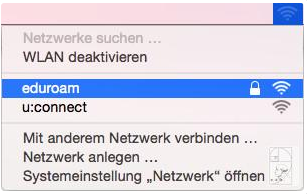
#### 1. Klicken Sie auf das WLAN-Symbol rechts oben in der Menüleiste und wählen das eduroam-Netzwerk aus.
[](https://wiki.pmu.ac.at/uploads/images/gallery/2021-08/image-1628583182192.png)
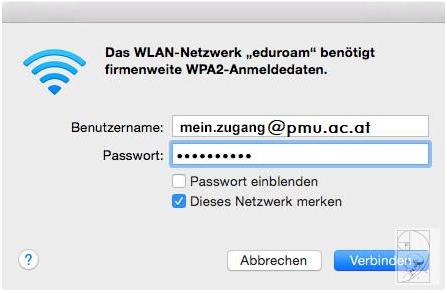
#### 2. Geben Sie Ihre PMU E-Mail, sowie Ihr PMU-Passwort ein und klicken Sie anschließend auf Verbinden.
**Hinweis:** Ihre hier eingegebenen UserID-Zugangsdaten werden von MacOS gespeichert. Wie sie diese wieder löschen können, erfahren Sie weiter unten.
[](https://wiki.pmu.ac.at/uploads/images/gallery/2021-08/image-1628583198009.png)
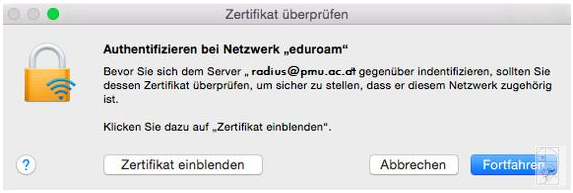
#### 3. Nun werden Sie aufgefordert das Zertifikat zu überprüfen. Klicken Sie hier auf Fortfahren.
[](https://wiki.pmu.ac.at/uploads/images/gallery/2021-08/image-1628583214928.png)
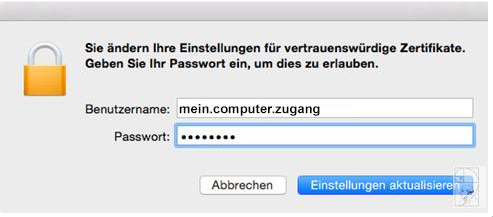
#### 4. Geben Sie die lokale UserID und Passwort von Ihrem Rechner ein und bestätigen dies mit Einstellungen aktualisieren.
Nun sollten Sie mit dem eduroam-Netzwerk verbunden sein.
[](https://wiki.pmu.ac.at/uploads/images/gallery/2021-08/image-1628583230624.png)
#### Gespeicherte eduroam-Daten entfernen:
Möchten Sie Ihre gepeicherten persönlichen eduroam-Zugangsdaten vom Rechner löschen, gehen Sie folgendenermaßen vor:
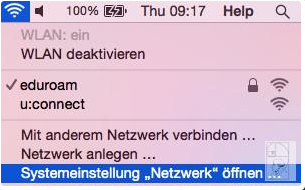
Klicken Sie auf das WLAN-Symbol in der Menüleiste und klicken auf **Systemeinstellung "Netzwerk" öffnen ...**
[](https://wiki.pmu.ac.at/uploads/images/gallery/2021-08/image-1628583246281.png)
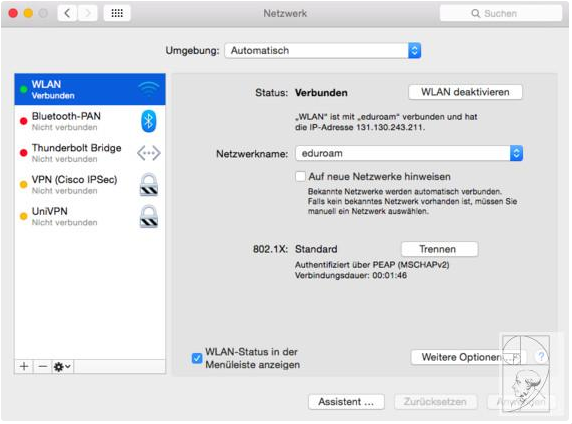
Klicken Sie auf "**Weitere Optionen** ..."
[](https://wiki.pmu.ac.at/uploads/images/gallery/2021-08/image-1628583263092.png)
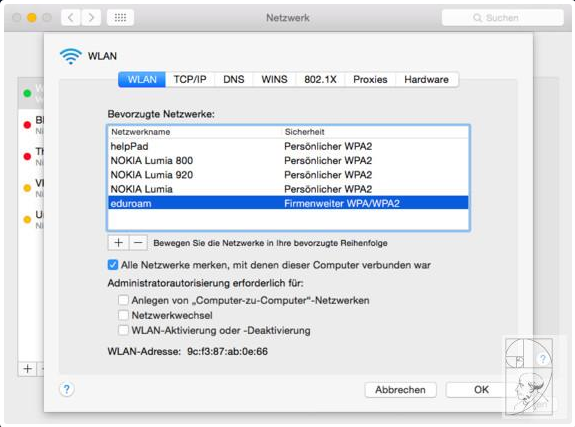
Wählen Sie bei Bevorzugte Netzwerke "eduroam" aus. Kicken Sie anschließend darunter auf das Minus-Symbol, um das Netzwerk zu entfernen.
[](https://wiki.pmu.ac.at/uploads/images/gallery/2021-08/image-1628583288567.png)
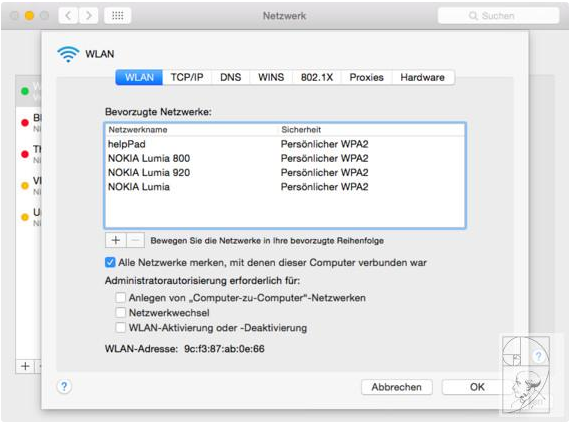
Nun sollte das eduroam-Netzwerk aus der Liste Bevorzugte Netzwerke verschwunden sein. Klicken Sie nun auf "**OK**".
[](https://wiki.pmu.ac.at/uploads/images/gallery/2021-08/image-1628583315265.png)
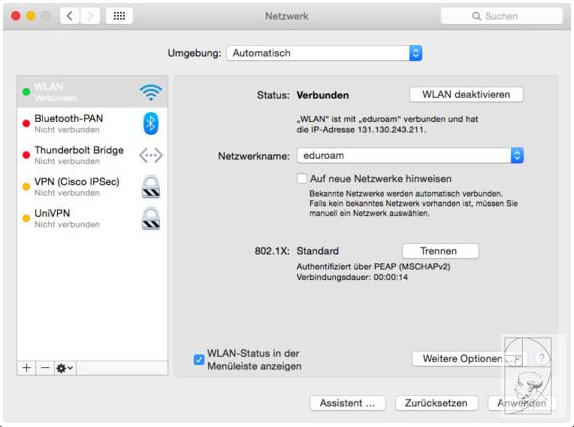
Klicken Sie nun auf "**Trennen"**.
[](https://wiki.pmu.ac.at/uploads/images/gallery/2021-08/image-1628583336706.png)
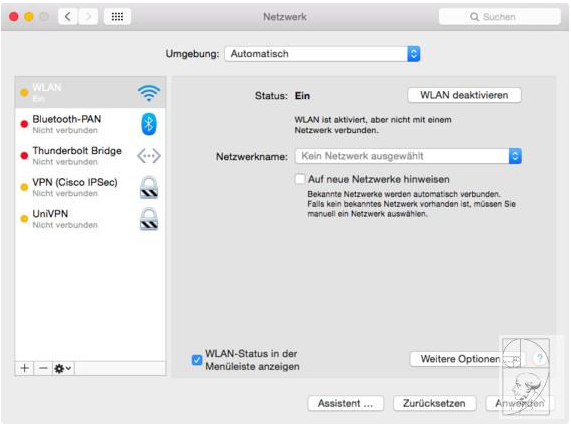
Wenn Sie nun auf "**Anwenden**" klicken, sollten alle gespeicherten eduroam-Zugangsdaten gelöscht sein.
[](https://wiki.pmu.ac.at/uploads/images/gallery/2021-08/image-1628583352585.png)
###
###
---
###
###
# Wie richte ich Eduroam auf meinem iPhone ein?
#### Bitte verwenden Sie zum eduroam-Login Ihren PMU E-Mail Account und tragen diesen entsprechend ein:
| **Mitarbeitende:** | „UserID“@pmu.ac.at |
| **Studierende:** | „UserID“@stud.pmu.ac.at |
| **Alumni:** | „UserID“@alumni.pmu.ac.at |
**Hinweis:** Wenn Sie zuvor schon einmal (mit einem anderen Account) mit dem Eduroam-Netzwerk verbunden waren, müssen Sie dieses Netzwerk vorher löschen und sich erneut damit verbinden.
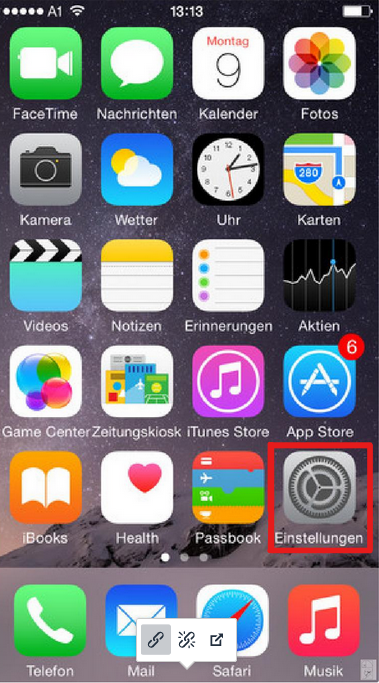
#### 1. Wählen Sie die Anwendung "Einstellungen" aus.
[](https://wiki.pmu.ac.at/uploads/images/gallery/2023-02/3rzgrafik.png)
####
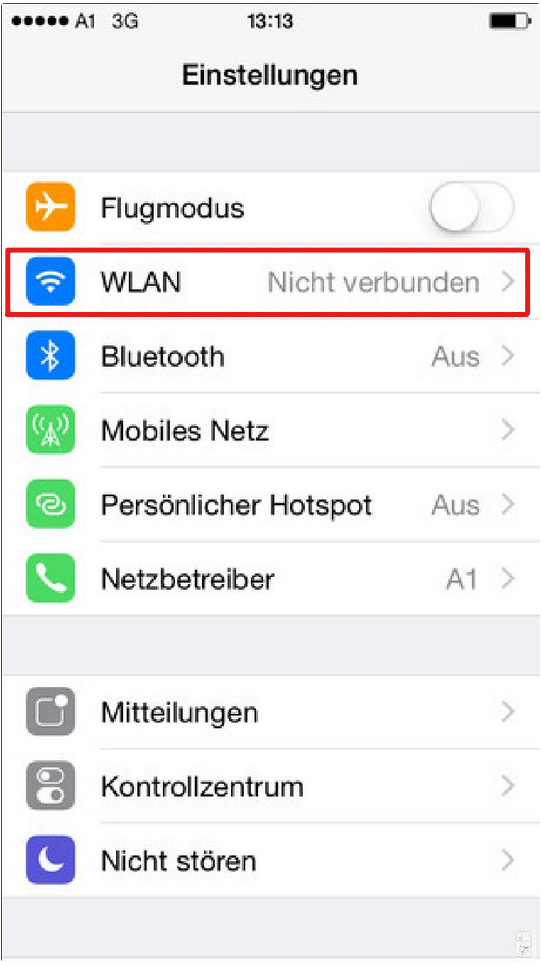
#### 2. Nun wählen Sie in den Einstellungen WLAN.
[](https://wiki.pmu.ac.at/uploads/images/gallery/2023-02/KYTgrafik.png)
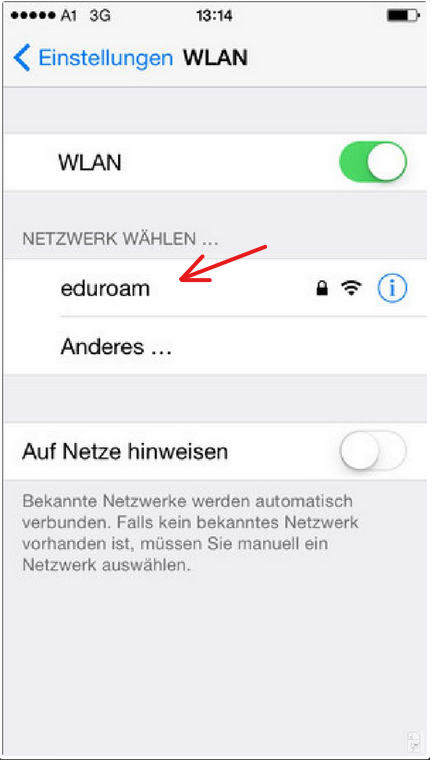
#### 3. Wählen Sie als Netzwerk eduroam aus.
[](https://wiki.pmu.ac.at/uploads/images/gallery/2023-02/RBRgrafik.png)
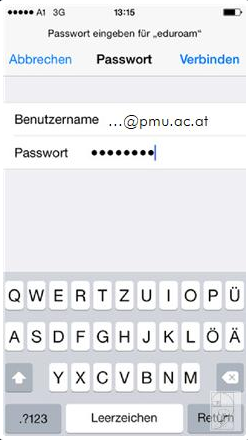
#### 4. Geben Sie Ihre PMU E-Mail und Ihr PMU-Passwort ein.
[](https://wiki.pmu.ac.at/uploads/images/gallery/2021-08/image-1628578749647.png)
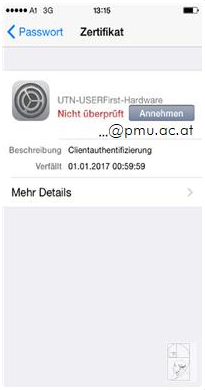
#### 5. Gegebenenfalls müssen Sie noch das Zertifikat für die PMU-Clientauthentifizierung bestätigen.
[](https://wiki.pmu.ac.at/uploads/images/gallery/2021-08/image-1628578764142.png)
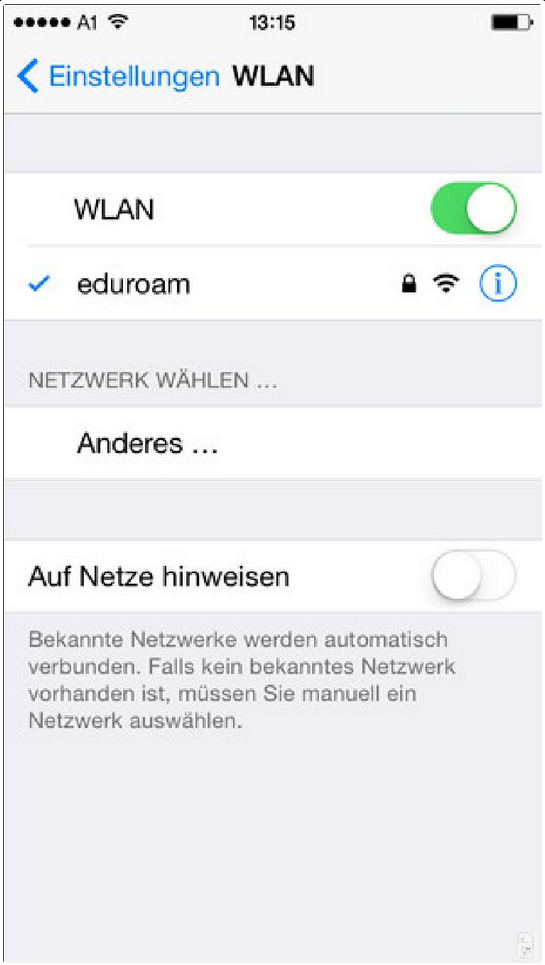
#### 6. Nun sollten Sie mit dem eduroam-Netzwerk verbunden sein.
[](https://wiki.pmu.ac.at/uploads/images/gallery/2021-08/image-1628578776282.png)
###
###
###
# ACONet-Filesender
# FileSender (ACOnet)
## **Sicherer Austausch großer Dateien **
Um große Dateien an externe Personen sicher zu übermitteln, kann der **ACOnet FileSender** verwendet werden. Mit diesem Tool können maximal 90 Dateien mit einer Größe von maximal 250GB übermittelt werden.
Der ACOnet FileSender ist entweder über das **[myPMU](https://my.pmu.ac.at)** oder direkt über **[https://filesender.aco.net](https://filesender.aco.net/)** zu erreichen. Die Authentifizierung erfolgt mit Ihrem PMU-Account.
Sie haben die Möglichkeit, selbst an andere Personen (auch externe ohne PMU-Account) zu versenden. Sie können aber auch andere Personen (externe, ohne PMU Account) einladen, Ihnen Dateien zu schicken.
### **Aufruf des Filesenders**
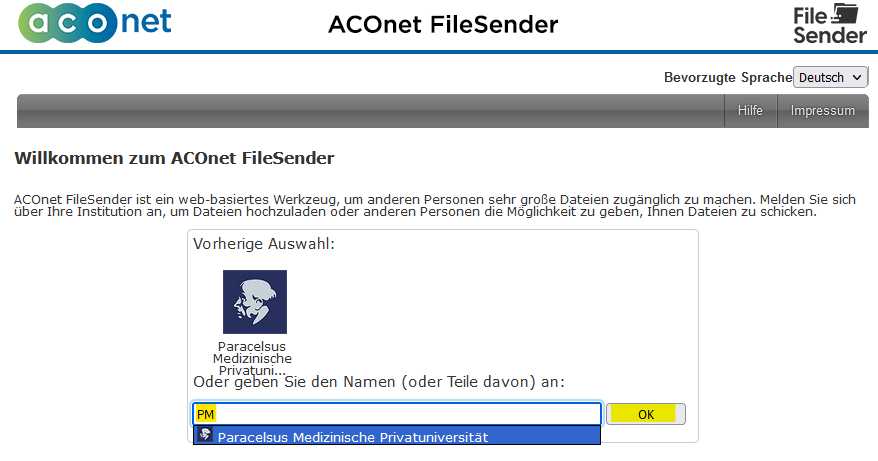
Rufen Sie den Filesender auf, so müssen Sie zunächst die PMU als Institution auswählen. Dazu genügt es, in das Suchfeld "Pa", „Par“ oder "pmu" einzugeben, die PMU wird dann vorgeschlagen.
Haben Sie bereits einmal die PMU als Institution ausgewählt, dann erscheint unser Logo unter „Vorherige Auswahl“. Es reicht dann ein Klick darauf.
[](https://wiki.pmu.ac.at/uploads/images/gallery/2023-08/vOigrafik.png)
### **Im Wesentlichen gibt es nach dem Einstieg diese zwei Hauptfunktionen:**
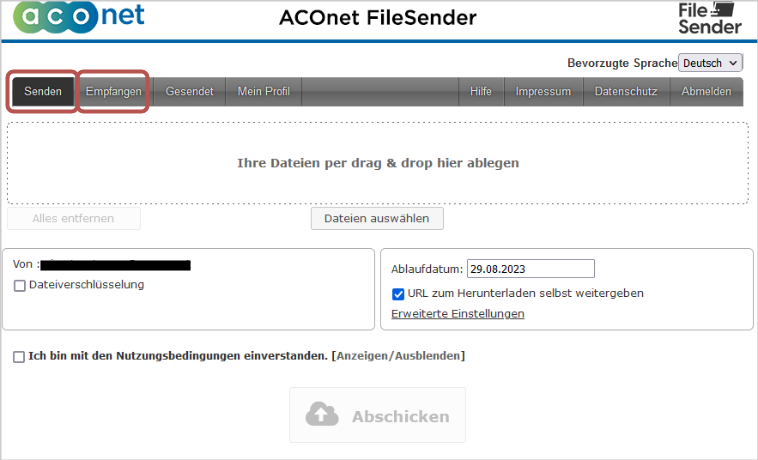
1. Ein **Dokument versenden**
2. Ein **Dokument empfangen** erhalten wollen und dafür einen „Einladungs-Voucher“ verschicken
### **Datei SENDEN**
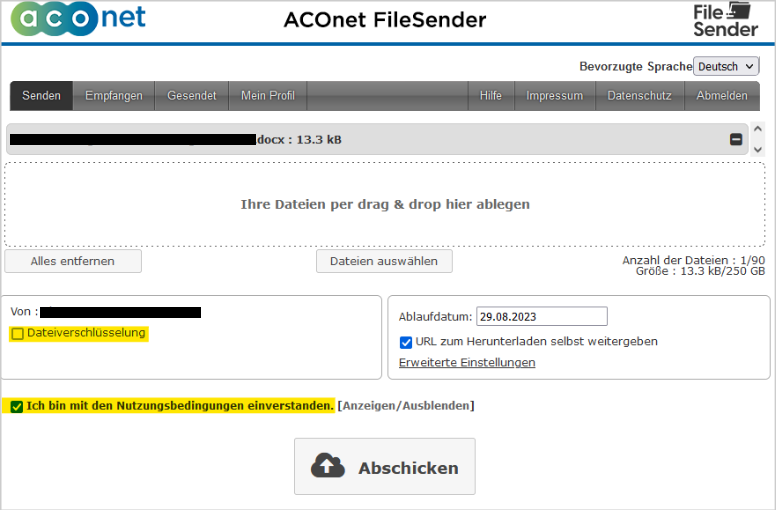
1. Jene Datei, welche ihrerseits versendet werden soll, einfach auswählen oder mit „**drag & drop**“ auf die Schaltfläche ziehen
2. Nachdem die Nutzungsbedingungen akzeptiert wurden, kann das Dokument „**Abgeschickt**“ werden.
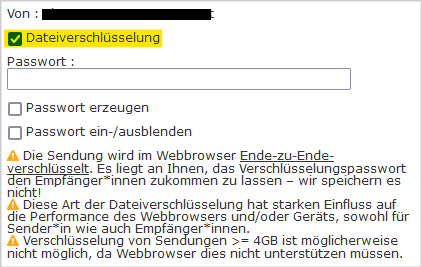
**Anmerkung:** Optional kann die Datei zusätzlich „**verschlüsselt**“ und mittels Passwort geschützt werden.
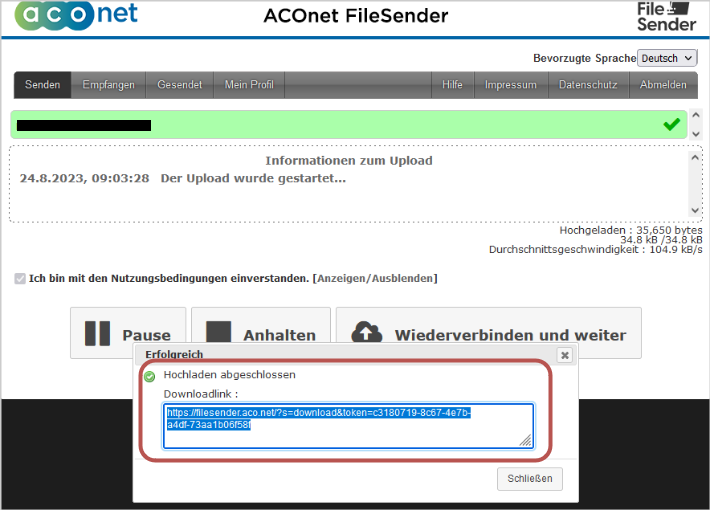
3\. Nach dem Klick auf „**Abschicken**“ wird ein Downloadlink generiert (siehe unten), welcher dann einfach kopiert (Tastenkombination strg + c) via Mail verschickt (Tastenkombination strg + v) werden kann.
Sollte ein Passwort vergeben worden sein, ist dieses dem\*der Empfänger\*in für den Download natürlich entsprechend mitzuteilen.
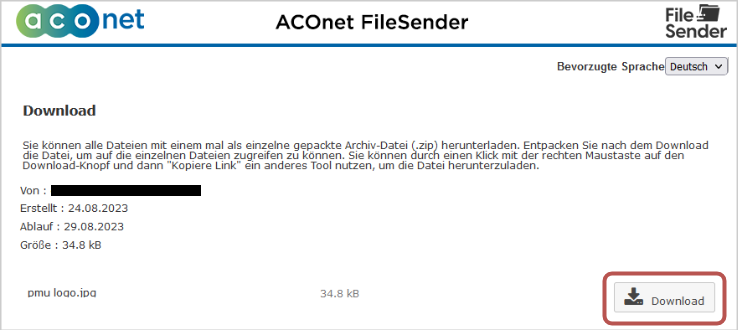
4\. Der\*Die Empfänger\*in kann nach Empfang des „Download-Links“ nun jederzeit die Datei herunterladen.
**Empfänger\*inansicht:**
## **Datei EMPFANGEN**
#### (zum Empfangen von Dokumenten einen Voucher versenden)
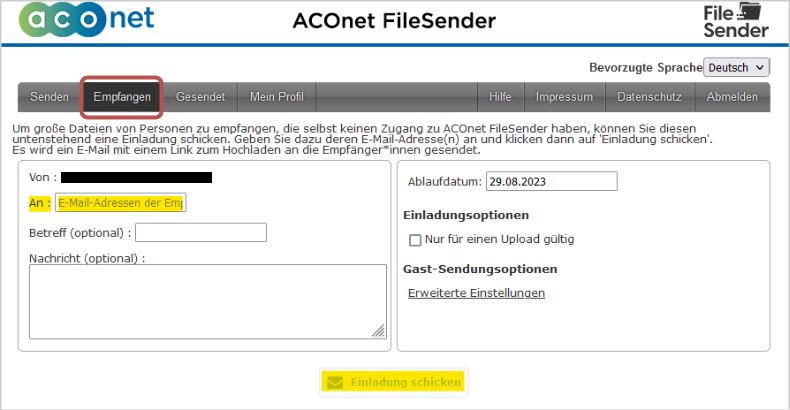
1\. Im Menüpunkt „**Empfangen**“ bitte die gewünschte „Gast-Email Adresse“ angeben, von welcher die Datei empfangen werden soll. (Also der\*die Empfänger\*in vom „Einladungs-Voucher)“
**Optional** kann bzw. soll einen Betreff bzw. eine Kurznachricht für den\*die Voucher-Empfänger\*in angeben werden. (z. B. für welchen Dateiversand dieser Voucher vorgesehen ist)
2\. Klicken Sie auf „**Einladung Abschicken**“
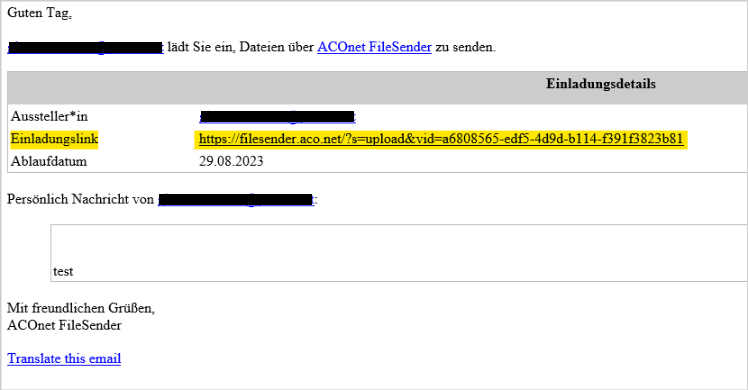
3\. Der\*Die Empfänger\*in bekommt dann eine E-Mail mit einer „Einladung“ zum Dateiversand und kann das entsprechende Dokument verschicken.