# Wie richte ich Eduroam auf meinem MacOS Gerät ein?
#### Bitte verwenden Sie zum eduroam-Login Ihren PMU E-Mail Account und tragen diesen entsprechend ein:
**Mitarbeitende:**
„UserID“@pmu.ac.at
**Studierende:**
„UserID“@stud.pmu.ac.at
**Alumni:**
„UserID“@alumni.pmu.ac.at
Um die vorliegende eduroam-MacOS-Anleitung verwenden zu können, brauchen Sie einen Computer, der unter MacOS läuft und der mit einer Funk-Netzwerkkarte (WLAN) ausgerüstet ist, sowie eine gültige PMU-UserID samt Passwort.
Falls Sie an Ihrem Laptop einen eigenen Schalter zur Aktivierung der WLAN-Funktion haben, schalten Sie diese ein. Außerdem müssen Sie sich in Reichweite eines unserer Accesspoints befinden (WLAN-Standorte).
Eduroam bietet einen gesicherten Internetzugang über WLAN. Sowohl die Authentifizierung als auch die Datenübertragung erfolgen verschlüsselt und ist somit dem Zugriff durch Unbefugte entzogen.
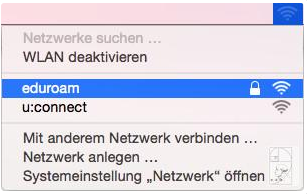
#### 1. Klicken Sie auf das WLAN-Symbol rechts oben in der Menüleiste und wählen das eduroam-Netzwerk aus.
[](https://wiki.pmu.ac.at/uploads/images/gallery/2021-08/image-1628583182192.png)
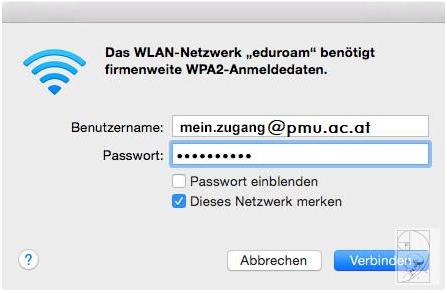
#### 2. Geben Sie Ihre PMU E-Mail, sowie Ihr PMU-Passwort ein und klicken Sie anschließend auf Verbinden.
**Hinweis:** Ihre hier eingegebenen UserID-Zugangsdaten werden von MacOS gespeichert. Wie sie diese wieder löschen können, erfahren Sie weiter unten.
[](https://wiki.pmu.ac.at/uploads/images/gallery/2021-08/image-1628583198009.png)
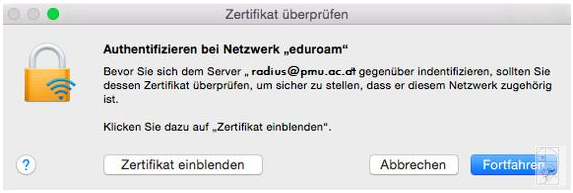
#### 3. Nun werden Sie aufgefordert das Zertifikat zu überprüfen. Klicken Sie hier auf Fortfahren.
[](https://wiki.pmu.ac.at/uploads/images/gallery/2021-08/image-1628583214928.png)
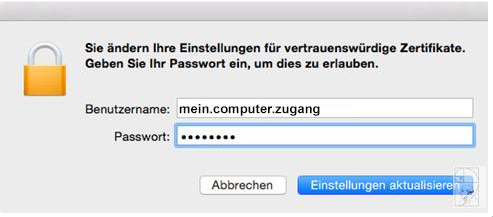
#### 4. Geben Sie die lokale UserID und Passwort von Ihrem Rechner ein und bestätigen dies mit Einstellungen aktualisieren.
Nun sollten Sie mit dem eduroam-Netzwerk verbunden sein.
[](https://wiki.pmu.ac.at/uploads/images/gallery/2021-08/image-1628583230624.png)
#### Gespeicherte eduroam-Daten entfernen:
Möchten Sie Ihre gepeicherten persönlichen eduroam-Zugangsdaten vom Rechner löschen, gehen Sie folgendenermaßen vor:
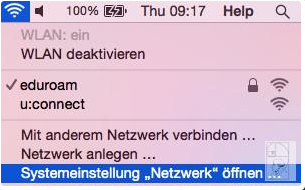
Klicken Sie auf das WLAN-Symbol in der Menüleiste und klicken auf **Systemeinstellung "Netzwerk" öffnen ...**
[](https://wiki.pmu.ac.at/uploads/images/gallery/2021-08/image-1628583246281.png)
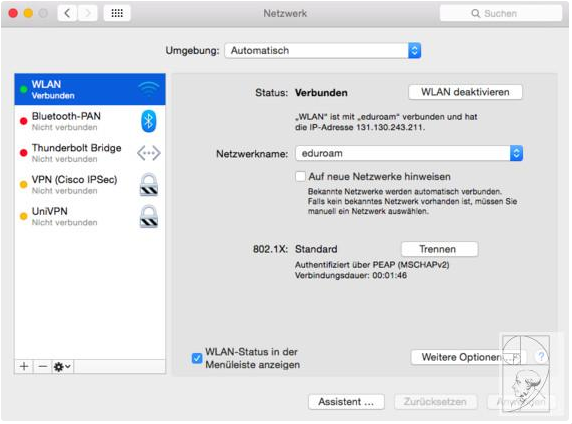
Klicken Sie auf "**Weitere Optionen** ..."
[](https://wiki.pmu.ac.at/uploads/images/gallery/2021-08/image-1628583263092.png)
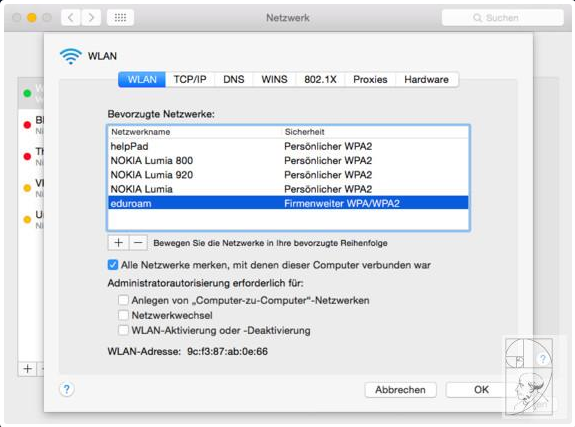
Wählen Sie bei Bevorzugte Netzwerke "eduroam" aus. Kicken Sie anschließend darunter auf das Minus-Symbol, um das Netzwerk zu entfernen.
[](https://wiki.pmu.ac.at/uploads/images/gallery/2021-08/image-1628583288567.png)
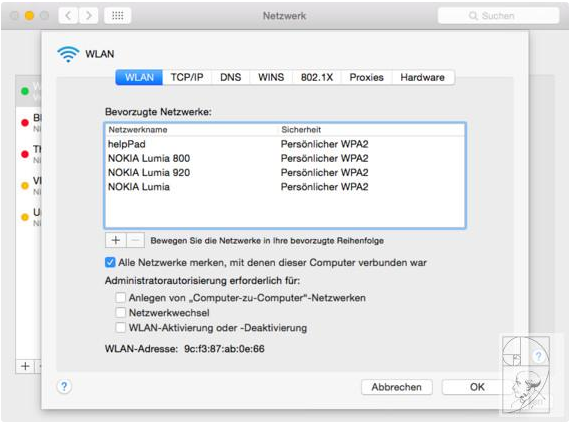
Nun sollte das eduroam-Netzwerk aus der Liste Bevorzugte Netzwerke verschwunden sein. Klicken Sie nun auf "**OK**".
[](https://wiki.pmu.ac.at/uploads/images/gallery/2021-08/image-1628583315265.png)
Klicken Sie nun auf "**Trennen"**.
[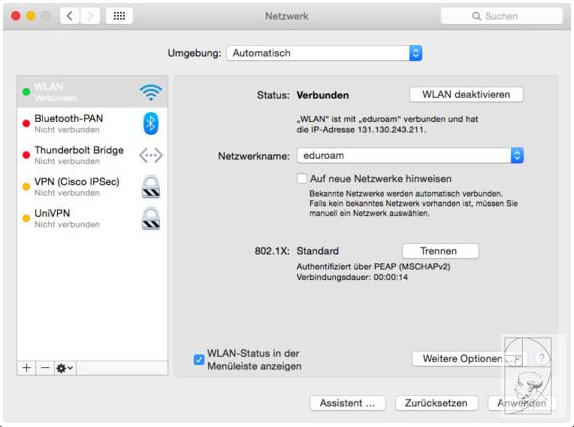](https://wiki.pmu.ac.at/uploads/images/gallery/2021-08/image-1628583336706.png)
Wenn Sie nun auf "**Anwenden**" klicken, sollten alle gespeicherten eduroam-Zugangsdaten gelöscht sein.
[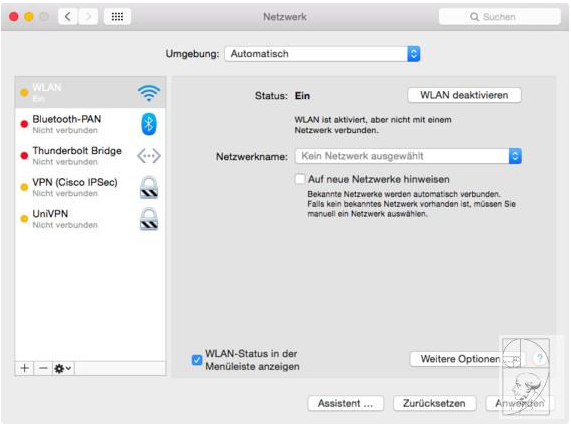](https://wiki.pmu.ac.at/uploads/images/gallery/2021-08/image-1628583352585.png)
###
###
---
###
###