# Account und Passwort
# Wie ändere ich mein Passwort (in Microsoftonline)?
Aus Sicherheitsgründen läuft ihr Passwort für alle PMU-Systeme in regelmäßigen Abständen ab. Dementsprechend müssen Sie dieses spätestens dann ändern. Sie werden vor Ablauf rechtzeitig informiert.
1\. Loggen Sie sich mit Ihren momentanen Zugangsdaten [https://login.microsoftonline.com](https://login.microsoftonline.com) ein.
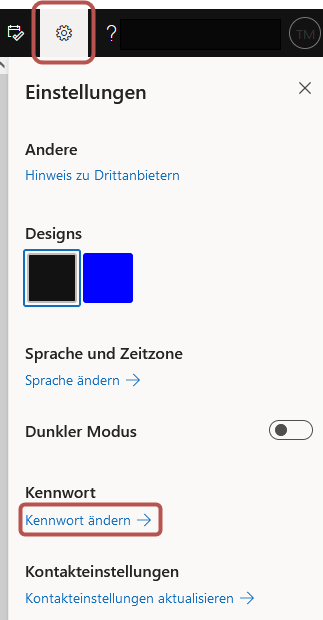
2\. Klicken Sie in der oberen rechten Ecke auf das Zahnradymbol, anschließend auf den Button "Kennwort ändern".
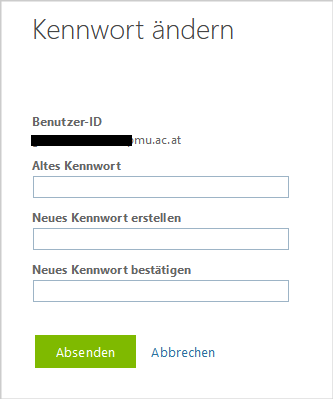
3\. Geben Sie jetzt Ihr altes (momentanes) Kennwort ein. Anschließend geben Sie das neue Kennwort ein, wiederholen es und bestätigen die Eingabe dann durch "Absenden". Achten Sie darauf ein möglichst sicheres Passwort (lang, mit Groß- und Kleinbuchstaben, Zahlen und Sonderzeichen) zu verwenden.
4\. Ihr Passwort wurde nun geändert. Sie können sich jetzt ausloggen und den Tab schließen.
**Hinweis:** Wenn Sie Ihr Kennwort ändern, müssen Sie dieses bitte auf alle **Accounts** übertragen. Melden Sie sich am besten aus allen Applikationen, Browsern, usw. ab und erneut mit dem neuen Kennwort an. Das betrifft folgende Accounts: Mailaccounts wie **Outlook**, **Eduroam** und sämtliche **Browser**. Es empfiehlt sich auch den Cache der Browser zu löschen.
# Für welche Systeme brauche ich welche Benutzernamen?
PMU Zugangsdaten (mit der **PMU Mailadresse** als Benutzername + **PMU Passwort**) sind für alle Systeme gültig, welche das Microsoft Login Formular verwenden. Unter anderem:
- myCampus (Anmeldung mit SSO empfohlen) /academyFIVE
- Moodle mit PMU-Account
- Microsoft Teams
- Microsoft Outlook
- E-Mail Quarantäne
Für alle weiteren PMU Services bleibt der Zugang beim Username **vorname.nachname (+ PMU Passwort):**
- myPMU
- PMU-WIKI (Anleitungen & Wissen)
- Onlinekatalog der PMU Bibliothek
**Hinweis**: Für den **PMU Bewerbungsservice** nutzen Sie bitte entweder Ihren externen Bewerbungsaccount (private Mailadresse) oder wenn Sie bereits Angehörige\*r der PMU sind und sich bewerben möchten den Login via PMU-Account (bzw. Ihre PMU-Mailadresse als Nutzername)
# Mein Passwort funktioniert plötzlich nicht mehr
Bitte beachten Sie, dass Ihr PMU-Kennwort (aus Sicherheitsgründen) in regelmäßigen Abständen abläuft und dann über [**https://login.microsoftonline.com**](https://login.microsoftonline.com) oder [**https://passwordreset.microsoftonline.com**](https://passwordreset.microsoftonline.com) oder das Webmail [**https://exchange.pmu.ac.at** ](https://exchange.pmu.ac.at/)aktualisiert werden muss, bevor es wieder in allen PMU-Systemen verwendet werden kann.
# Mein Passwort läuft bald ab oder funktioniert nicht mehr
Bitte beachten Sie, dass Ihr PMU-Kennwort (aus Sicherheitsgründen) in regelmäßigen Abständen abläuft und dann über das Webmail [myaccount.microsoft.com](https://exchange.pmu.ac.at) aktualisiert werden muss, bevor es wieder in allen PMU-Systemen verwendet werden kann.
Wenn Ihr Passwort nicht mehr gültig ist bzw. nicht mehr funktionieren sollte, können Sie dieses unter [https://passwordreset.microsoftonline.com/](https://passwordreset.microsoftonline.com/) zurücksetzen.
# Wie komme ich zu einem neuen Passwort, wenn ich meines vergessen habe?
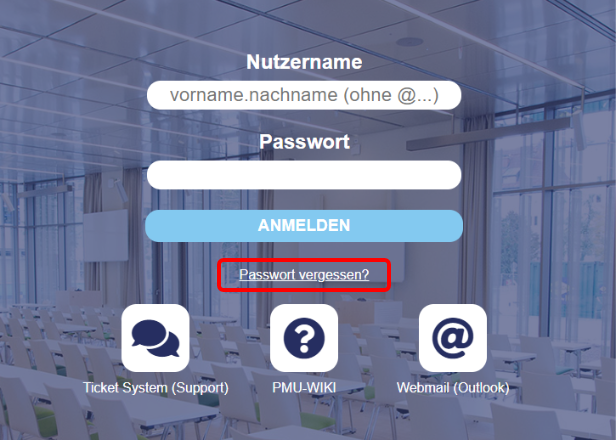
Sollten Sie Ihr Kennwort vergessen haben, verwenden Sie bitte die "**Passwort vergessen?**"-Funktion unter [**https://my.pmu.ac.at**](https://my.pmu.ac.at)
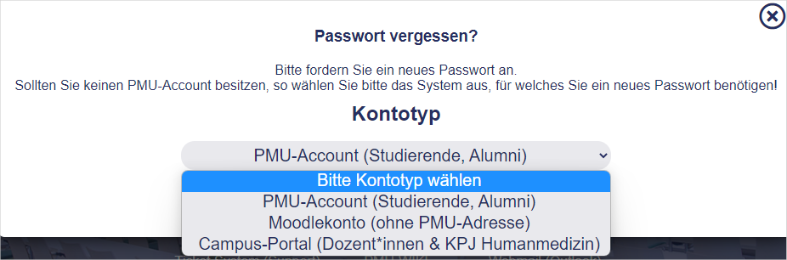
Wählen Sie dann die entsprechende Plattform aus:
- PMU-Account: bitte auswählen wenn Sie eine E-Mail Adresse der PMU mit xx.yy**@pmu.ac.at** oder xx.yy**[@alumni.pmu.ac.at](mailto:xx.yy@alumni.pmu.ac.at)**
- Moodlekonto: nur relevant, wenn Sie **kein PMU-Konto** haben **und** ein **externes Moodle Konto** (z. B. externe Dozierende) besitzen
- Campus-Portal: nur relevant, wenn Sie **Dozierende\*r OHNE PMU-Account** sind ODER sich im **KPJ Humanmedizin** befinden
und bestätigen Sie mit "**PASSWORT ANFORDERN**". Je nach gewählter Plattform erhalten Sie dann die benötigten weiteren Informationen.
Sollte es trotzdem noch weitere Probleme geben, erstellen Sie bitte ein Ticket auf **[http://www.pmu.ac.at/support](http://www.pmu.ac.at/support).**
# Wie kann ich mein Passwort über Webmail (OWA) aktualisieren/ändern?
Bitte beachten Sie, dass Ihr PMU-Kennwort (aus Sicherheitsgründen) in regelmäßigen Abständen abläuft und dann über [myaccount.microsoft.com](https://myaccount.microsoft.com) aktualisiert werden muss, bevor es wieder in allen PMU-Systemen verwendet werden kann.
Sie können auch über Webmail (OWA) dorhin navigieren.
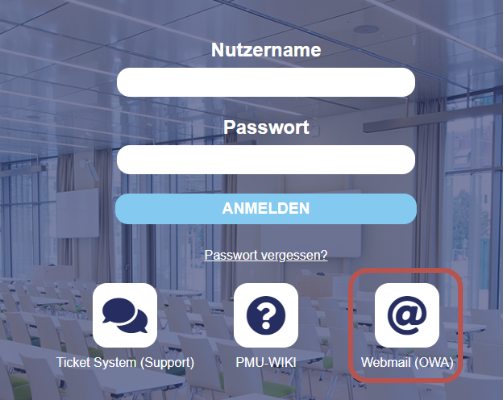
1. Öffnen Sie MyPMU und klicken Sie auf "Webmail (OWA)"
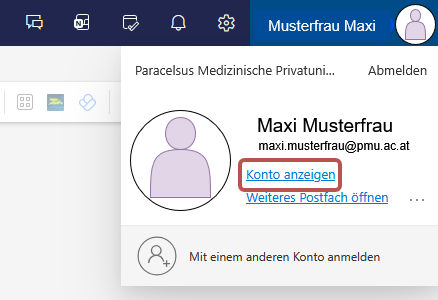
2. Melden Sie sich mit Ihren aktuellen Zugangsdaten an und klicken Sie anschließend rechts oben auf Ihr Profilbild. Wählen Sie dann "Konto anzeigen" aus.
Sie werden dann auf [https://myaccount.microsoft.com/?ref=MeControl](https://myaccount.microsoft.com/?ref=MeControl) weitergeleitet.
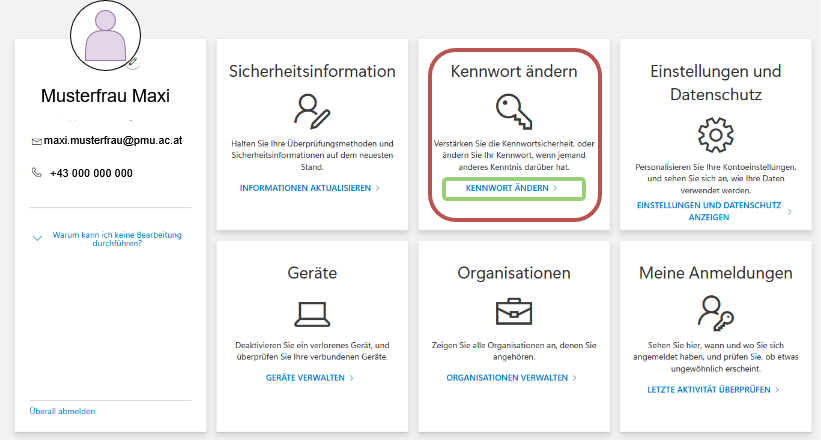
3. In der Mitte des Bildschirms finden Sie den Bereich "Kennwort ändern" Klicken Sie im unteren Drittel der Kachel auf "Kennwort ändern":
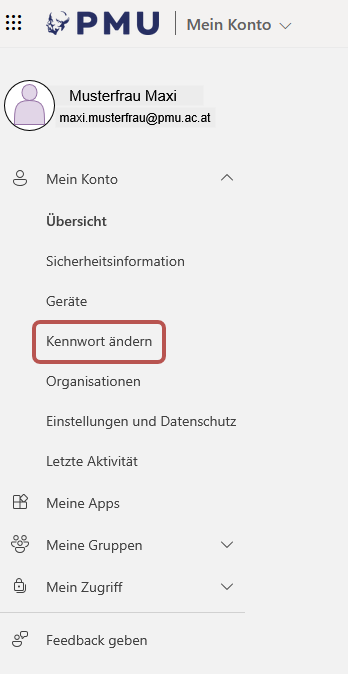
Sie können alternativ auch auf der linken Bildschirmseite auf "Kennwort ändern" klicken:
4. Dann werden Sie ggf. nochmals aufgefordert, dies mit der Multi Faktor Authenzifierung zu bestätigen.
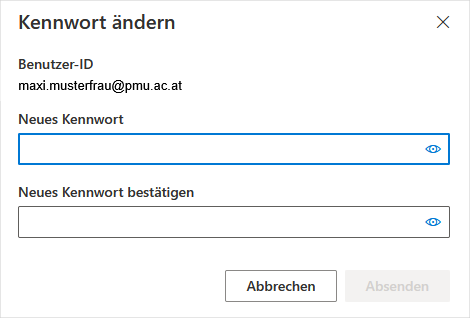
5. Wenn Sie dies getan haben, öffnet sich ein neues Fenster, in welchem Sie nun Ihr Passwort ändern können:
6. Klicken Sie dann auf **Absenden**.
Ihr Passwort wurde damit geändert und Sie können sich abmelden.
**Hinweis:** Wenn Sie Ihr Kennwort ändern, müssen Sie dieses bitte auf alle **Accounts** übertragen. Melden Sie sich am daher bitte aus allen Applikationen, Browsern, usw. ab und melden Sie sich erneut mit dem neuen Kennwort an. Das betrifft folgende Accounts: Mailaccounts wie **Outlook**, **Eduroam** und sämtliche **Browser**. Es empfiehlt sich auch den Cache der Browser zu löschen.
# Bei Anmeldeproblemen: Was ist der Cache und wie lösche ich ihn?
Das Löschen von Cache **kann helfen** wenn Sie Probleme mit dem Login im MYPMU (oder Anwendungen mit jenen Zugangsdaten wie z.B. Moodle) haben obwohl Sie bereits Ihr Passwort erneuert bzw. aktualisiert haben.
Wir empfehlen die Verwendung von **Mozilla Firefox als Standardbrowser für Anwendungen der PMU**, da hier die wenigsten Komplikationen auftreten.
Der Cache-Speicher ist ein temporärer Speicherbereich im Computer, der häufig genutzte Daten zwischenspeichert, um den Zugriff zu beschleunigen. Beim Löschen des Caches werden diese temporären Daten entfernt. Dies kann nützlich sein, um sicherzustellen, dass aktuelle Informationen geladen werden, oder um Probleme durch veraltete oder beschädigte Cache-Daten zu beheben. Nach dem Löschen werden die Daten bei Bedarf neu geladen und im Cache aktualisiert.
**Wichtig:** Beachten Sie, dass beim Löschen des Cache **auch gespeicherte Anmeldeinformationen und andere Website-spezifische Einstellungen entfernt werden**.
#### Löschen des Cache in Mozilla Firefox:
1. **Öffnen von Firefox:** Starten Sie den Firefox-Browser auf dem Computer.
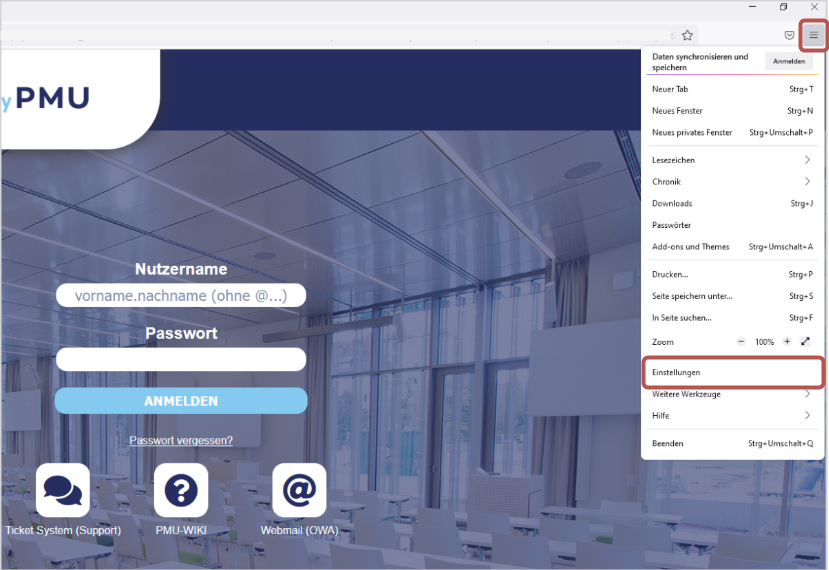
2. **Öffnen des Menüs:** Klicken Sie auf die drei horizontalen Linien in der oberen rechten Ecke des Browserfensters, um das Menü zu öffnen.
3. **Aufrufen der Einstellungen:** Wählen Sie die Option "Einstellungen" aus dem Menü. In manchen Versionen könnte dies auch als "Optionen" bezeichnet sein.
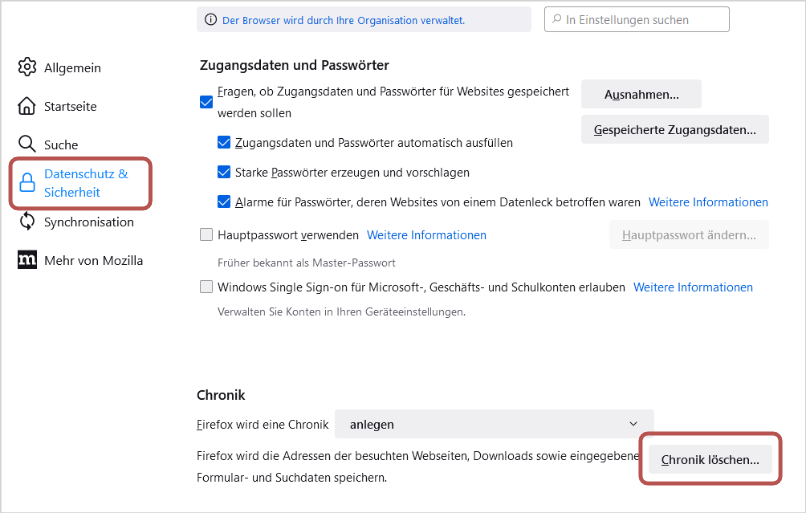
4. **Navigieren zu "Datenschutz & Sicherheit":** Auf der linken Seite des Einstellungsbildschirms finden Sie verschiedene Kategorien. Wählen Sie "Datenschutz & Sicherheit" aus.
5. **Scrollen zu "Chronik":** Scrollen Sie nach unten, bis Sie den Abschnitt "Chronik" sehen.
6. **Löschen von Browserdaten:** Klicken Sie auf den Button "Neueste Chronik löschen...". Es öffnet sich ein neues Fenster.
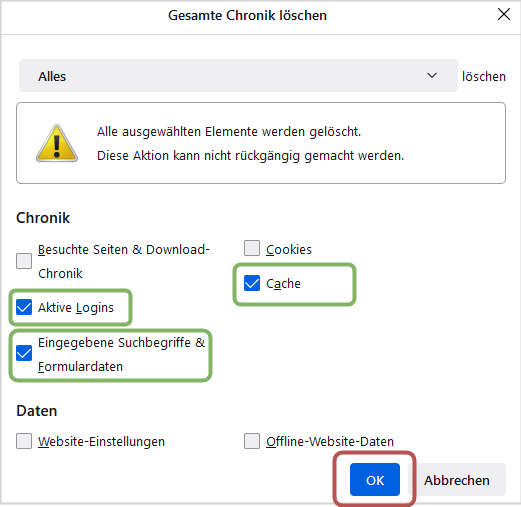
7. **Auswählen der zu löschenden Daten:** Wählen Sie im Dialogfenster die Zeitspanne aus, für die Sie den Cache löschen möchten (wir empfehlen "Alles"). Sie können auch auswählen, welche Arten von Daten gelöscht werden sollen (wir empfehlen zumindest "Aktive Logins" und "Eingegebene Suchbegriffe & Formulardaten" sowie "Cache" um Passwortprobleme zu beheben.) **Achtung: Danach müssen Sie sämtliche Zugangsdaten für unterschiedliche Websites neu eingeben!**
8. **Klicken auf "Jetzt löschen":** Nachdem Sie die Auswahl getroffen haben, klicken Sie auf den Button "Ok".
9. **Bestätigen:** Schließen Sie das Einstellungsfenster.
10. Der Cache von Firefox sollte nun gelöscht sein, und beim nächsten Besuch von Webseiten werden die Daten neu geladen.
11. **Versuchen Sie nun erneut, sich mit Ihren neuen Zugangsdaten anzumelden**. Sollten Sie weiterhin Probleme haben, wenden Sie sich bitte an [https://www.pmu.ac.at/support/](https://www.pmu.ac.at/support/)
#### Löschen des Cache in Google Chrome:
Wenn Sie Chrome geöffnet haben:
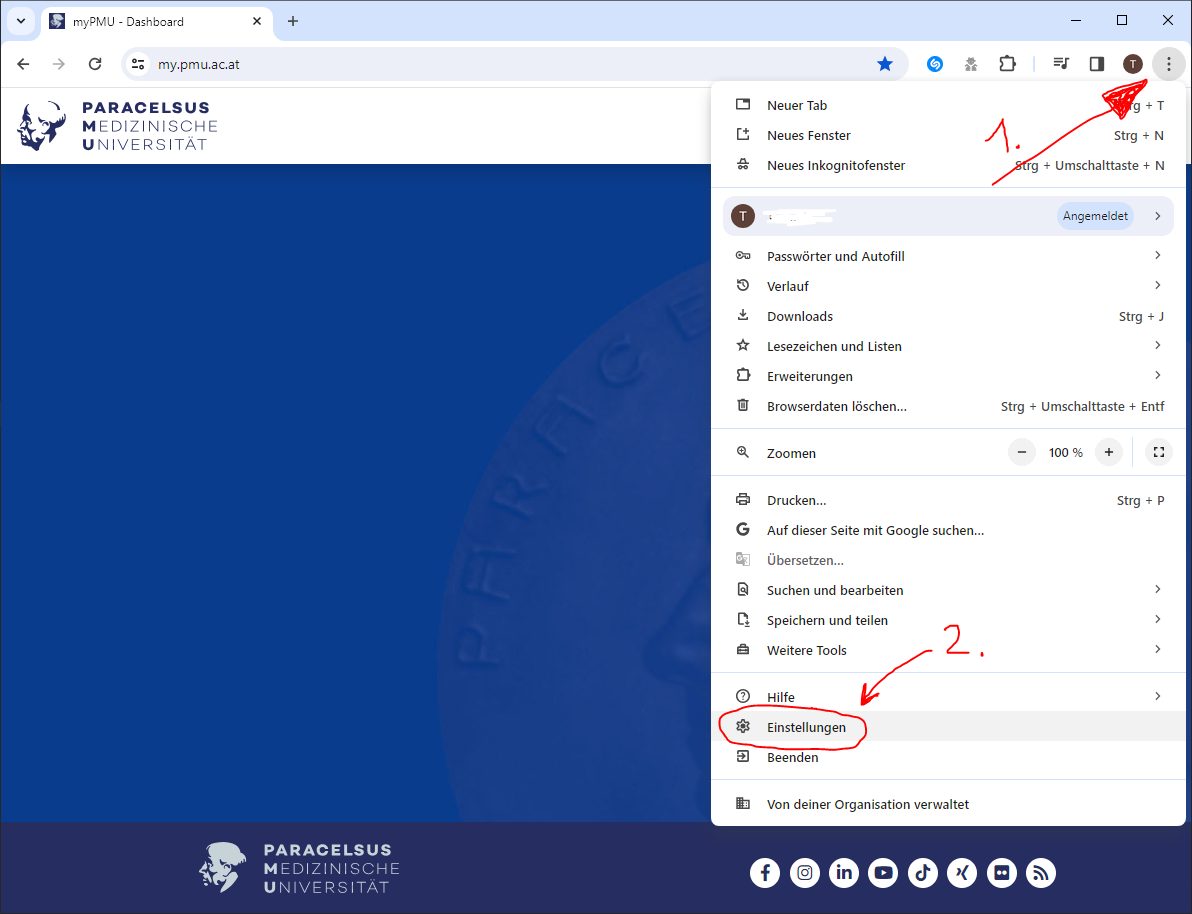
**1. Aufrufen der [Einstellungen](chrome://settings/privacy):** Klicken Sie auf die drei vertikalen Punkte in der oberen rechten Ecke des Browserfensters.
Klicken Sie im Dialogfenster auf "*Einstellungen*":
[](https://wiki.pmu.ac.at/uploads/images/gallery/2024-03/cache1.PNG)
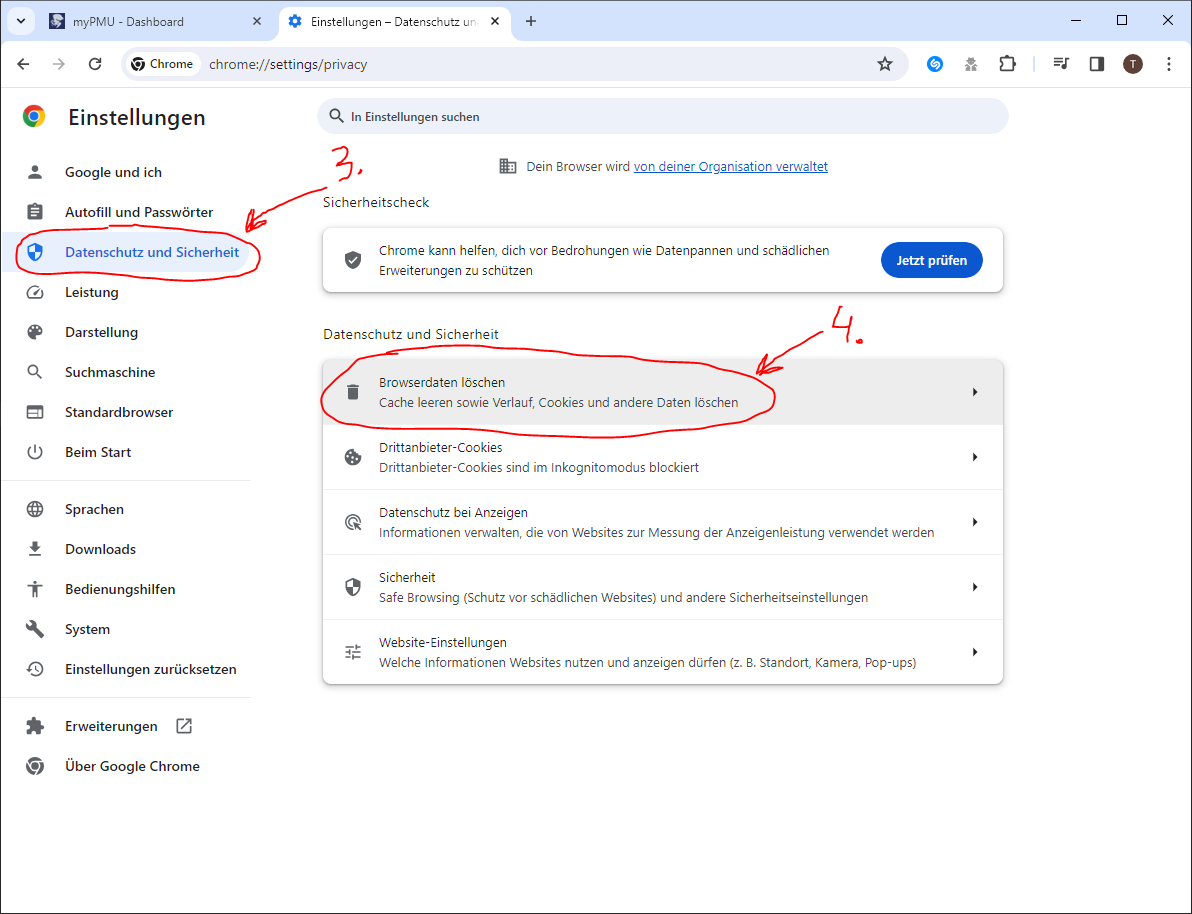
**3. Reiter "[Datenschutz & Sicherheit](chrome://settings/privacy)" wählen:** Klicken Sie im Anschluss auf "*Browserdaten löschen*":
[](https://wiki.pmu.ac.at/uploads/images/gallery/2024-03/cache2.PNG)
**4. Im [Dialogfenster](chrome://settings/clearBrowserData) "Bilder und Dateien im Cache" selektieren:** Andere Optionen zu selektieren ist nicht notwendig. Klicken Sie im Anschluss auf "*Daten löschen*":
[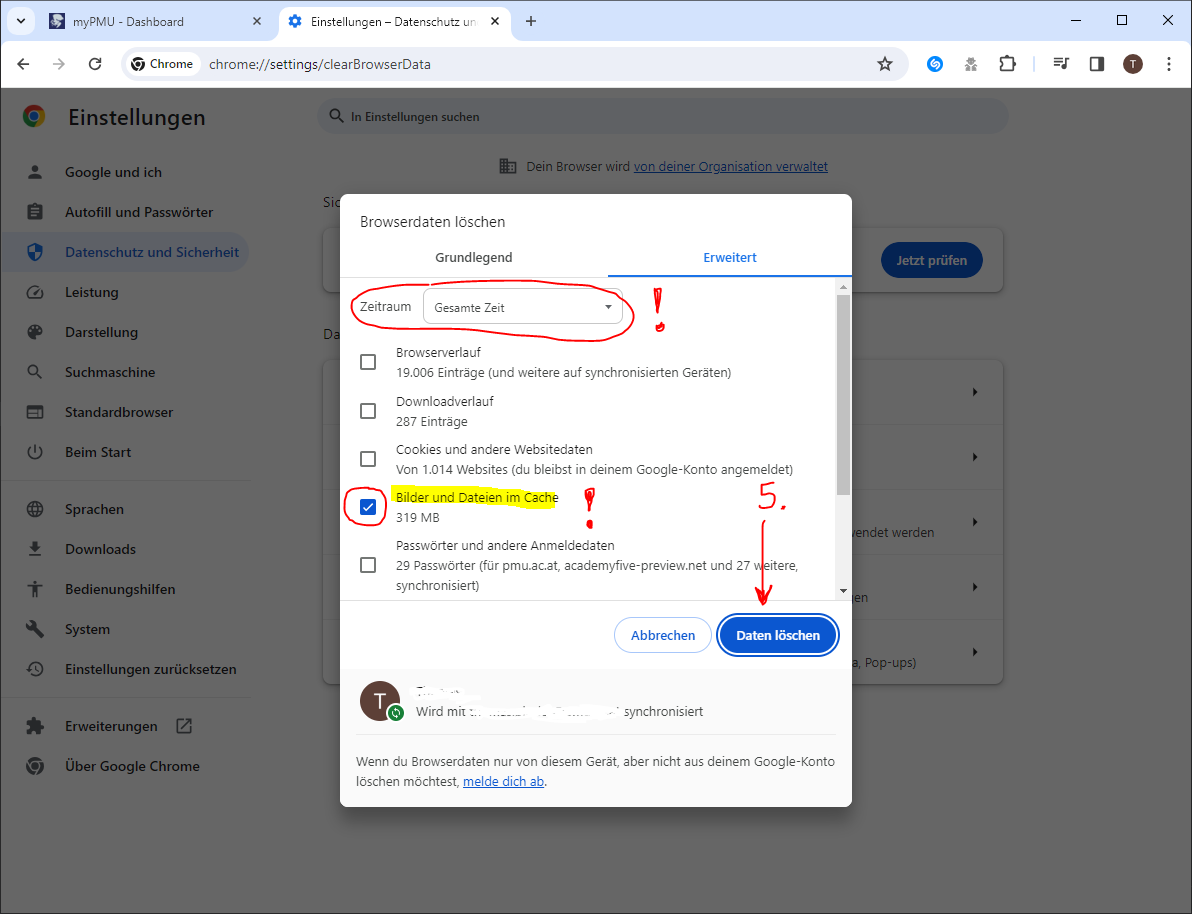](https://wiki.pmu.ac.at/uploads/images/gallery/2024-03/cache3.PNG)
**5. Browser schließen und erneut öffnen.**
Beim nächsten Besuch von Webseiten werden die Daten nun vollständig neu geladen. Wir hoffen dass dies Ihr (Anmelde-)Problem behoben hat. Sollten Sie weiterhin Probleme haben, wenden Sie sich bitte (wieder) an den [PMU Support](https://www.pmu.ac.at/support/) ([https://www.pmu.ac.at/support/](https://www.pmu.ac.at/support/)).
#### Löschen des Cache in Microsoft Edge:
1. **Öffnen von Microsoft Edge:** Starten Sie den Microsoft Edge-Browser auf dem Computer.
2. **Aufrufen der Einstellungen:** Klicken Sie auf die drei horizontalen Punkte in der oberen rechten Ecke des Browserfensters, um das Menü zu öffnen. Wählen Sie "Einstellungen" aus.
3. **Navigieren zu "Datenschutz, Suche und Dienste":** Wählen SIe auf der linken Seite den Abschnitt "Datenschutz, Suche und Dienste" aus.
4. **Löschen von Browserdaten:** Scrollen SIe nach unten und klicken unter "Browserdaten löschen" auf "Browserdaten löschen" bzw. daneben auf "Zu löschende Elemente auswählen".
5. **Auswählen der zu löschenden Daten:** Wählen Sie die gewünschte Zeitspanne und die Arten von Daten aus, die Sie löschen möchten (wir empfehlen zumindest "Kennwörter" und "Autoausfüllen-Formulardaten" um Passwortprobleme zu beheben) **Achtung: Danach müssen Sie sämtliche Zugangsdaten für unterschiedliche Websites neu eingeben!**
6. **Klicken auf "Löschen":** Klicken Sie auf den Button "Jetzt Löschen", um den Cache zu leeren.
7. Der Cache von Microsoft Edge sollte nun gelöscht sein, und beim nächsten Besuch von Webseiten werden die Daten neu geladen.
8. **Versuchen Sie nun erneut, sich mit Ihren neuen Zugangsdaten anzumelden**. Sollten Sie weiterhin Probleme haben, wenden Sie sich bitte an [https://www.pmu.ac.at/support/](https://www.pmu.ac.at/support/)
# Was mache ich, wenn ich mein Passwort vergessen habe oder wenn es nicht mehr funktioniert? (Studierende und Teacher)
Aus Sicherheitsgründen läuft ihr Passwort für alle PMU-Systeme in regelmäßigen Abständen ab. Dementsprechend müssen Sie dieses spätestens dann ändern. Sie werden vor Ablauf rechtzeitig informiert.
Wenn Sie Ihr Passwort nicht vergessen haben sondern nur ändern wollen, können Sie auch alternativ in O365 selbst Ihr Passwort ändern. Auch die Änderung über Webmail OWA ist möglich.
**Hinweis:** Wenn Sie Ihr Kennwort ändern, müssen Sie dieses bitte auf alle **Accounts** übertragen. Melden Sie sich am besten aus allen Applikationen ab und erneut mit dem neuen Kennwort an. Das betrifft folgende Accounts: Mailaccounts wie **Outlook**, **Eduroam** und sämtliche **Browser**. Es empfiehlt sich auch den Cache der Browser zu löschen.
1\. Gehen Sie auf [https://my.pmu.ac.at/](https://my.pmu.ac.at/) > Passwort vergessen? > Kontotyp "PMU-Account" > Passwort anfordern
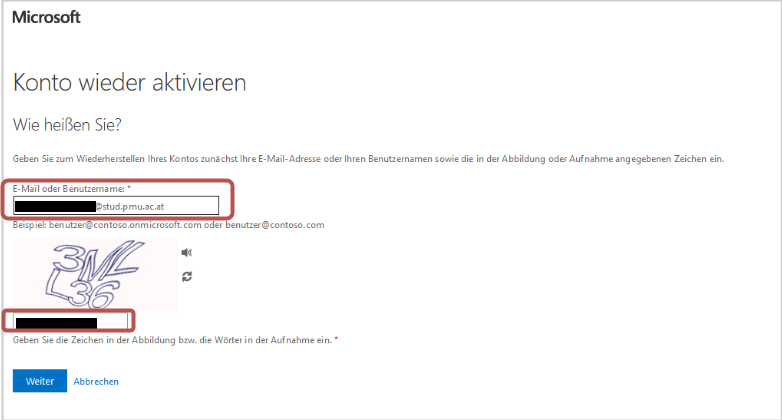
2\. Geben Sie die Mailadresse Ihres Kontos ein (PMU-Mailadresse) und lösen Sie das Captcha. Klicken Sie anschließend auf "Weiter"
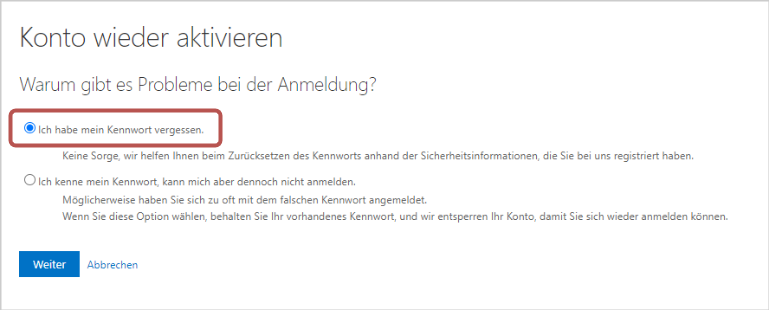
3\. Klicken Sie auf "Ich habe mein Kennwort vergessen" und dann auf "Weiter".
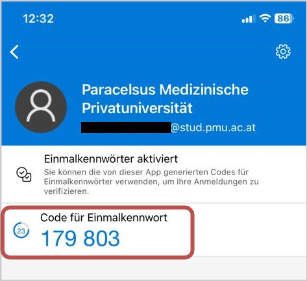
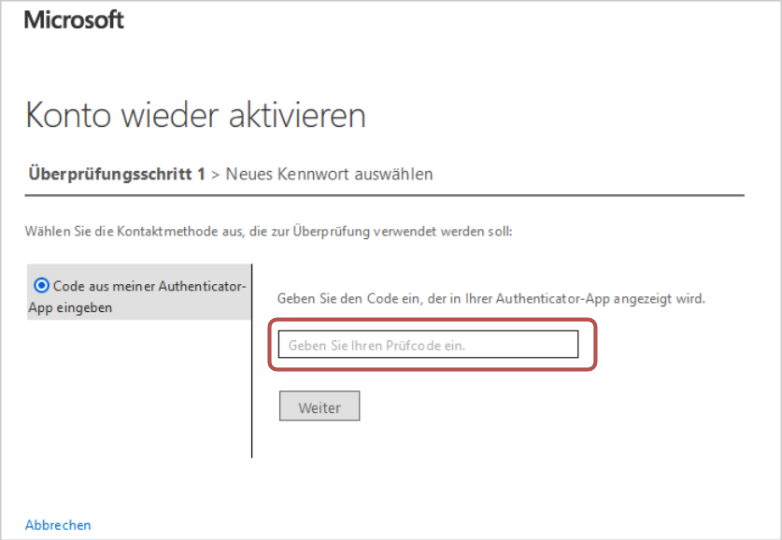
4\. Anschließend benötigen Sie Ihr zweites Gerät. Öffnen Sie die Authenticator-App und geben Sie den 6-stelligen Code im Browser ein. Klicken Sie anschließend auf "Weiter".
Alternativ können Sie sich eine SMS an Ihre Mobilnummer schicken lassen oder sich anrufen lassen.
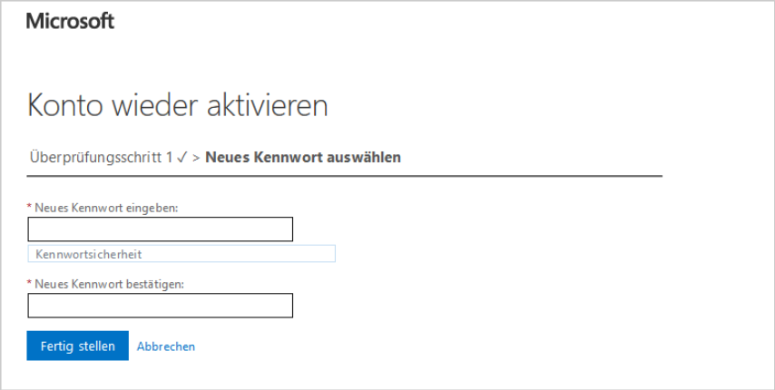
5\. Geben Sie jetzt Ihr neues Kennwort ein. Achten Sie darauf ein möglichst sicheres (lang, mit Groß- und Kleinbuchstaben, Zahlen und Sonderzeichen) zu wählen. Wiederholen SIe anschließend das neue Passwort und klicken Sie auf "Fertig stellen".
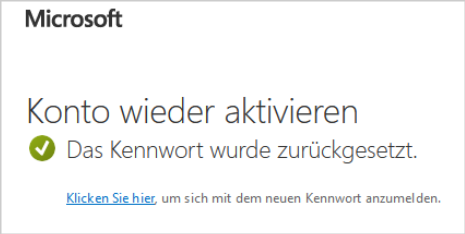
6\. Ihr Kennwort wurde erfolgreich geändert.