# Wie ändere ich mein Passwort (in Microsoftonline)?
Aus Sicherheitsgründen läuft ihr Passwort für alle PMU-Systeme in regelmäßigen Abständen ab. Dementsprechend müssen Sie dieses spätestens dann ändern. Sie werden vor Ablauf rechtzeitig informiert.
1\. Loggen Sie sich mit Ihren momentanen Zugangsdaten [https://login.microsoftonline.com](https://login.microsoftonline.com) ein.
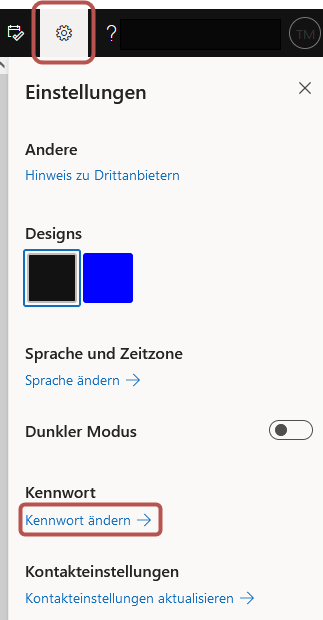
2\. Klicken Sie in der oberen rechten Ecke auf das Zahnradymbol, anschließend auf den Button "Kennwort ändern".
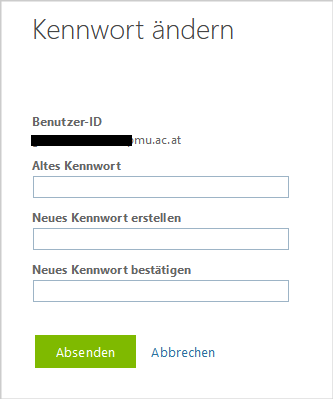
3\. Geben Sie jetzt Ihr altes (momentanes) Kennwort ein. Anschließend geben Sie das neue Kennwort ein, wiederholen es und bestätigen die Eingabe dann durch "Absenden". Achten Sie darauf ein möglichst sicheres Passwort (lang, mit Groß- und Kleinbuchstaben, Zahlen und Sonderzeichen) zu verwenden.
4\. Ihr Passwort wurde nun geändert. Sie können sich jetzt ausloggen und den Tab schließen.
**Hinweis:** Wenn Sie Ihr Kennwort ändern, müssen Sie dieses bitte auf alle **Accounts** übertragen. Melden Sie sich am besten aus allen Applikationen, Browsern, usw. ab und erneut mit dem neuen Kennwort an. Das betrifft folgende Accounts: Mailaccounts wie **Outlook**, **Eduroam** und sämtliche **Browser**. Es empfiehlt sich auch den Cache der Browser zu löschen.