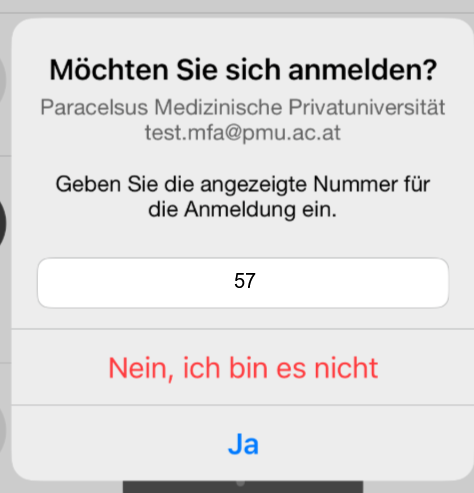
Um technische Komplikationen zu vermeiden, nutzen Sie für die Erstanmeldung bitte als Hauptgerät einen Computer oder ein Tablet.
Nachdem Sie Ihre Zugangsdaten erhalten haben, müssen sie sich erstmalig an einem Computer oder Tablet auf folgender Website anmelden: **[https://aka.ms/mfasetup](https://aka.ms/mfasetup)** [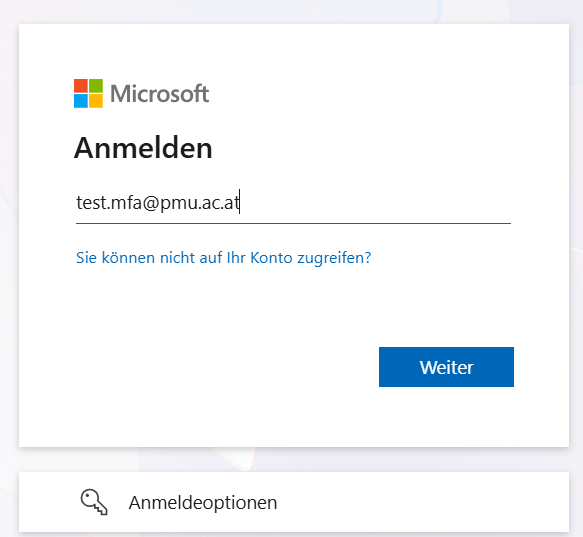](https://wiki.pmu.ac.at/uploads/images/gallery/2025-10/UfWgrafik.png) Geben Sie dann das vorläufige Kennwort ein, das Sie in Ihrer Willkommensmail erhalten haben und klicken Sie auf "Anmelden": [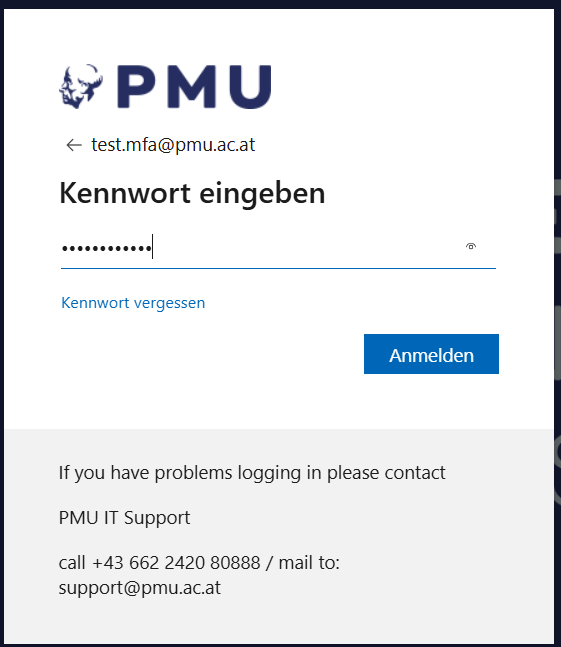](https://wiki.pmu.ac.at/uploads/images/gallery/2025-10/fDxgrafik.png) Es erscheint ein neues Fenster. Sie müssen sofort Ihr Kennwort ändern: [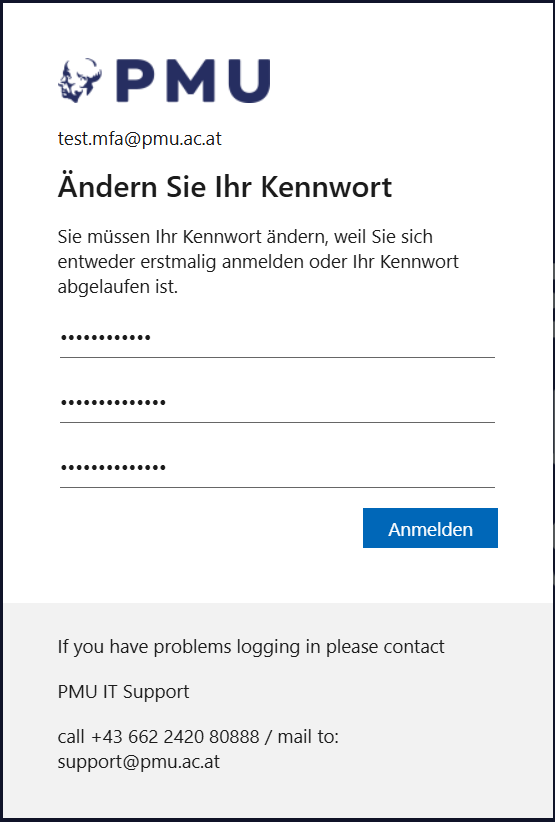](https://wiki.pmu.ac.at/uploads/images/gallery/2025-10/Exygrafik.png) Danach landen Sie in den Sicherheitseinstellungen Ihres Microsoft Accounts. Wählen Sie dort "+ Anmeldemethode hinzufügen": [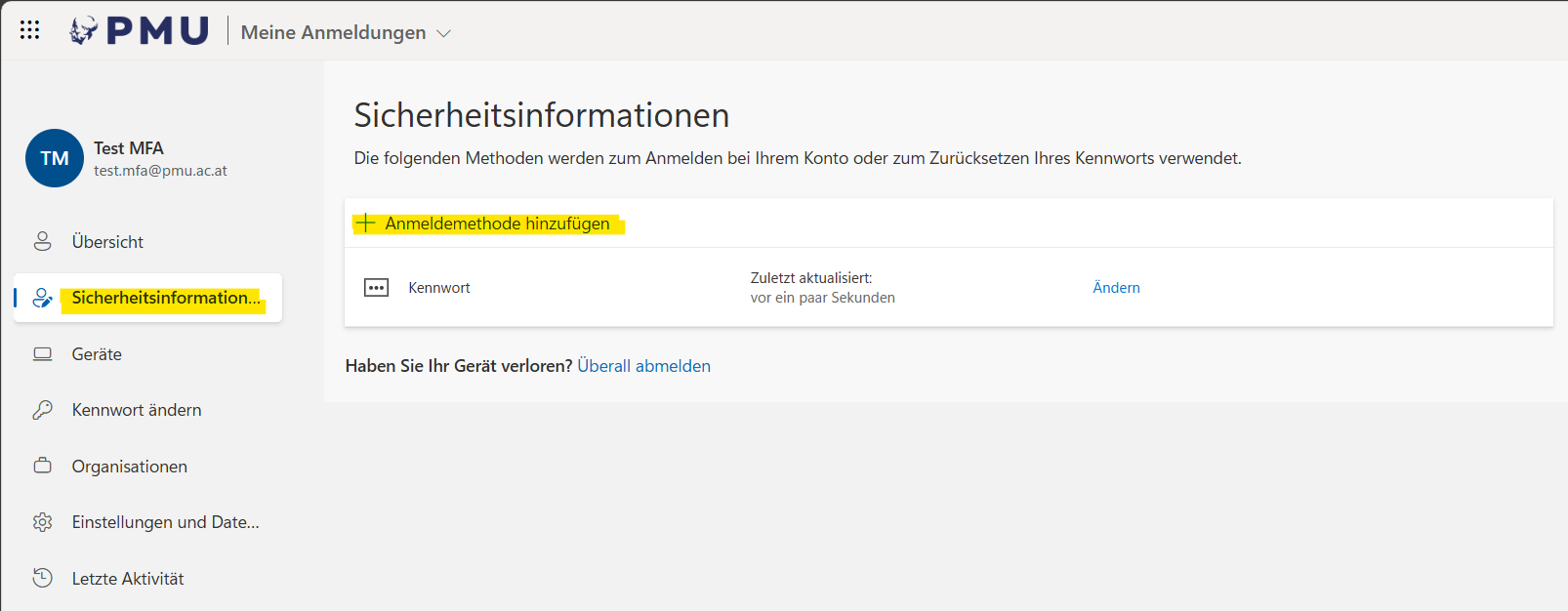](https://wiki.pmu.ac.at/uploads/images/gallery/2025-10/rmqgrafik.png) Dann müssen Sie den "Microsoft Authenticator" auswählen: [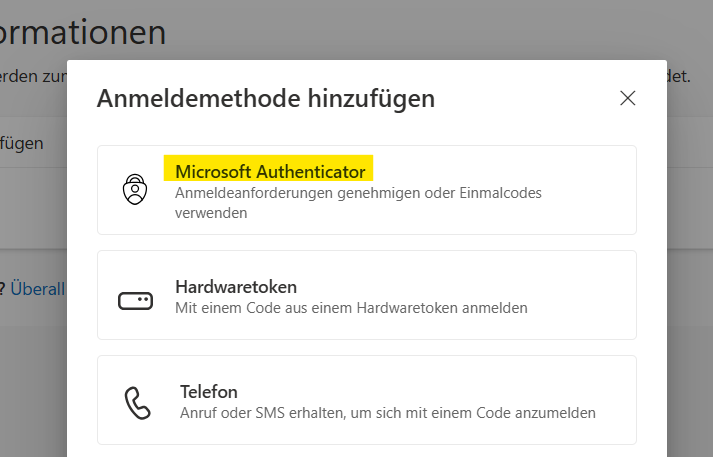](https://wiki.pmu.ac.at/uploads/images/gallery/2025-10/97wgrafik.png) Nun öffnet sich ein Fenster, in welchem Sie dazu aufgefordert werden, die ***Microsoft Authenticator*** App auf Ihrem Smartphone zu öffnen. Wenn Sie die App noch nicht haben, müssen Sie diese nun auf Ihrem Smartphone installieren. Diese ist sowohl im App-Store (für Apple Geräte) als auch im Play-Store (für Android Geräte) erhältlich: [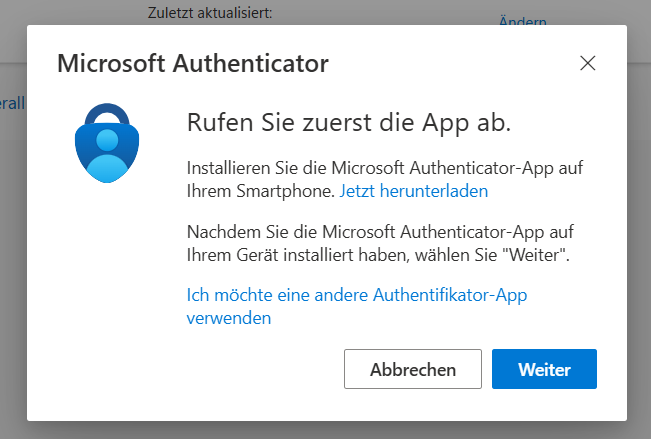](https://wiki.pmu.ac.at/uploads/images/gallery/2025-10/E7sgrafik.png) Wenn Sie die App installiert und geöffnet haben, folgen Sie den Anweisungen am Bildschirm und klicken Sie auf ihrem Computer auf "Weiter": [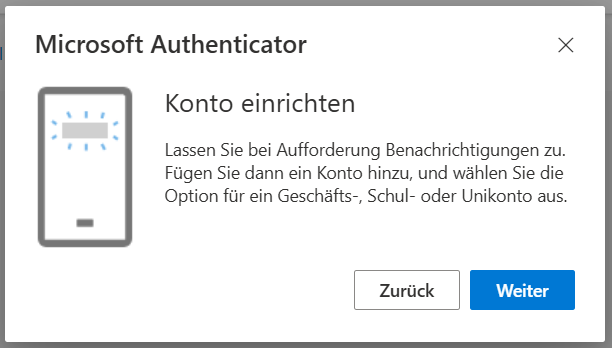](https://wiki.pmu.ac.at/uploads/images/gallery/2025-10/RI8grafik.png) Scannen Sie im Authenticator am Smartphone nun den QR Code, der Ihnen auf dem Computer Bildschirm angezeigt wird: [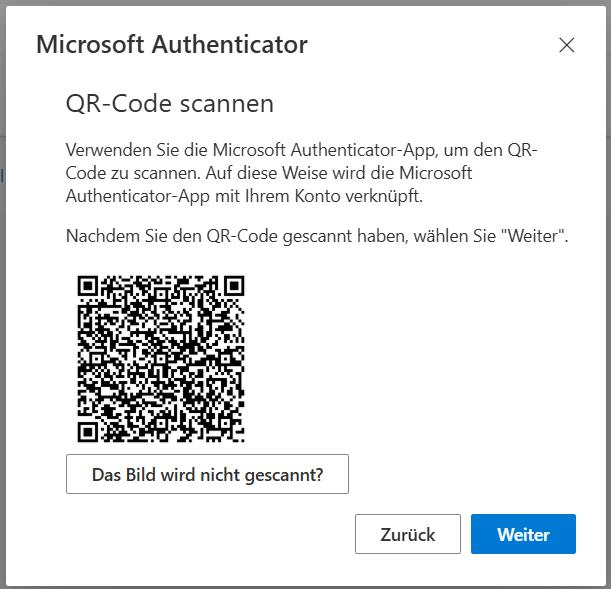](https://wiki.pmu.ac.at/uploads/images/gallery/2025-10/HZUgrafik.png) Im Authenticator finden Sie ein QR-Code Symbol, welches die Kamera öffnet. Mit diesem können Sie den Code scannen: [](https://wiki.pmu.ac.at/uploads/images/gallery/2025-10/pzNgrafik.png) [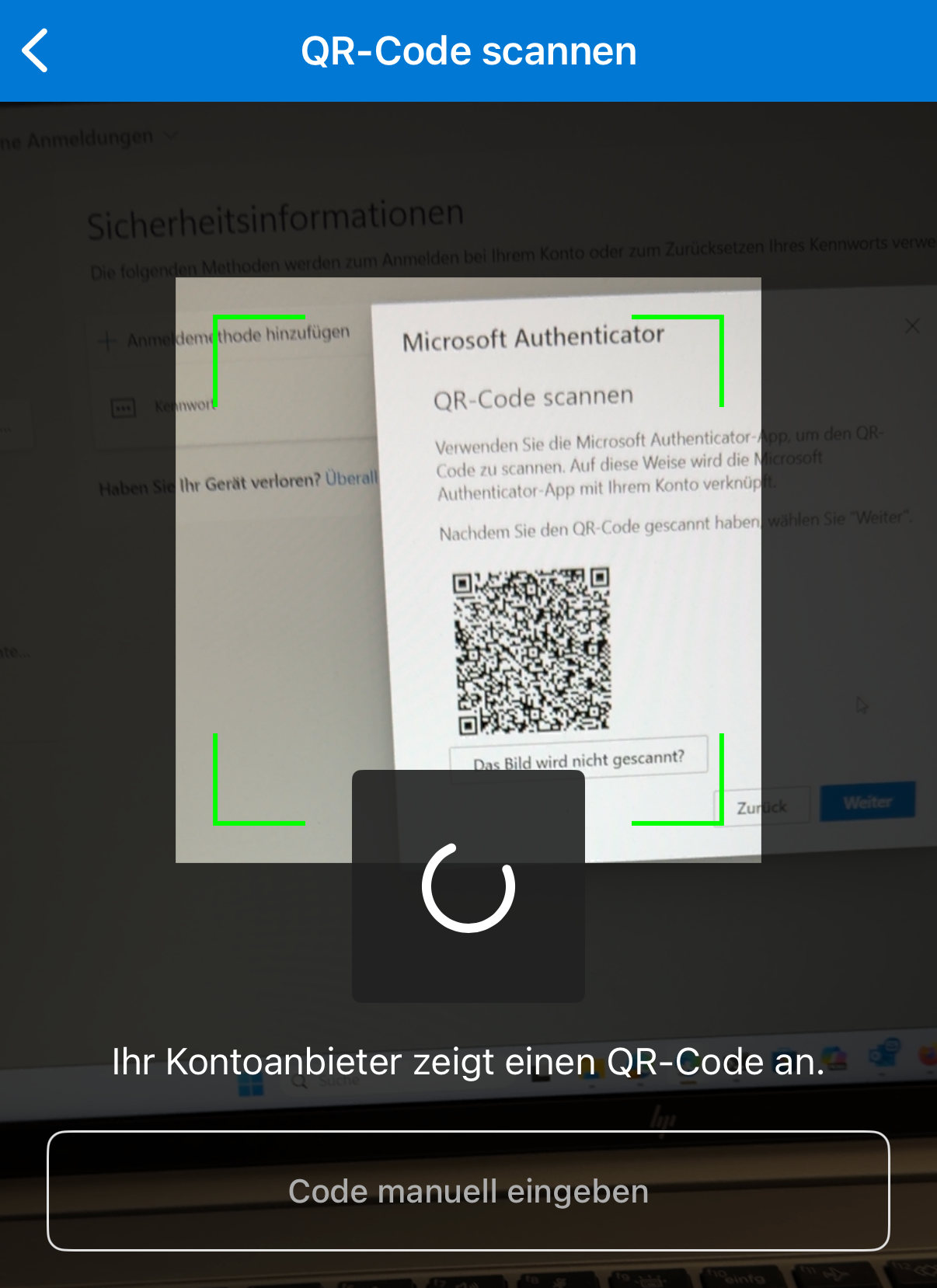](https://wiki.pmu.ac.at/uploads/images/gallery/2025-10/i8Pgrafik.png) Alternativ können Sie auch über das + Symbol Ihr PMU-Konto als "Geschäfts- oder Schulkonto" hinzufügen und danach den QR-Code scannen: [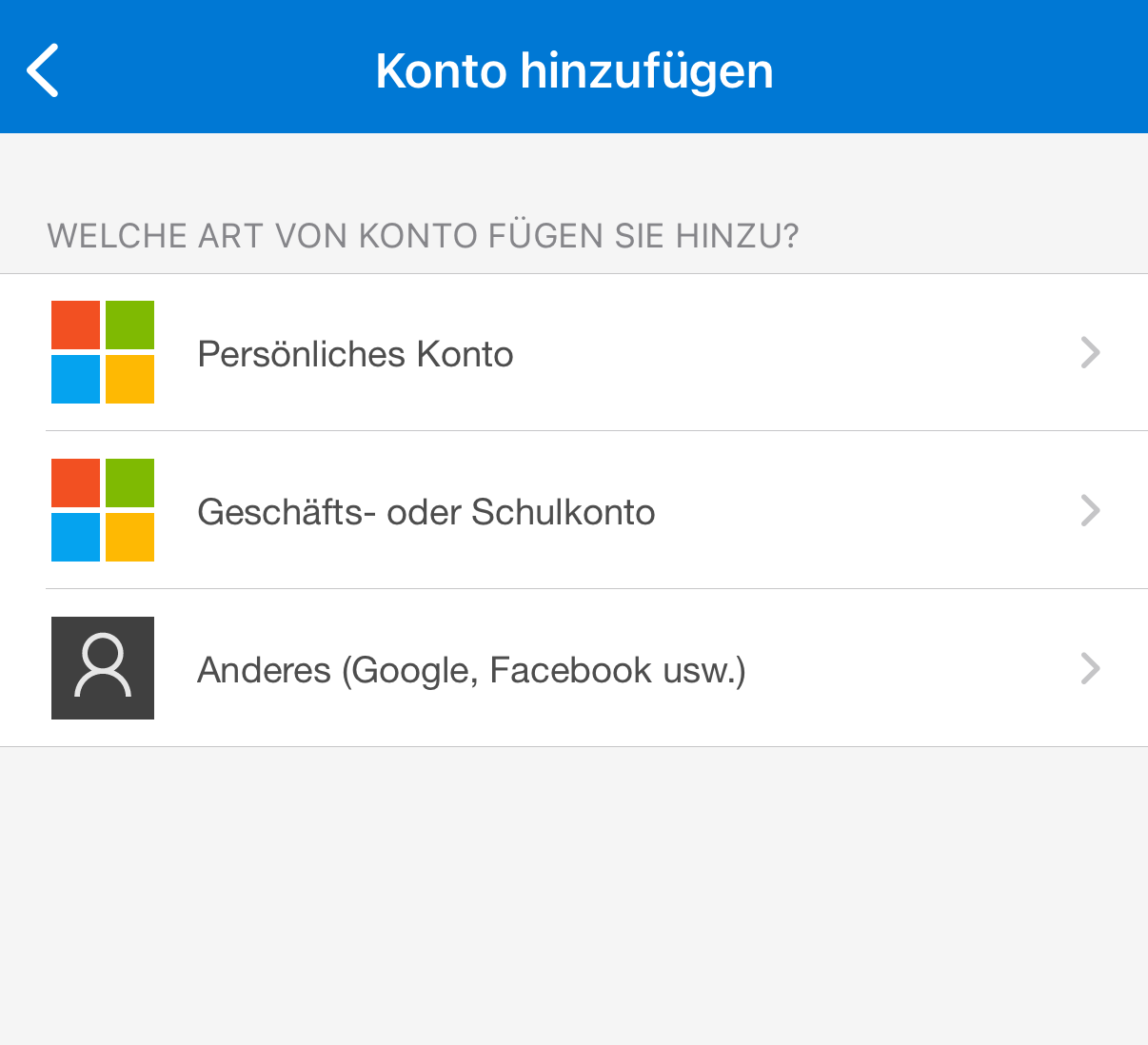](https://wiki.pmu.ac.at/uploads/images/gallery/2025-10/s9bgrafik.png) Nach dem Scannen des QR-Codes wird ein Probedurchlauf der Authentifizierung durchgeführt. Sie müssen hierfür die am Computer angezeigte Zahl im Authenticator eingeben (die Zahl variiert bei jeder Authentifizierung). Computer: [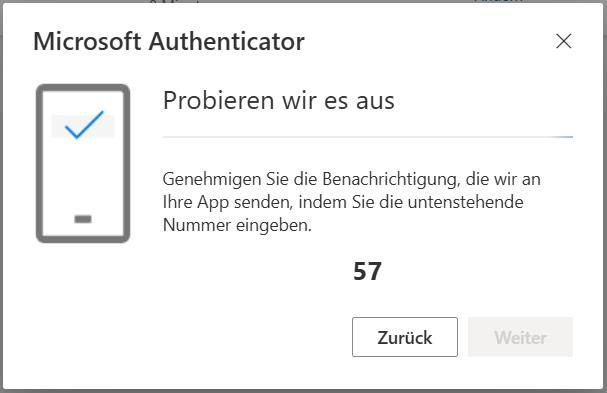](https://wiki.pmu.ac.at/uploads/images/gallery/2025-10/3khgrafik.png) Smartphone:Die Authenticator - Registrierung ist hardwaregebunden. Das heißt, Sie können diese Registrierung nicht auf ein anderes Smartphone übertragen. **Sollten Sie also auf ein neues Smartphone wechseln, müssen Sie dieses zuerst Ihrem Konto hinzufügen**. Zu Ihren persönlichen Sicherheitsinformationen gelangen Sie hier: [https://aka.ms/mfasetup](https://aka.ms/mfasetup) oder hier [https://mysignins.microsoft.com/security-info](https://mysignins.microsoft.com/security-info)
Bedenken Sie bitte, dass Sie die Multi-Faktor-Authentifizierung immer benötigen, wenn Sie außerhalb des Campus der PMU auf Ihren PMU-Account zugreifen wollen.