Link zum Sharepoint: [Academy 5 automate - Account Provisionierung Lehrende - All Items](https://pmuacat.sharepoint.com/sites/Academy5automate/Lists/Lehrende%20PMU%20%20Formular%20extern/AllItems.aspx)
### Lehrenden-Antrag prüfen (4) Nach Genehmigung des Studiengangs, erhalten die Personen der Personalabteilung eine Nachricht (Teams bzw. E-Mail) über die Abgabe.Um den Prozess zu vereinfach, kann man sich in Teams, die Funktion "Genehmigungen" hinzufügen: [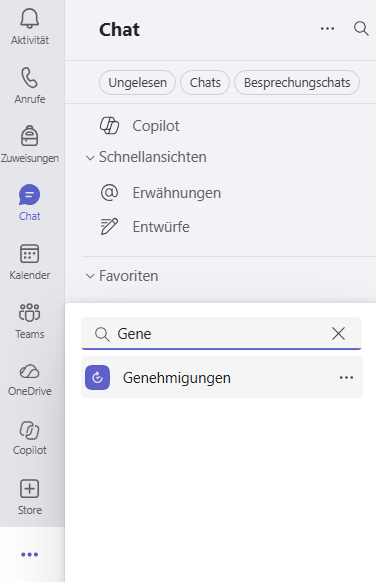](https://wiki.pmu.ac.at/uploads/images/gallery/2026-09/iVPimage.png) [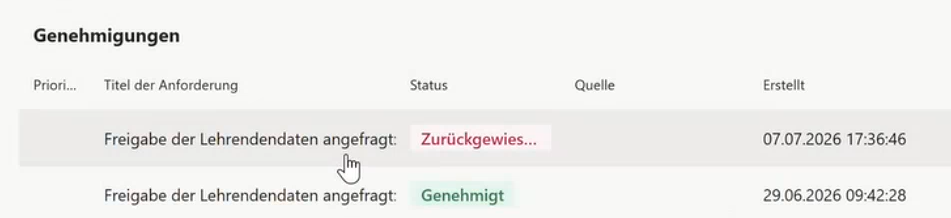](https://wiki.pmu.ac.at/uploads/images/gallery/2026-09/wiTimage.png)
- **Überprüfen der Daten:** über den Sharepoint sind die Daten auf ihre Korrektheit zu überprüfen: [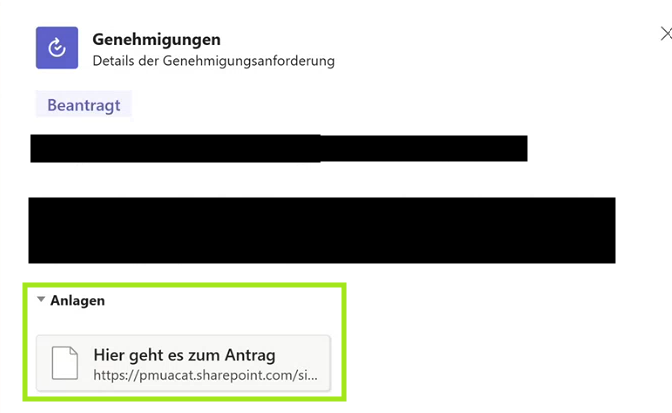](https://wiki.pmu.ac.at/uploads/images/gallery/2026-09/8p4image.png)Es gibt dazu auch ein Datenblatt (Word in Tabellen vorm mit allen nötigen Infos), das man entweder in der Genehmigungsanfrage selber öffnen kann, oder im Sharepoint bei der Person an den Anlagen angeheftet ist. [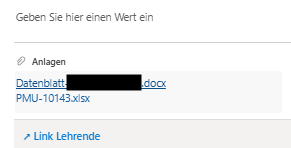](https://wiki.pmu.ac.at/uploads/images/gallery/2026-09/g6rimage.png)
Hier kann die Persoanlabteilung einsehen, welche Daten die **Organisationseinheit ausgefüllt** hat (Doppelklick auf Person): [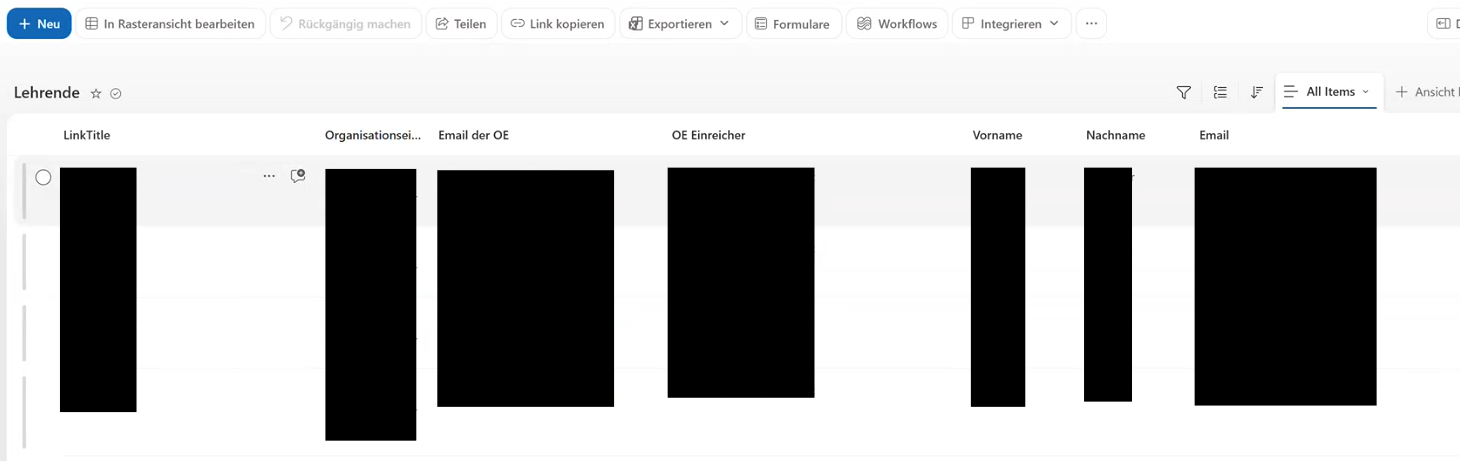](https://wiki.pmu.ac.at/uploads/images/gallery/2026-09/bhTimage.png) ### [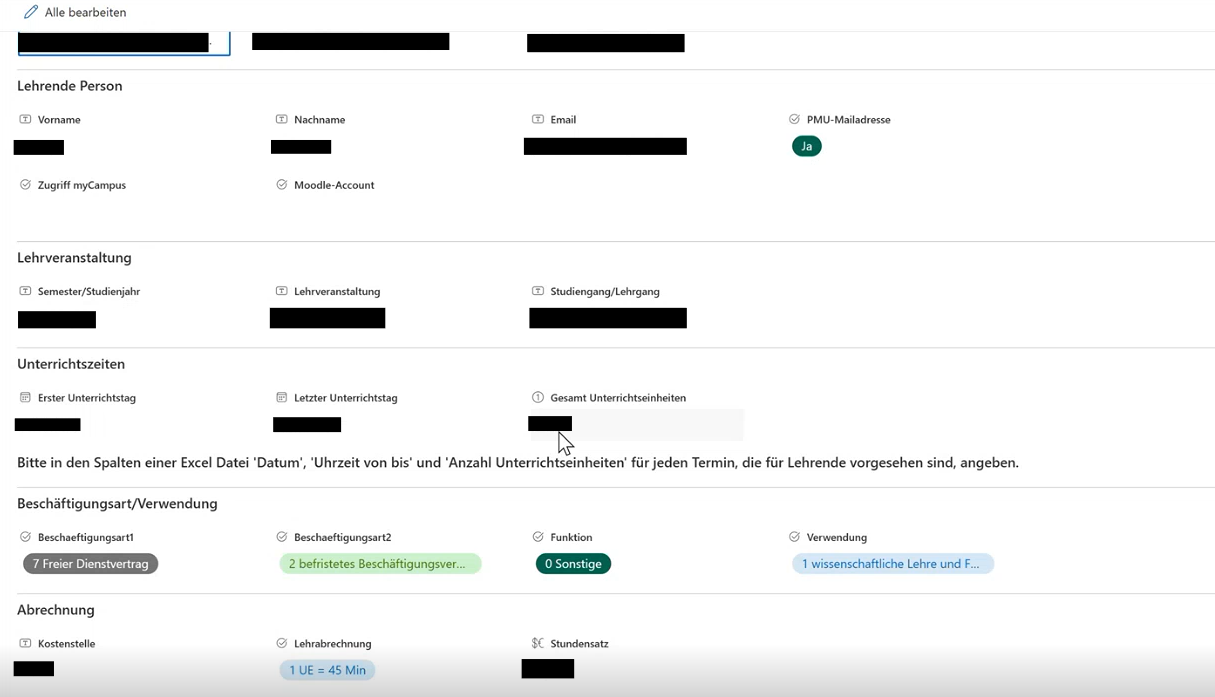](https://wiki.pmu.ac.at/uploads/images/gallery/2026-09/2Uoimage.png) Zu den **Angaben der Lehrenden** geht es am Ende der Seite weiter: [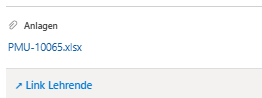](https://wiki.pmu.ac.at/uploads/images/gallery/2026-09/NDHimage.png) - **Antrag genehmigen/ablehnen:** Über die Benachrichtigung (Teams bzw. E-Mail) kann der Antrag genehmigt oder zurückgeschickt\*\* (siehe Screenshot) werden. [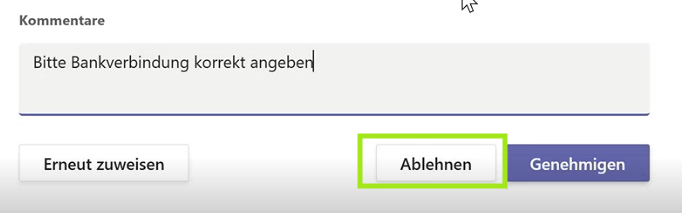](https://wiki.pmu.ac.at/uploads/images/gallery/2026-09/mjrimage.png)\*\* Stundiengangsorganisation wird informiert, muss Lehrperson um fehlende Daten ansuchen und diese manuell korrigieren. Der Antrag kann nicht mehr neu an die Personalabteilung gestellt werden, und muss manuell von der Personalabteilung im Sharepoint freigegben werden Es ist auch möglich, auf den Antrag nicht zu reagieren, die betroffenen Daten von SGO überarbeiten zu lassen und erst dann zu genehmigen
Sollte ein Antrag bereits durch eine/n KollegIn bearbeitet worden sein, aktualisiert sich dies entsprechend in der E-Mail bzw. Teams-Benachrichtigung - eine doppelte Bearbeitung sollte so vermieden werden können. [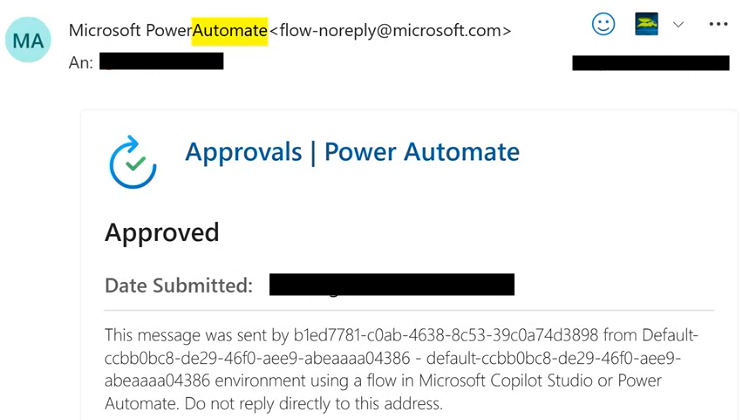](https://wiki.pmu.ac.at/uploads/images/gallery/2026-09/Q4Cimage.png)
### Freigabe manuell erteilen Um ein Antrag manuell freizugeben, z.B. weil er zuvor abgelehnt wurde, muss man folgende Einstellungen im Sharepoint entsprechend befüllen: [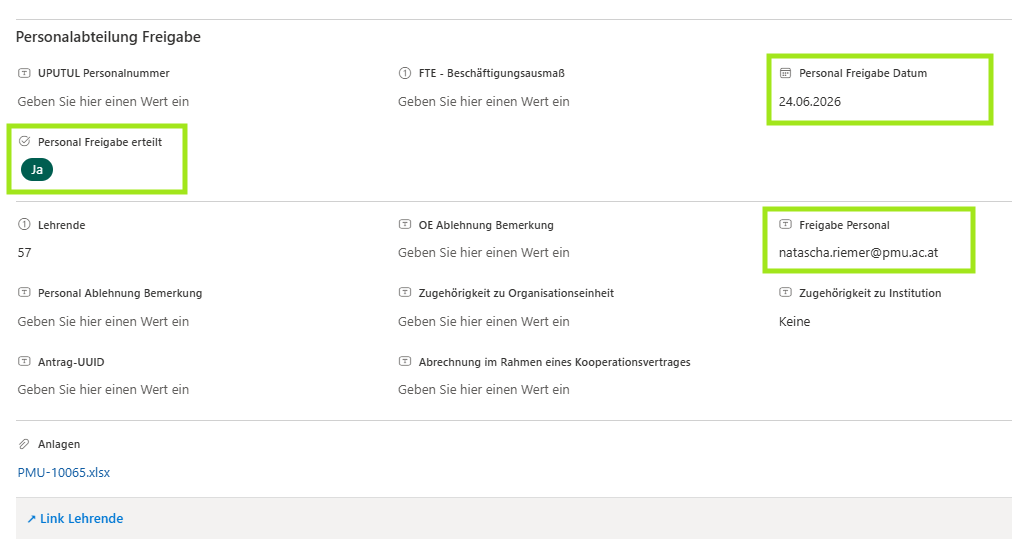](https://wiki.pmu.ac.at/uploads/images/gallery/2026-09/2goimage.png) ### Exportfunktion Falls benötigt, kann man sich einen Export der geführten Daten im Sharepoint downloaden. [](https://wiki.pmu.ac.at/uploads/images/gallery/2026-09/CObimage.png)Ein Download ist jedoch nur für ALLE Einträge möglich, ein markieren der gewünschten verhindert den Export. Alternativ dazu kann man jedoch die umfänglichen Filter verwenden, um nur konkrete Datensätze zu exportieren.