# 2. Check on the Content Related to Your Organisational Unit(s)

# 2.1. Check on the Content Related to Your Organisational Unit(s)

<span lang="EN-GB">As an Editor, you have the access to the data of your organisational unit(s). </span>

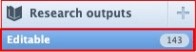
<span lang="EN-GB" style="mso-bidi-font-style: italic;">The </span>*<span lang="EN-GB">Editable</span>*<span lang="EN-GB" style="mso-bidi-font-style: italic;"> category in content types, such as the content type research outputs, includes only those research outputs where the organisations unit (of the rditor) the **managing organizational unit** is</span><span lang="EN-GB">:</span>

[![Bild 2.jpeg](https://wiki.pmu.ac.at/uploads/images/gallery/2025-09/scaled-1680-/lBxbild-2.jpeg)](https://wiki.pmu.ac.at/uploads/images/gallery/2025-09/lBxbild-2.jpeg)

<span lang="EN-GB">You have two options to reach every research output of your organisational unit:</span>

<u><span lang="EN-GB">1. option:</span></u>

<span lang="EN-GB" style="mso-fareast-font-family: Arial;"><span style="mso-list: Ignore;">1.<span style="font: 7.0pt 'Times New Roman';"> </span></span></span><span lang="EN-GB">Go on Editor in the header and select *Research outputs*.</span>

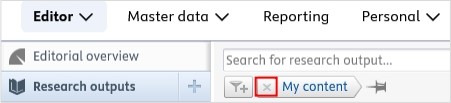
<span lang="EN-GB" style="mso-fareast-font-family: Arial;"><span style="mso-list: Ignore;">2.<span style="font: 7.0pt 'Times New Roman';"> </span></span></span><span lang="EN-GB">Remove the *My content* filter: </span>

[![Bild 3.jpeg](https://wiki.pmu.ac.at/uploads/images/gallery/2025-09/scaled-1680-/bild-3.jpeg)](https://wiki.pmu.ac.at/uploads/images/gallery/2025-09/bild-3.jpeg)

<span style="mso-ignore: vglayout; position: absolute; z-index: 251763712; left: 0px; margin-left: 326px; margin-top: 128px; width: 30px; height: 26px;">  
</span><span style="mso-ansi-language: DE-AT; mso-no-proof: yes;"></span>

<span lang="EN-GB" style="mso-fareast-font-family: Arial;"><span style="mso-list: Ignore;">3.<span style="font: 7.0pt 'Times New Roman';"> </span></span></span><span lang="EN-GB">Click on the Add filter </span><span style="mso-ansi-language: DE-AT; mso-no-proof: yes;">![](https://wiki.pmu.ac.at/uploads/images/gallery/2025-09/embedded-image-mrsb460e.png)</span><span style="mso-spacerun: yes;"> </span><span lang="EN-GB">icon.</span>

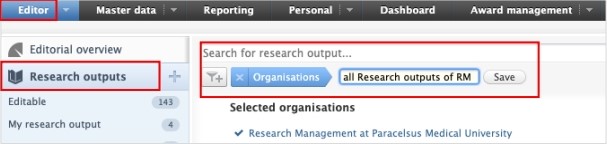
<span lang="EN-GB" style="mso-fareast-font-family: Arial;"><span style="mso-list: Ignore;">4.<span style="font: 7.0pt 'Times New Roman';"> </span></span></span><span lang="EN-GB">Select *Organisations* and fill in the name your organisational unit(s).</span>

<span lang="EN-GB" style="mso-fareast-font-family: Arial;"><span style="mso-list: Ignore;">5.<span style="font: 7.0pt 'Times New Roman';"> </span></span></span><span lang="EN-GB">Click on the pin icon </span><span style="mso-ansi-language: DE-AT; mso-no-proof: yes;">![](https://wiki.pmu.ac.at/uploads/images/gallery/2025-09/embedded-image-2zgwbcq1.png)</span>

<span style="mso-ansi-language: DE-AT; mso-no-proof: yes;">6. Add a name to the new filter.</span>

<span lang="EN-GB" style="mso-fareast-font-family: Arial;"><span style="mso-list: Ignore;">7.<span style="font: 7.0pt 'Times New Roman';"> </span></span></span><span lang="EN-GB">Save the filter. </span>

[![Bild 4.jpeg](https://wiki.pmu.ac.at/uploads/images/gallery/2025-09/scaled-1680-/9hjbild-4.jpeg)](https://wiki.pmu.ac.at/uploads/images/gallery/2025-09/9hjbild-4.jpeg)

<span lang="EN-GB">Now you can view, filter and download (at the bottom of the window) all research outputs of your organisational unit(s). </span>

<u><span lang="EN-GB">2. option:</span></u>

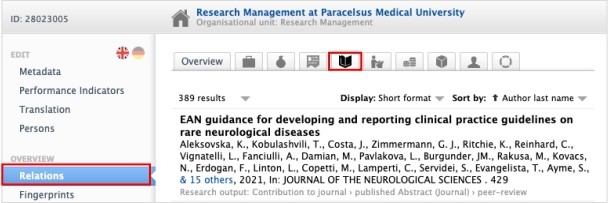
<span lang="EN-GB">1. Go on *Master Data* in the header and select *Organisational units.*</span>

<span lang="EN-GB">2. Select your organisational unit and click on the name of it.</span>

<span lang="EN-GB">3. Go on *Relations* tab.</span>

<span lang="EN-GB">4. Select *Research outputs*. </span>

[![Bild 5.jpeg](https://wiki.pmu.ac.at/uploads/images/gallery/2025-09/scaled-1680-/hULbild-5.jpeg)](https://wiki.pmu.ac.at/uploads/images/gallery/2025-09/hULbild-5.jpeg)

<span lang="EN-GB">Now you can view and filter all research outputs of your organisational unit. Please note, that downloading the data from this window is not possible.</span>

<p class="callout info"><span lang="EN-GB">You can use these three abovementioned methods for other content types, such as activities, prizes.</span></p>

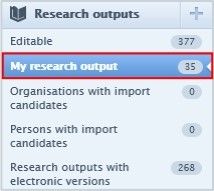
<span lang="EN-GB" style="mso-bidi-font-size: 11.0pt; color: black; mso-themecolor: text1; mso-style-textoutline-type: none; mso-style-textoutline-outlinestyle-dpiwidth: .75pt; mso-style-textoutline-outlinestyle-linecap: round; mso-style-textoutline-outlinestyle-join: bevel; mso-style-textoutline-outlinestyle-pctmiterlimit: 0%; mso-style-textoutline-outlinestyle-dash: solid; mso-style-textoutline-outlinestyle-align: center; mso-style-textoutline-outlinestyle-compound: simple;">If you are a Researcher as well, you can check on your own records by selecting the *My research output* option:</span>

[![Bild 6.jpeg](https://wiki.pmu.ac.at/uploads/images/gallery/2025-09/scaled-1680-/ilObild-6.jpeg)](https://wiki.pmu.ac.at/uploads/images/gallery/2025-09/ilObild-6.jpeg)

<span style="mso-ignore: vglayout; position: absolute; z-index: 251697152; left: 0px; margin-left: 9px; margin-top: 69px; width: 266px; height: 35px;">  
</span><span style="mso-fareast-language: DE-AT; mso-no-proof: yes;"></span>

<p class="callout info"><span lang="EN-GB" style="font-size: 11.0pt; mso-ansi-language: EN-GB;">Refer to the chapter </span>[Check Your Content](https://wiki.pmu.ac.at/books/manual-for-researchers/chapter/1-check-your-content)<span lang="EN-GB" style="font-size: 11.0pt; mso-ansi-language: EN-GB;"> in the P</span>URE Handbook for Researcher <span lang="EN-GB" style="font-size: 11.0pt; mso-ansi-language: EN-GB;">for options on searching, filtering, viewing, and exporting the various content types.</span></p>