# 1. Moodle Allgemein
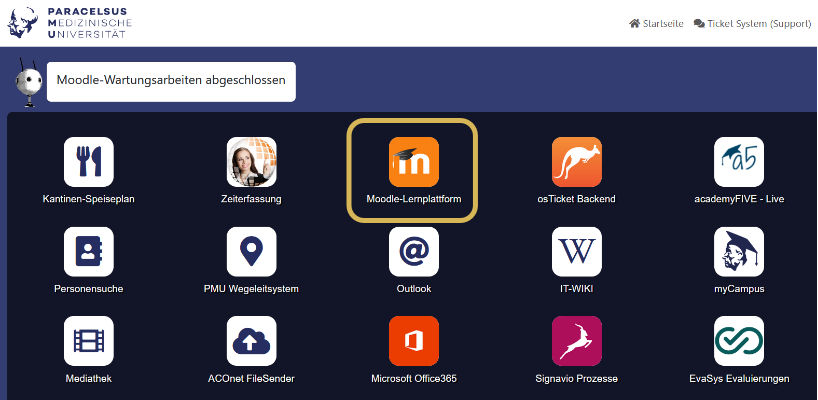
# Wie komme ich zur Moodle-Lernplattform?
1. Starten Sie das Programm Mozilla Firefox (Start -> Programme -> Mozilla Firefox) oder Google Chrome.
2. Geben Sie in der Adresszeile folgende URL ein: **[https://moodle.pmu.ac.at](http://moodle.pmu.ac.at/)**
3. Klicken Sie dann auf Anmelden mit "PMU-Account" und geben Sie ggf. Ihre Zugangsdaten im Microsoft Login Formular ein.
4. **Wenn Sie kein PMU-Konto (Mailadresse der PMU) haben:** Geben Sie in den entsprechenden Feldern Ihre Anmeldedaten (PMU Mailadresse und Passwort) ein und klicken Sie auf "Login".
Sie können sich auch über die [https://my.pmu.ac.at](https://my.pmu.ac.at) Seite in Moodle einloggen.
**Weitere Informationen:**
**[Weitere Informationen zum Login](https://wiki.pmu.ac.at/books/allgemein/page/wie-logge-ich-mich-in-die-moodle-lernplattform-ein)**
**[Weitere Informationen zum Logout](https://wiki.pmu.ac.at/books/allgemein/page/wie-logge-ich-mich-aus-der-moodle-lernplattform-aus)**
**[So gelangen Sie zu Ihrem Kurs](https://wiki.pmu.ac.at/books/allgemein/page/wie-gelange-ich-auf-meine-kursseiten-und-wieder-zuruck)**
# Wie logge ich mich in die Moodle-Lernplattform ein?
Um zur **Moodle-Lernplattform** zu gelangen, starten Sie Ihr Internetprogramm.
Verwenden Sie bestenfalls "**[Mozilla Firefox](http://www.mozilla.org/de/firefox/fx/)**" in der aktuellsten Version (Start -> Programme -> Mozilla Firefox) oder Google Chrome.
Geben Sie in die Eingabezeile bitte diese Internetadresse ein:
[**http://moodle.pmu.ac.at**](http://moodle.pmu.ac.at/)
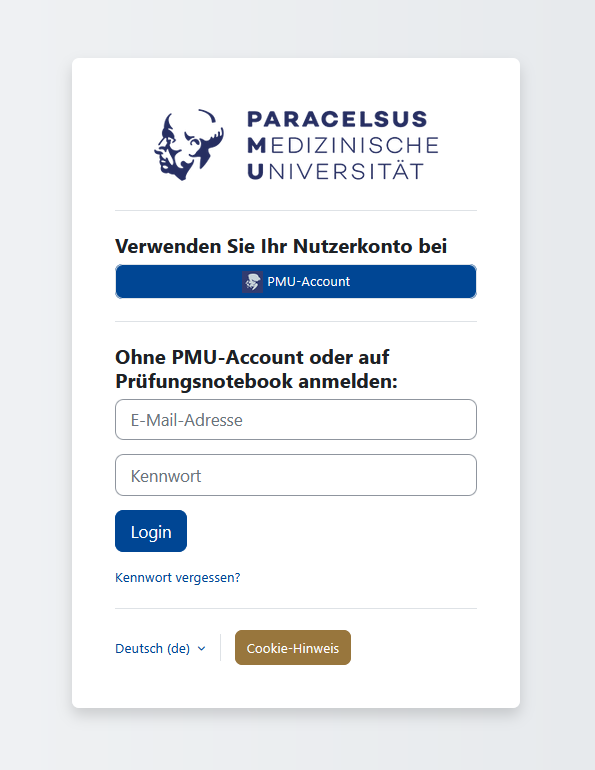
Sie gelangen zum Login-Bildschirm (MyPMU):
[](https://wiki.pmu.ac.at/uploads/images/gallery/2026-01/grafik.png)
Geben Sie hier Ihre Anmeldedaten (Anmeldename und Kennwort) ein und klicken Sie auf "**Login**".
**Anmeldedaten**
a) Mit PMU-Account
Wenn Sie ein PMU-Account besitzen (PMU-Zugangsdaten und Email-Adresse), dann können Sie sich mit diesen Daten auch in die Moodle-Lernplattform einloggen. **Ihr Anmeldename entspricht seit dem 16.06.2025 ihrer PMU E-Mailadresse!**
Ihr Kennwort können Sie in diesem Fall über Microsoft ändern oder zurücksetzen. Sollte dies nicht funktionieren, melden Sie sich bitte beim Infrastructure Management der IT.
b) Kein PMU-Account
Falls Sie keinen PMU-Account besitzen, werden Ihnen Ihre Zugangsdaten vom\*von der Administrator\*in mitgeteilt.
Sie können Ihr Kennwort in diesem Fall in der Moodle-Lernplattform ändern.
Wenn Sie Ihren Anmeldenamen oder Ihr Kennwort vergessen haben, dann wenden Sie sich bitte an den **[Support](http://www.pmu.ac.at/support/)**.
**Hinweis:** Wenn Sie bereits im Campus-Portal eingeloggt sind, können Sie über die entsprechenden Moodle-Links **moodle.pmu.ac.at/** direkt und ohne weiteren Login auf die entsprechende Kursseite springen!
# Wie logge ich mich aus der Moodle-Lernplattform aus?
**Wichtig:** Vergessen Sie nicht, sich nach Verwendung der Lernplattform wieder ordnungsgemäß auszuloggen!
**Anleitung Ausloggen:**
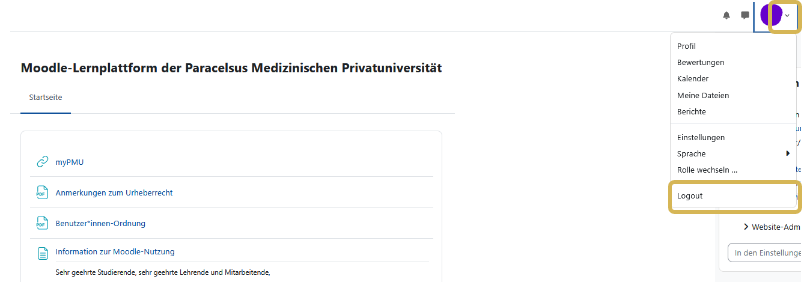
1\. Klicken Sie dazu auf den kleinen Pfeil neben Ihrem Profilbild in der rechten oberen Ecke Ihrer Startseite.
2\. Nun öffnet sich ein zweites Fenster, in welchem Sie ganz unten den Button "**Logout**" finden.
3\. Sobald Sie diesen anklicken sind Sie aus der Moodle Plattform ausgeloggt.
# Wie ändere ich mein Profil und wie stelle ich mein Bild in der Moodle-Lernplattform ein?
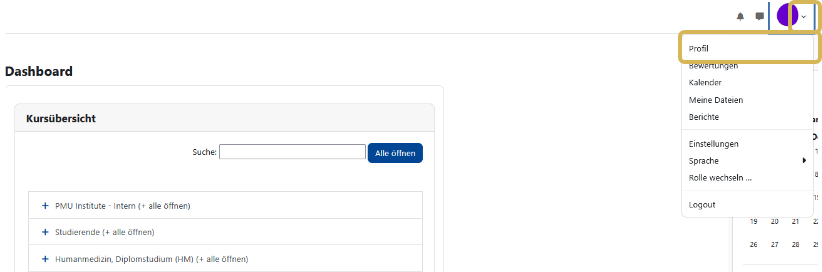
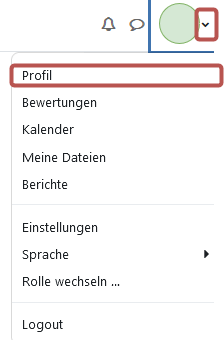
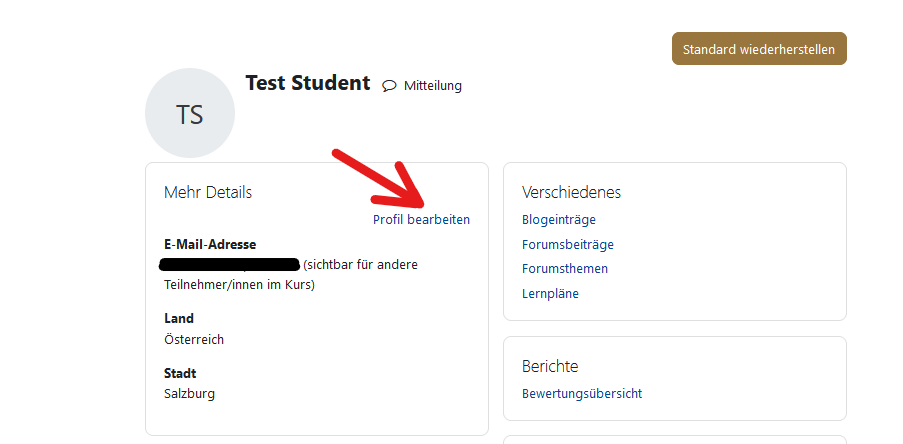
1\. Sie können Ihr Profil auf der Startseite über einen Klick auf den Pfeil neben Ihrem Profilbild, sowie einem weiteren Klick im neu geöffneten Fenster auf "**Profil**" bearbeiten.
2\. Klicken Sie nun auf "**Profil bearbeiten**"
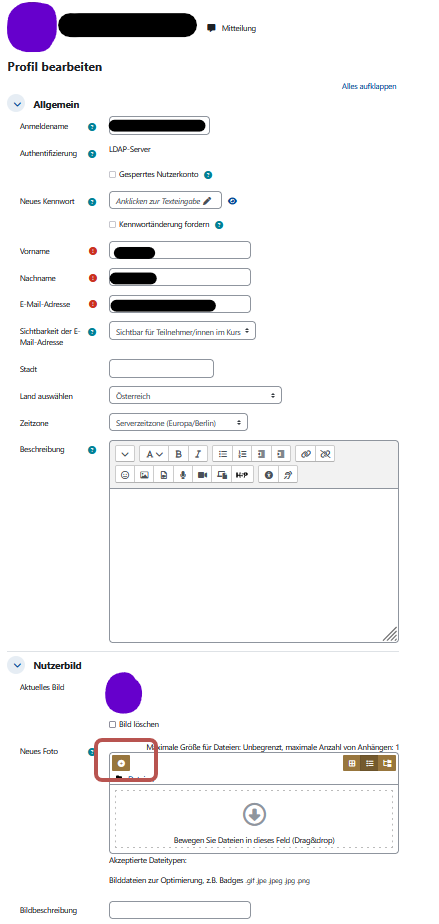
- Neben diversen Angaben und Einstellungen können Sie hier auch Ihr Profilbild hochladen.
[](https://wiki.pmu.ac.at/uploads/images/gallery/2023-02/mOTgrafik.png)
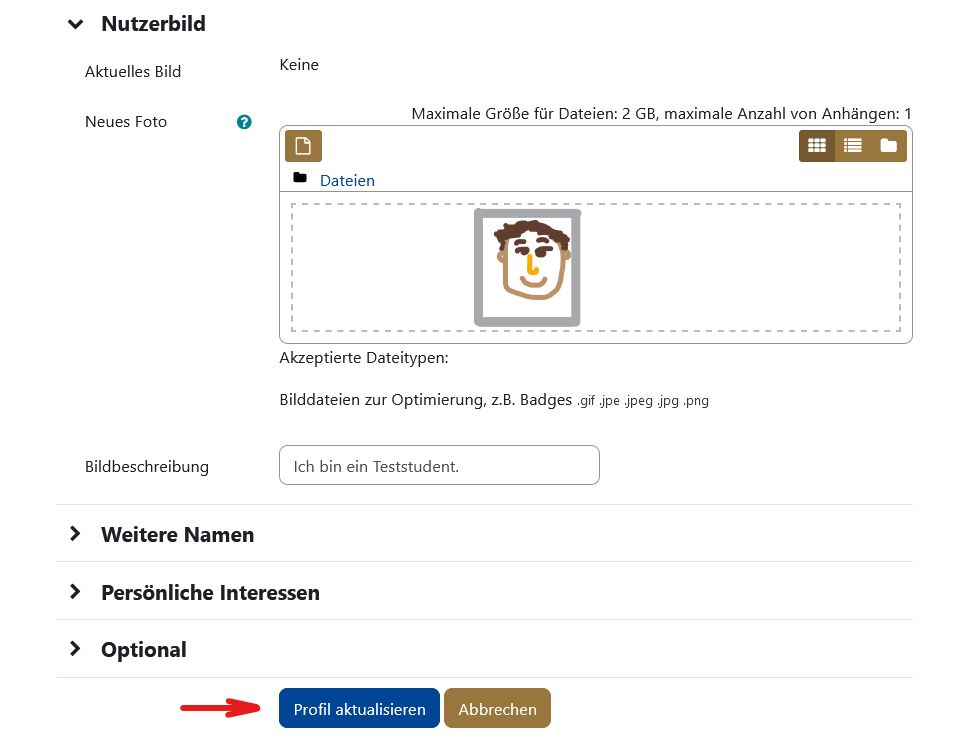
3\. Scrollen Sie nun nach unten, bis Sie die Option "**Nutzerbild**" finden. Nun können Sie Ihr Profilbild aktualisieren.
**Hinweis:** Wenn Sie bereits ein Profilbild haben und dieses nur löschen wollen, können Sie es hier mit einem Klick auf das Kästchen bei "**Bild löschen**" und anschließend "**Profil aktualisieren**" entfernen.
4\. Ziehen Sie dazu das Bild mit der Maus direkt auf die markierte Fläche (Drag&Drop) oder wählen Sie den braunen Button **"+"** und dann **"Datei hochladen"**.
5\. Wenn Sie das neue Bild auf dem PC gespeichert habenn, wählen Sie nun erneut "**hochladen**" und "**durchsuchen**" aus und bestimmen Sie das gewünschte Bild.
6\. Das ausgewählte Bild erscheint nun als Vorschau im "**Drag & Drop**" Feld.
7\. Klicken Sie nun ganz unten auf "**Profil aktualisieren**" um die geänderten Einstellungen zu speichern.
[](https://wiki.pmu.ac.at/uploads/images/gallery/2023-02/7j1grafik.png)
# Wie gelange ich auf meine Kursseiten?
Es gibt zwei Möglichkeiten auf die Kursseiten zu gelangen.
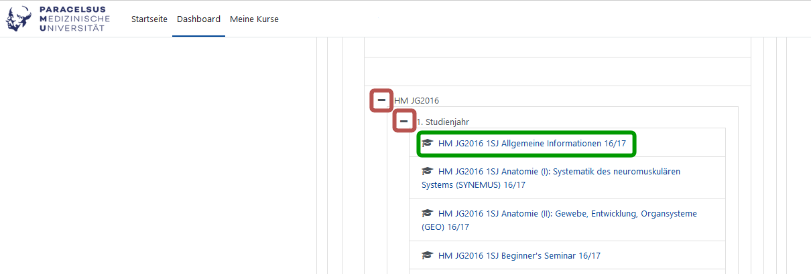
##### 1. Dashboard
In der Dashboard-Ansicht sind die Moodle Kurse in einer Baumstruktur angeordnet. Öffnen und schließen Sie Zweige durch Klick auf die entsprechenden Einträge bzw. auf die **+** und **-** Symbole.
Durch Klick auf den Namen der Veranstaltung gelangen Sie auf die entsprechende Kursseite.
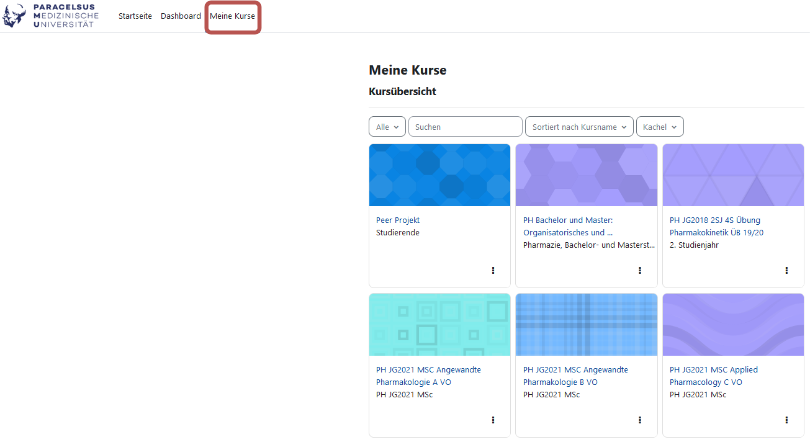
##### 2. Meine Kurse
In der obersten Zeile ist die Option "Meine Kurse" zu finden.
Hier sind alle Kurse zu finden in die man eingeschrieben ist. Sie können hier auch ihren Kurs durch unterschiedliche Filter suchen.
# Foren abonnieren, Forenbeiträge erstellen, Antworten schreiben & Überblick eigene Forenbeiträge
Foren dienen zur Kommunikation und Diskussion zwischen den Kursteilnehmern mittels (Text-) Beiträgen und Antworten auf Beiträge.
#### **Foren (de)abonnieren**
Es gibt verschiedene Forentypen (z.B. obearbeitbar, nur lesbar) und verschiedene Abbonementeinstellungen (z.B. verbindlich, optional, automatisch). In verbindliche Foren werden Sie automatisch eingeschrieben und können sich von diesen auch nicht abmelden (z.B. viele Nachrichtenforen).
Für optionale und automatische Foren besteht aber folgende Möglichkeit für Abonnements:
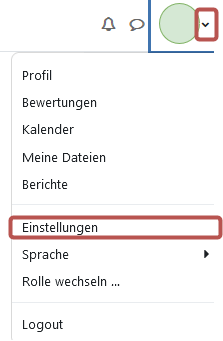
1\. Öffnen Sie die **Eintstellungen** über den kleinen Pfeil neben Ihrem Profil.
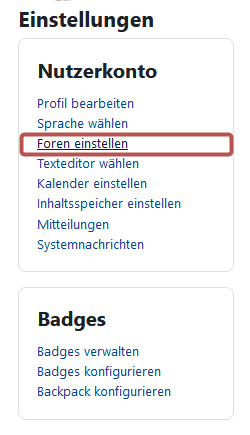
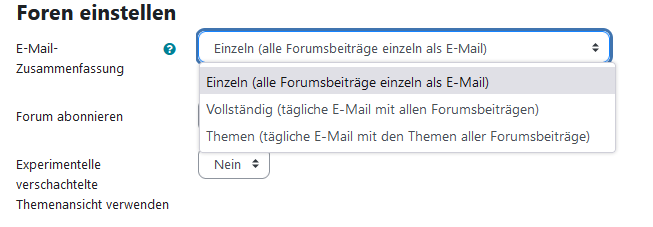
2\. In den **Einstellungen** wählen Sie beim Punkt Nutzerkonto die Option "**Foren einstellen**" aus.
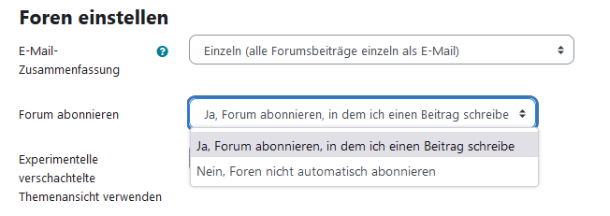
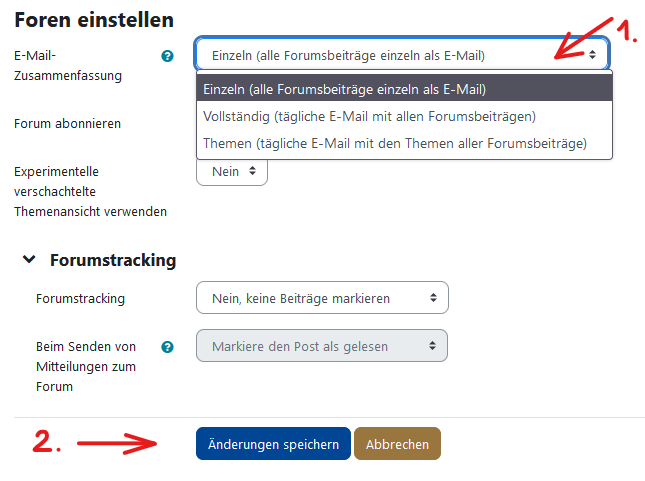
3\. Hier können Sie zunächst in den **E-Mail-Zusammenfassungen** einstellen, in welcher Art Sie die Beitragsbenachrichtigen erhalten möchten.
[](https://wiki.pmu.ac.at/uploads/images/gallery/2023-04/kuzgrafik.png)
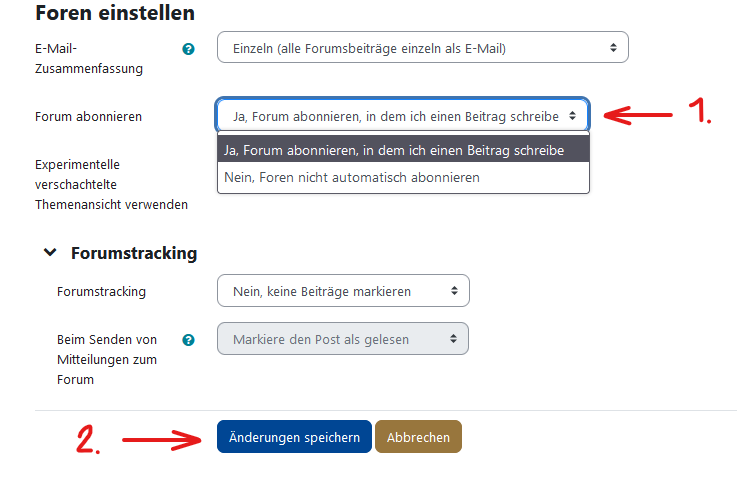
4\. Unter "**Forum abonnieren**" können Sie einstellen ob Sie automatisch in Foren eingeschrieben werden möchten in welche Sie Beiträge schreiben.
**Hinweis:** Wenn Sie selbst einen Forenbeitrag erstellen könnnen Sie während der Erstellung auswählen ob Sie zu diesem neue Benachrichtigungen erhalten möchten. Lesen Sie dazu unten weiter.
#### **Einen Forenbeitrag erstellen**
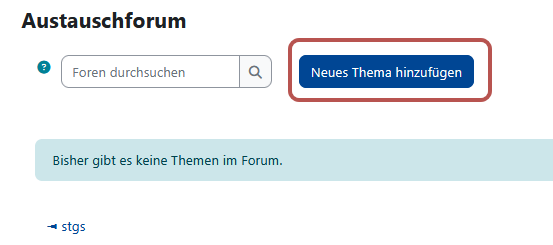
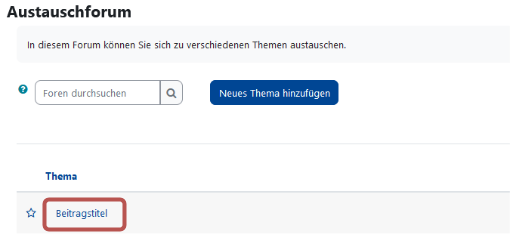
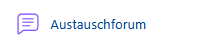
1\. Um einen neuen Forenbeitrag zu erstellen navigieren Sie in den zugehörigen **Kurs** und öffnen Sie das gewünschte Forum (Sprechblasen-Symbol).
[](https://wiki.pmu.ac.at/uploads/images/gallery/2026-01/Ps6grafik.png)
2\. Klicken Sie auf den Button "**Neues Thema erstellen**"
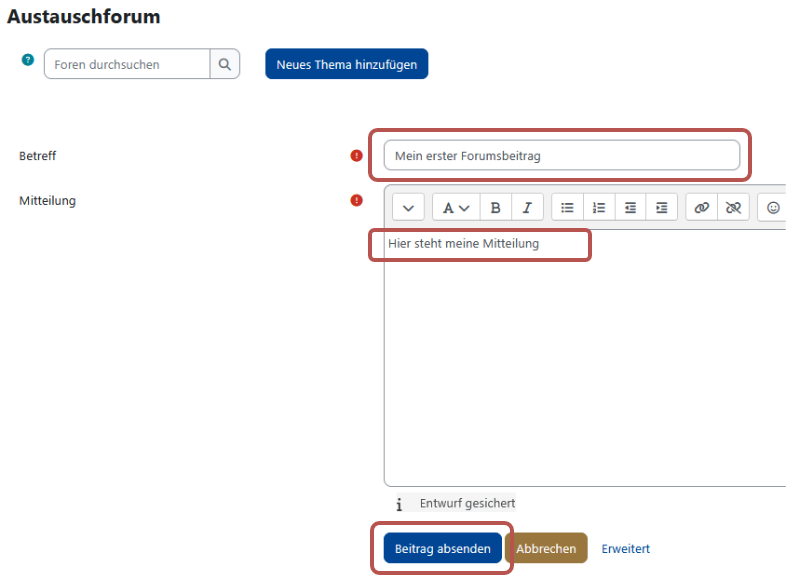
3\. Fügen Sie nun einen **Betreff** (Thema) ein und schreiben Sie im Feld **Mitteilung** Ihren Eintrag.
4\. Wenn Sie noch einstellen möchten ob Sie den Beitrag abonnieren möchten oder einen Anhang (z. B.: Bild) hinzufügen möchten klicken Sie bitte unten auf den Button "**Erweitert**" (neben "Abbrechen"). Wenn Sie das nicht möchten klicken Sie auf "**Beitratg absenden**" und Ihr Eintrag wurde erstellt.
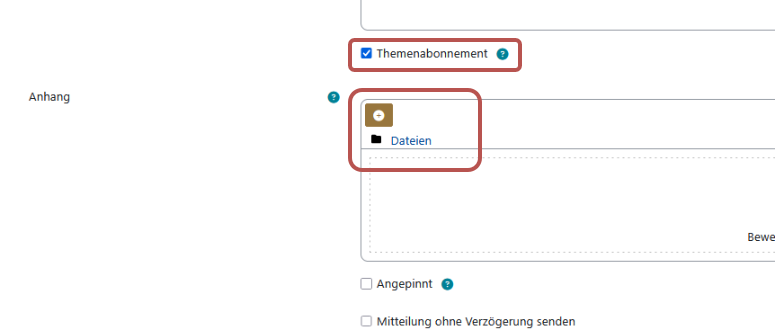
5\. Wenn Sie auf erweitert geklickt haben können Sie mit dem **Häkchen** bei "**Themenabonnement**" einstellen ob Sie Benachrichtigungen zu neuen Einträgen bekommen möchten. Um einen **Anhang** hinzuzufügen klicken Sie bitte auf das **Dokumentsymbol** oder ziehen Sie den Anhang per **Drag and Drop** in das grau gepunktete Feld.
6\. Anschließend können Sie auch optional noch **Tags** hinzufügen um Ihren Eintrag schneller zu finden.
7\. Um den Eintrag zu veröffentlichen klicken Sie abschließend auf "**Beitrag absenden**"
#### **Auf einen Forenbeitrag antworten**
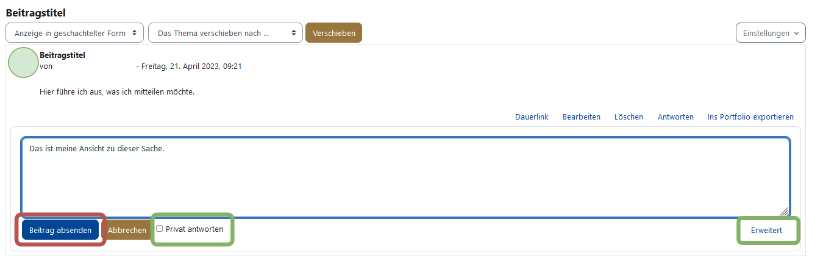
1\. Auf einen bestehenden Beitrag können Sie antworten indem Sie zunächst im jeweiligen Kurs in das Forum navigieren (Sprechblasen-Symbol) auf den besagten Beitrag/ das besagte Thema klicken.
2\. Anschließend klicken Sie im Beitragsfeld auf die Option "**Antworten**"
3\. Es öffnet sich nun ein Antwort-Textfeld in welches Sie Ihre Antwort schreiben können. Wenn Sie Ihre Antwort verfasst haben, klicken Sie auf "**Beitrag absenden**".
- Wenn Sie nicht möchten, dass alle Ihre Antwort lesen, können Sie das Häkchen bei "**Privat antworten**" setzen. **Hinweis:** Es kann jedoch sein, dass Lehrende Ihre Antwort sehen.
**Optional:**
- Sie können mit Klick auf "**Erweitert**" unten rechts einstellen ob Sie das **Thema abonnieren** möchten und somit Benachrichtigungen erhalten sobald ein neuer Beitrag verfasst wurde (Häkchen setzen bei "Themenabonnement").
- Sie können nach dem Klick auf "**Erweitert**" auch einen **Anhang** (z. B.: Bild) einfügen.
- Wenn Sie nicht möchten, dass alle Ihre Antwort lesen, können Sie auch hier das Häkchen bei "**Privat antworten**" setzen. **Hinweis:** Es kann jedoch sein, dass Lehrende Ihre Antwort sehen.
- Sie können zudem noch Tags hinzufügen um Ihre Antwort besser zu finden.
Wenn Sie fertig sind klicken Sie auf "**Beitrag absenden**" um Ihre Antwort zu senden.
#### **Überblick über die eigenen Forenbeiträge**
1\. Um einzusehen welceh Forenbeiträge Sie schon verfasst haben öffnen Sie die **Eintstellungen** über den kleinen Pfeil neben Ihrem Profil.
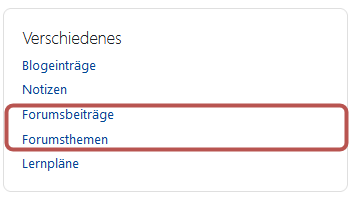
2\. Klicken Sie dan im Bereich "*Verschiedenes*" auf "**Forumsbeiträge**" um Ihre Beiträge zu sehen oder auf "**Forumsthemen**" um zu sehen welche Themen Sie selbst gestartet haben.
# Wie schalte ich diverse E-Mail-Benachrichtigungen aus/ein?
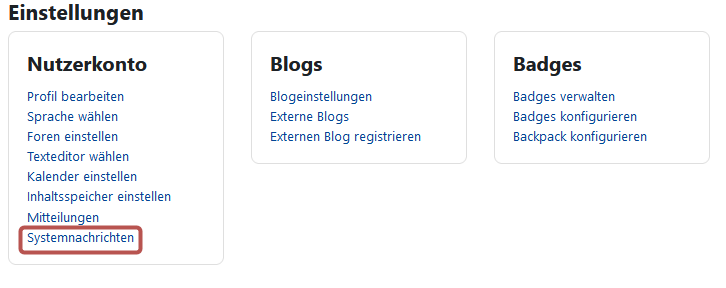
Wenn Sie keine Systemnachrichten mehr erhalten möchten (z. B. zu anstehenden Aufgaben oder Foreneinträgen), gehen Sie wie folgt vor:
1\. Öffnen Sie Moodle und loggen Sie sich wie gewohnt ein.
2\. Öffnen Sie die Einstellungen, indem Sie oben rechts auf das kleine Pfeilsymbol klicken und dann "**Einstellungen**" auswählen.
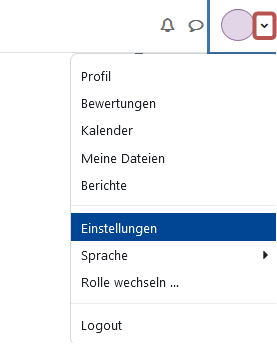
3\. Klicken Sie nun im Bereich **Nutzerkonto** auf "**Systemnachrichten**".
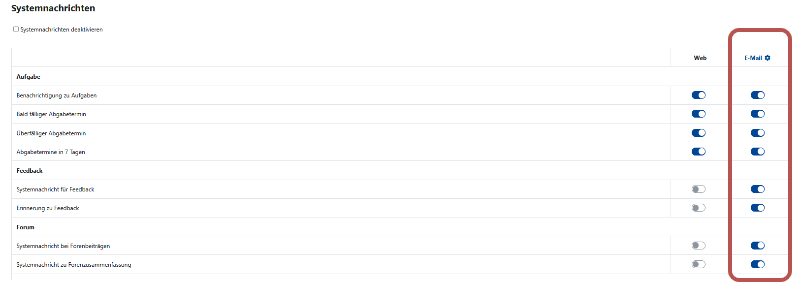
4\. Sie können nun entscheiden ob Sie
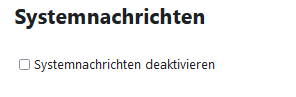
**a) Alle Systemnachrichten (de)aktivieren**, indem Sie das Häkchen bei "Systemnachrichten deaktivieren" setzen
[](https://wiki.pmu.ac.at/uploads/images/gallery/2023-04/0iHgrafik.png)
*oder*
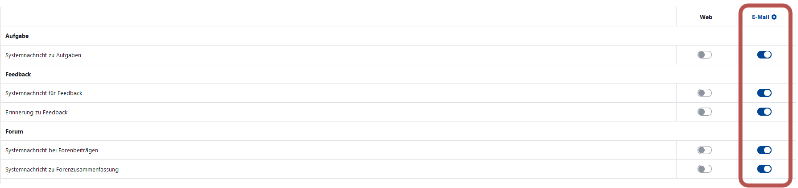
**b) einzelne Systemnachrichten (de)aktivieren** indem Sie die gewünschten Schalter "**E-Mail**" rechts auf "**aus**" oder "**an**" setzen.
Hier können Sie auch einstellen, ob Benachrichtigungen für Aufgaben erhalten wollen.
**Hinweis:** Wir empfehlen für Sie wichtige E-Mail Benachrichtigungen (z. B. Aufgaben Fälligkeit) eingeschalten zu lassen.
# Wie stelle ich ein, welche Benachrichtigungen ich für Forenbeiträge bekomme?
Um **E-Mail-Benachrichtigungen** zu erhalten, wenn ein neuer Forenbeitrag von einem Teilnehmer geschrieben wird, müssen Sie das **Forum abonnieren** ([**siehe hier**](https://campus.pmu.ac.at/index.php?id=42&getArticle=10)).
Bei Nachrichtenforen (und anderen zwingenden Foren) erfolgt das Abonnement automatisch. **Sie können sich von solchen Foren nicht abmelden und den Email-Versand nicht abbestellen!**
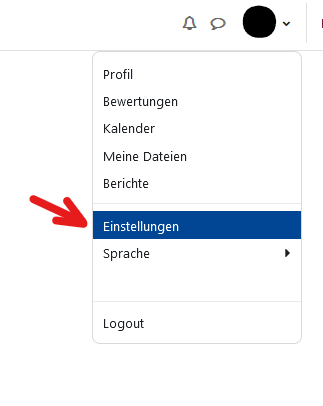
1\. In Ihren Einstellungen (oben rechts auf den Pfeil neben Ihrem Profilbild) (**Einstellungen - Foren einstellen**-) können Sie noch **weitere Einstellungen** zum Erhalt von Emails aus Foren setzen:
[](https://wiki.pmu.ac.at/uploads/images/gallery/2023-03/Rfdgrafik.png)[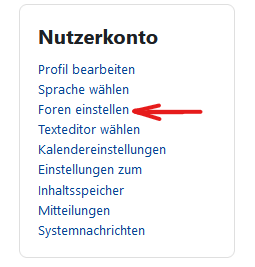](https://wiki.pmu.ac.at/uploads/images/gallery/2023-03/afNgrafik.png)
2\. Unter "**E-Mail Zusammenfassung**" legen Sie fest, ob Sie neue Beiträge einzeln in mehreren Emails oder gesammelt in einem Email erhalten möchten.
- **Einzeln (alle Forumsbeiträge einzeln als E-Mail)**
*-> Sie bekommen für jeden neuen Foreneintrag sofort ein extra Email.*
- **Vollständig (tägliche E-Mail mit allen Forumsbeiträgen)**
*-> Sie bekommen ein Email pro Tag, in dem alle neuen Forenbeiträge dieses Tages enthalten sind.*
- **Themen (tägliche E-Mail mit den Themen aller Forumsbeiträge)**
*-> Sie bekommen ein Email pro Tag, in dem die Überschriften aller neuen Forenbeiträge dieses Tages enthalten sind.*
[](https://wiki.pmu.ac.at/uploads/images/gallery/2023-03/f1ugrafik.png)
3\. Mit "**Forum abonnieren**" legen Sie fest, ob Sie in Foren, in denen Sie Beiträge schreiben, automatisch eingeschrieben werden wollen.
- Ja, Forum abonnieren, in dem ich einen Beitrag schreibe
- Nein, foren nicht automatisch abonnieren
[](https://wiki.pmu.ac.at/uploads/images/gallery/2023-03/RDOgrafik.png)
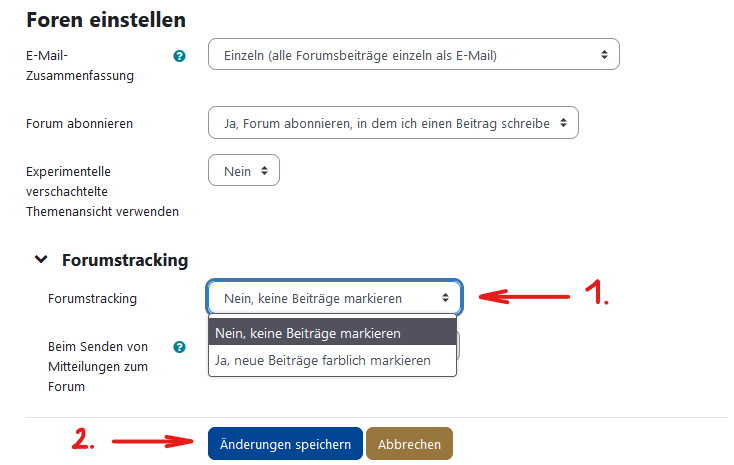
4\. Mit "**Forenbeiträge markieren**" legen Sie fest, ob neue Beiträge gekennzeichnet werden sollen.
- Nein, keine Beiträge markieren
- Ja, neue Beiträge farblich markieren
[](https://wiki.pmu.ac.at/uploads/images/gallery/2023-03/npzgrafik.png)
**Hinweis:** Vergessen Sie nicht, Ihre Änderungen am unteren Ende der Seite zu speichern.
# Was sind "Eigene Dateien" und wie arbeite ich damit?
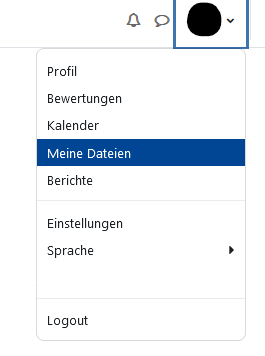
Jeder Benutzer der Lernplattform erhält einen eigenen Bereich, um **Ordnerstrukturen und Dateien** abzulegen. Standardmäßig befindet sich dieser Bereich auf der rechten Seite der Oberfläche. Dafür klicken Sie auf den Pfeil **v** neben Ihrem Profilbild und im Bereich der sich öffnet anschließend auf "**Meine Dateien**". Alle Dateien in diesem Block stehen dem Benutzer jederzeit zur Verfügung.
[](https://wiki.pmu.ac.at/uploads/images/gallery/2023-03/LH5grafik.png)
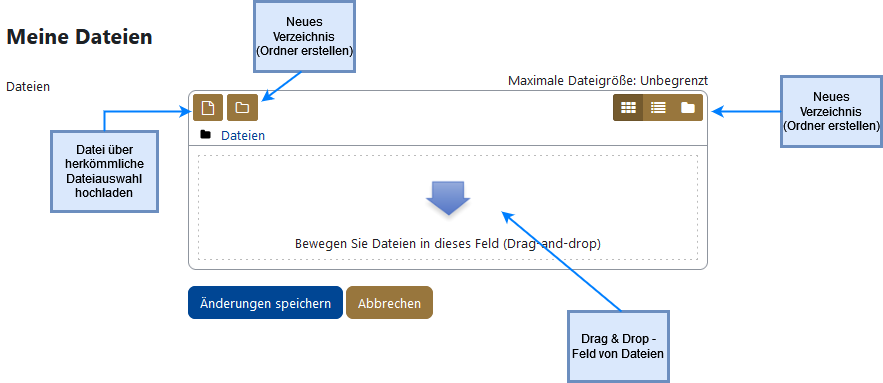
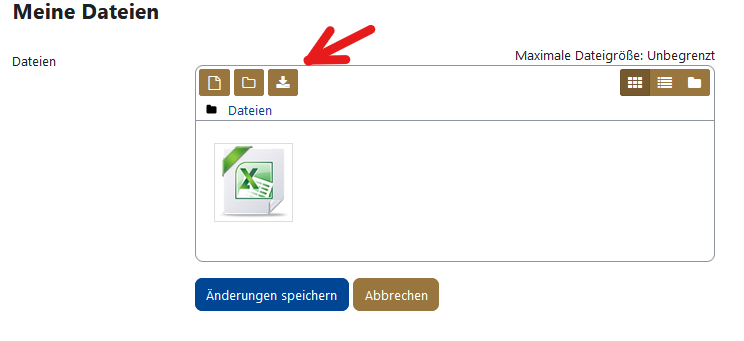
Die Seite "**Eigene Dateien verwalten**" stellt mehrere Funktionen zur Verfügung (siehe Bild unten):
**Drag & Drop - Funktion:** Dateien können direkt vom Desktop oder Explorer auf diese Fläche gezogen werden. Diese Funktion kann nur mit modernen Browsern genutzt werden (Firefox, Safari, IE9, usw.).
- **Verzeichnis erstellen - Button:** Durch diesen Button können neue Ordner und Ordnerstrukturen angelegt werden.
- **Ansicht wechsel - Buttons:** Mit diesen Schaltflächen kann die Ansicht zwischen der Kachelansicht, der Listenansicht und der Baumansicht umgeschaltet werden.
#####
##### **Hochladen von Dateien**
- **Datei hinzufügen - Button:** Mit dieser Schaltfläche können Dateien über die herkömmliche Art und Weise hochgeladen werden (für veraltete Browser wie zum Beispiel Internet Explorer 7+8)
- **Alternativ** können Sie die Datei auch mit der Maus in das Drag & Drop Feld ziehen.
- **Änderungen speichern / Abbrechen:** Drückt der Benutzer nach dem Editieren **nicht** den Speichern - Button, gehen alle Änderungen verloren!
#####
##### **Herunterladen von Dateien**
Sobald Sie Dateien hochgeladen haben, erscheint ein neues Feld, denn dann können Sie die hochgeladenen Dateien auch jederzeit wieder herunterladen.
Um **alle** Dateien herunterzuladen, klicken Sie auf "**Download**". Die Dateien werden dann im Zip-Format heruntergeladen.
[](https://wiki.pmu.ac.at/uploads/images/gallery/2023-03/Dz1grafik.png)
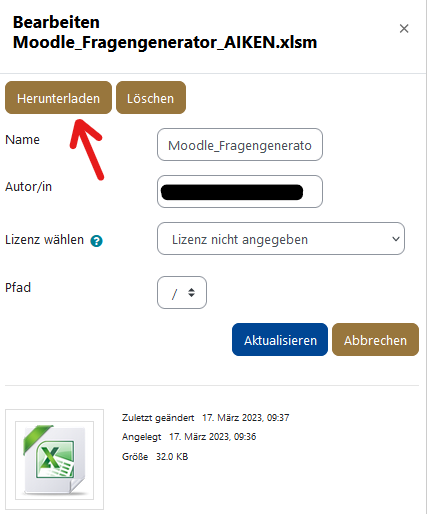
Möchten Sie **einzelne** Dateien herunterladen, **klicken Sie die gewünschte Datei an** und im neu geöffneten Fenster wählen Sie ganz oben "**Herunterladen**" aus.
[](https://wiki.pmu.ac.at/uploads/images/gallery/2023-03/LSbgrafik.png)
#####
#####
##### **Dateien löschen**
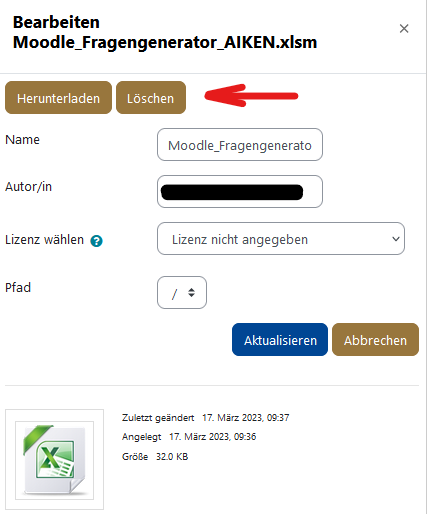
1\. Wenn Sie auf Ihre hochgeladene Datei klicken können Sie die Datei auch im neu geöffneten Fenster löschen indem Sie ganz oben "**Löschen**" anklicken.
[](https://wiki.pmu.ac.at/uploads/images/gallery/2023-03/qTrgrafik.png)
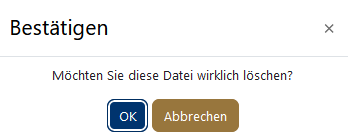
2\. Sie werden dann nochmals gefragt ob Sie die Datei wirklich löschen wollen, wo Sie "**Ok**" auswählen.
[](https://wiki.pmu.ac.at/uploads/images/gallery/2023-03/J1Kgrafik.png)
3\. Die Datei wurde nun gelöscht.
# Wie kann ich in der Moodle-Lernplattform drucken? (im Browser drucken)
Um aus der Moodle-Lernplattform optimale Druckergebnisse zu erhalten, empfiehlt es sich den Druckbereich anzupassen.
Gehen Sie in den Bereich in Moodle den Sie drucken möchten.
Um **"Blöcke"** nicht im Druckbereich zu haben, verschieben Sie diese an den Rand, in dem Sie auf **"Block ins Dock bewegen"** klicken.
**Hinweis:** Achten Sie darauf, dass die Funktion **"Bearbeiten einschalten"** ausgeschaltet ist, da sonst nicht alle **"Blöcke"** in das **"Dock"** verschoben werden können.
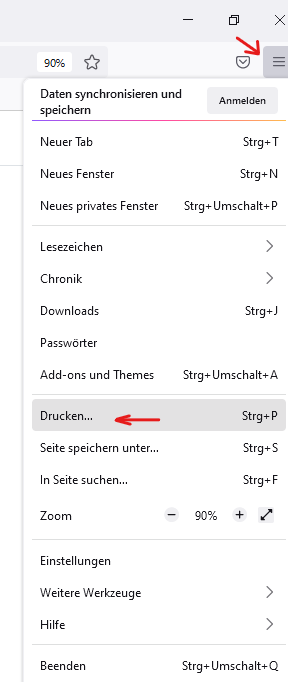
Im nächsten Schritt klicken Sie oben rechts im Browser auf die **drei Striche** und dann **Drucken.** Alternativ können Sie auch die Tastenkombination **STRG + P** verwenden, wenn Sie in den zu druckenden Bereich navigiert haben.
[](https://wiki.pmu.ac.at/uploads/images/gallery/2023-03/wvugrafik.png)
Dann sind Sie in der Druckvorschau**.**
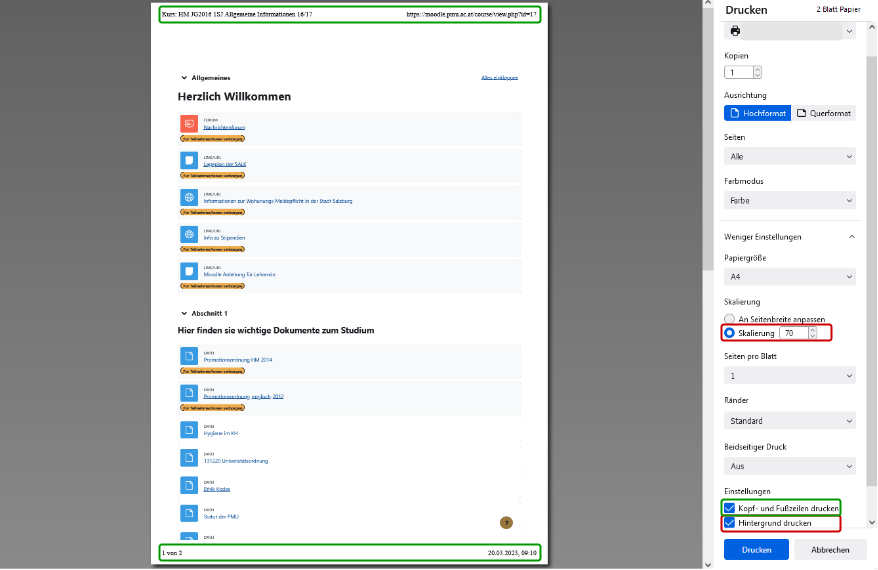
In dieser Druckvorschau sollte die **"Skalierung"** auf **"70%"** eingestellt werden und je nachdem Hoch- oder Querformat ausgewählt werden. Die Option "**Kopf- und Fußzeilen drucken**" is optional und inkludiert Datum und Uhrzeit, Seitenzahl, den Namen der Kursseite/Seite die gedruckt wird und die URL.
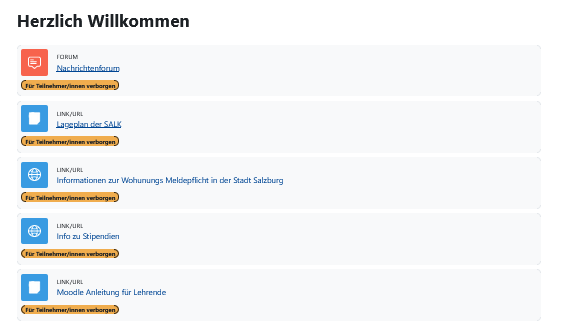
Es wird zudem empfohlen "**Hintergrund drucken**" aktiviert zu lassen, da hier grafisch alles ident bleibt.
Mit "**Hintergrund drucken**" Ohne "**Hintergrund drucken**"
[](https://wiki.pmu.ac.at/uploads/images/gallery/2023-03/fVLgrafik.png)[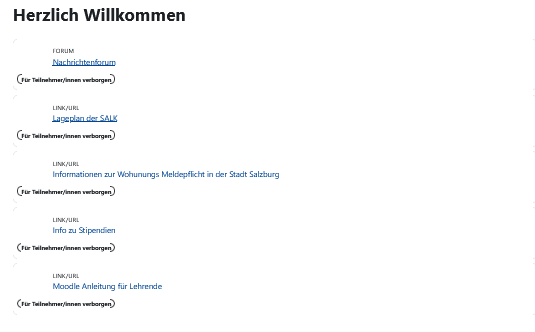](https://wiki.pmu.ac.at/uploads/images/gallery/2023-03/PCpgrafik.png)
Sie sollten zusätzlich darauf achten, dass oben der richtige Drucker ausgewählt ist. Sollten Sie in der Universität drucken, wählen Sie:
- für Farbdruck **\\\\pmusrv28\\FollowMe-color**
- für Schwarz-Weißdruck **\\\\pmusrv28\\FollowMe-mono**
Sollten Sie eine Datei aus Moodle drucken wollen öffnen Sie diese. Sie finden auch dort entweder ein **Drucker-Symbol** (z. B. bei PDF-Dateien), dass Sie zur Druckvorschau leitet oder gelangen über "**Einstellungen**" oder die Tastenkombination **STRG + P** in die Druckvorschau.
# Wie verwende ich die Moodle Mobile App für iPad und Tablet?
**Bitte beachten Sie, dass wir für die Moodle App KEINEN IT-Support leisten können. Danke!**
Hinweis: Bei der Verwendung der Moodle App kommt es immer wieder zu Ansichtsproblemen. Aus diesem Grund empfehlen wir die Verwendung im Browser.
Mit der "**Moodle Mobile App**" können Sie über **mobile Geräte (Smartphones, Tablets)** auch über eine sogenannte „App“ auf unsere Lernplattform Moodle zugreifen.
**Alternativ** ist der Zugang zu Moodle natürlich auch weiterhin über den **Internet-Browser** Ihres Mobilgerätes möglich (herkömmliche Desktop-Version, nicht speziell für Mobilgeräte angepasst).
Bitte beachten Sie: Moodle arbeitet intensiv an der Entwicklung der App. Allerdings sind noch nicht alle Funktionen in dern mobilen Version umgesetzt worden. In diesen Fällen werden Sie auf Ihren mobilen Internetbrowser umgeleitet.
#### Installation, PMU-Moodle-Konto der App hinzufügen
Die „**Moodle Mobile App**“ finden Sie im **„Play Store“ (Android)** bzw. **„App Store“ (iOS)**.
Installieren Sie diese und geben Sie beim ersten Einstieg als Website folgende Daten an:
**URL: moodle.pmu.ac.at**
**Benutzerdaten: Ihre PMU-Zugangsdaten/Moodle-Zugangsdaten**
Über "Meine Kurse" können Sie anschließend auf Ihre PMU Moodle-Kurse zugreifen.
####
#### Aktualisierung/Synchronisation von Inhalten
Über die "Moodle Mobile App" können Sie Inhalte Ihrer Moodle-Kursseiten auch ohne Internetverbindung abrufen. Um immer mit einem möglichst aktuellen Stand der Kursseite zu arbeiten, sollten Sie die Daten regelmäßig synchronisieren. Sie benötigen dazu eine Verbindung zum Internet.
Bei bestehender Internet- (bzw. je nach Einstellung nur bei WLAN-) Verbindung werden **bei jedem Start** der App die Inhalte automatisch synchronisiert, anschließend **alle 5 Minuten**. Darüber hinaus können Sie eine Synchronisation auch **manuell** starten.
Im **Hauptmenü** der "Moodle Mobile App" (Menü-Symbol links oben im Eck) legen Sie über "**Einstellungen**" - "**Synchronisation**" die **Synchronisationseinstellungen** fest.
Sie können hier auch entscheiden, ob Sie Daten nur bei bestehender Wifi bzw. WLAN-Verbindung synchronisieren möchten.
Es sind hier auch alle in der App hinterlegten Konten angeführt, für die Sie über das Doppelpfeil-Symbol eine Synchronisation starten können.
Direkt auf Ihrer Kursseite finden Sie in der Navigationsliste ebenfalls kleine Symbole, mit denen Sie Aktualisierungen für bestimmte Inhalte oder Abschnitte durchführen können.
**Bitte beachten Sie, dass Sie bei Verwendung der "Moodle Mobile App" selbst dafür verantwortlich sind, den jeweils aktuellsten Datenstand zu laden!**
#### Kontoablauf, Moodle-Konto aus der App löschen
Die "Moodle Mobile App" fragt normalerweise nur einmal um die Eingabe Ihrer Benutzerdaten. Anschließend werden Sie automatisch in Ihr Moodle-Account eingeloggt.
**Bitte achten Sie darauf, dass niemand mittels der "Moodle Mobile App" unberechtigt auf Ihre Daten zugreift und sichern Sie ggf. Ihr Gerät mit einem Zugangscode!**
Kennwortänderungen werden normalerweise automatisch übernommen. Falls das einmal nicht funktionieren sollte oder wenn Sie Ihr Moodle-Account aus der "Moodle Mobile App" löschen möchten, gehen Sie wie folgt vor:
- Wählen Sie im **Hauptmenü** der "Moodle Mobile App" (Menü-Symbol links oben im Eck) den Eintrag "**Website wechseln**".
- Schalten Sie mit dem Bleistift-Symbol rechts oben den **Bearbeitungsmodus** ein.
- Löschen Sie das Konto über das erscheinende **Löschen-Symbol**.
- Fügen Sie ggf. über das Plus-Symbol rechts oben Ihr Konto der App wieder hinzu. Sie benötigen dazu wieder Ihre aktuellen Zugangsdaten.
# Wie schalte ich den Pop-up-Blocker in Mozilla Firefox aus?
Damit Pop-up-Fenster geöffnet werden können (z.B. zum Öffnen von Unterrichtsmaterial oder Lernbausteinen), muss der **Pop-up-Blocker** für die Moodle Lernplattform **deaktiviert** werden.
Gehen Sie dazu wie folgt vor:
- Mozilla Firefox starten
- Button "Anwendungsmenü" (rechts oben) wählen (Entwedet "Zahnrad"-Symbol oder "3 horizontale Linien"- Symbol
- Option "Einstellungen" auswählen
- Auf der linken Bildschirmseite den Bereich "Datenschutz und Sicherheit" anklicken
[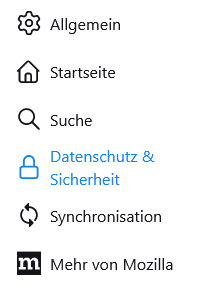](https://wiki.pmu.ac.at/uploads/images/gallery/2023-03/ZbSgrafik.png)
- Herunterscrollen bis zum Punkt "Berechtigungen" und im Bereich "Pop-ups" über Schaltfläche "Ausnahmen..." eine Ausnahme hinzufügen
[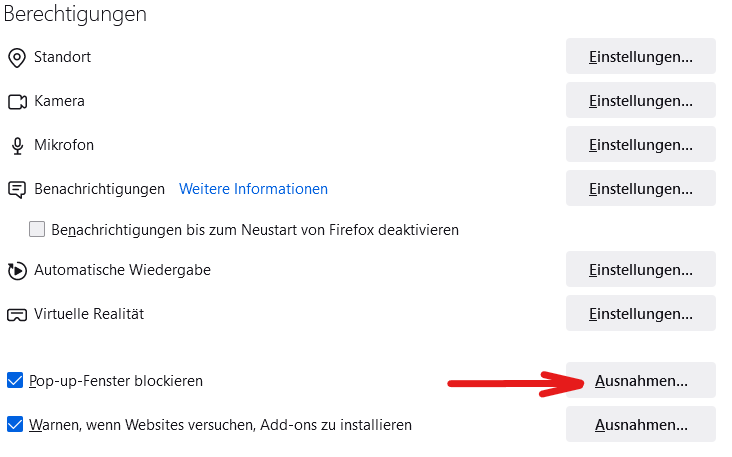](https://wiki.pmu.ac.at/uploads/images/gallery/2023-03/kOjgrafik.png)
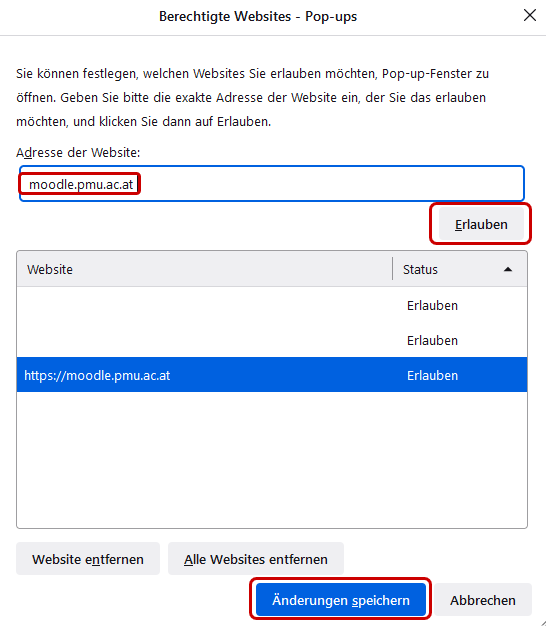
- Als "Adresse der Website" eingeben: **moodle.pmu.ac.at** und dann auf "**Erlauben**" klicken
- Fenster über "**Änderungen speichern**" schließen
- Reiter "**Einstellungen**" schließen
# Wie deaktiviere ich Pop-up Blocker für andere Browser?
Bitte beachten Sie, dass die bestmögliche Funktion von Moodle nur gewährleistet werden kann wenn Sie Mozilla Firefox verwenden.
#### Google Chrome
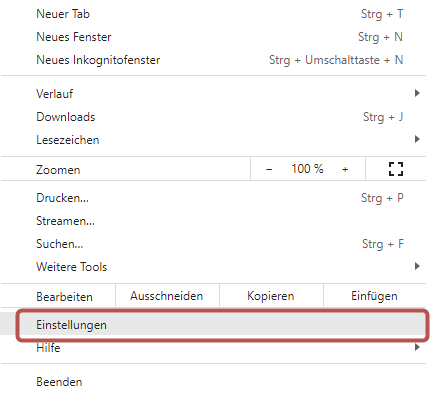
1\. Um den Pop-Up-Blocker in Google Chrome zu deaktivieren, öffnen Sie zunächst rechts oben in der Ecke das Einstellungsfenster (3 Punkte-Symbol).
2\. Anschließend klicken Sie auf "**Einstellungen**"
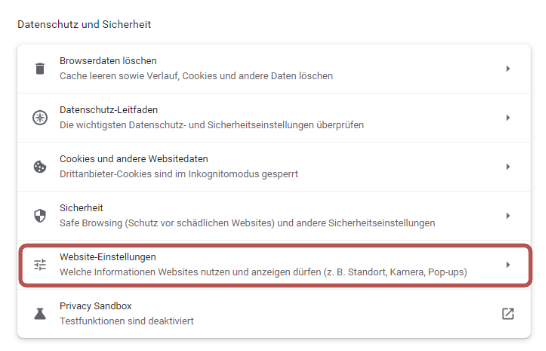
3\. Wählen Sie dann in der linken Blockleiste "**Datenschutz und Sicherheit**" aus.
[](https://wiki.pmu.ac.at/uploads/images/gallery/2023-04/tjografik.png)
4\. Klicken Sie dann auf "**Website-Einstellungen**"
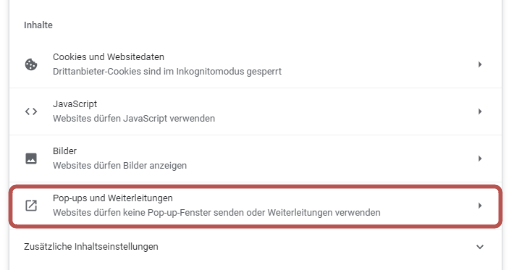
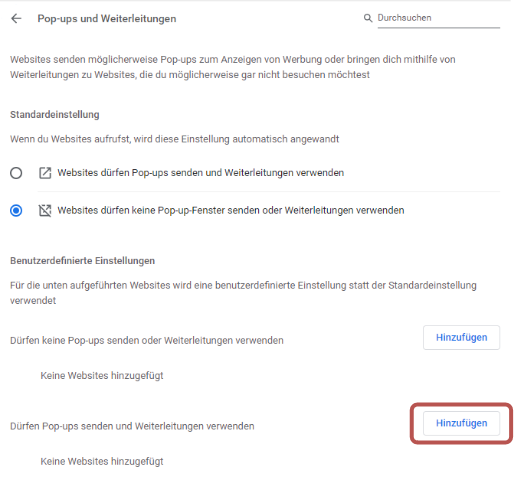
5\. Dann scrollen Sie ganz runter bis Sie zum Punkt "Inhalte" kommen und wählen dort "**Pop-ups und Weiterleitunge**n" aus.
6\. Nun erlauben Sie Moodle, dass es Pop-Ups senden darf. Dazu klicken Sie beim Punkt "**Dürfen Pop-ups senden und Weiterleitungen verwenden**" auf den Button "**Hinzufügen**".
7\. Sie geben nun im neu geöffneten Fenster die Webadresse von Moodle **moodle.pmu.ac.at** ein und klicken dann auf "**Hinzufügen**".
[](https://wiki.pmu.ac.at/uploads/images/gallery/2023-04/o8Hgrafik.png)
8\. Nun erscheint Moodle bei den erlaubten Websites für Pop-Up Blocker. Sie können die Einstellungen anschließend weider schließen.
[](https://wiki.pmu.ac.at/uploads/images/gallery/2023-04/a0Tgrafik.png)
####
#### Microsoft Edge
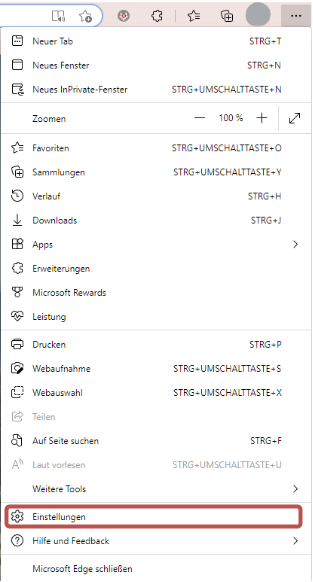
1\. Um den Pop-Up-Blocker in Microsoft Edge zu deaktivieren öffnen Sie im Browser zunächst die Einstellungen über das **3-Punkte-Symbol** und wählen Sie dann "**Einstellungen**" aus.
2\. Klicken Sie dann in der linken Blockleiste auf "**Cookies und Websiteberechtigungen**"
[](https://wiki.pmu.ac.at/uploads/images/gallery/2023-04/hTjgrafik.png)
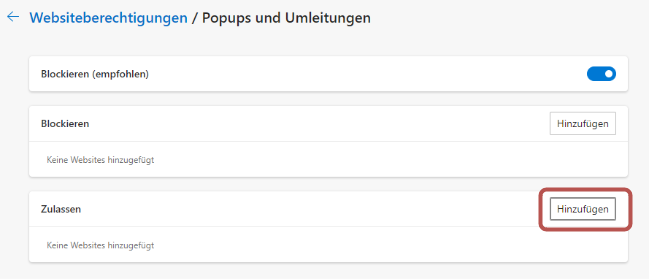
3\. Scrollen Sie nun bis zum Punkt "**Popups und Umleitungen**" und wählen Sie diesen aus.
4\. Klicken Sie anschließend bei "Zulassen" auf Hinzufügen und erlauben somit Moodle die Pop-Up Sendung.
5\. Geben Sie jetzt die Webadresse moodle.pmu.ac.at in die Zeile ein und klicken Sie dann erneut auf "**Hinzufügen**".
[](https://wiki.pmu.ac.at/uploads/images/gallery/2023-04/bJNgrafik.png)
6\. Nun erscheint Moodle bei den erlaubten Websites für Pop-Up Blocker. Sie können die Einstellungen anschließend weider schließen.
[](https://wiki.pmu.ac.at/uploads/images/gallery/2023-04/Prpgrafik.png)
#### Safari
1\. Navigiere in der App „Safari“  auf dem Mac zu der betreffenden Website (Moodle).
2\. Wähle „**Safari**“ aus, klicke auf „**Einstellungen**“ und dann auf „**Websites**“.
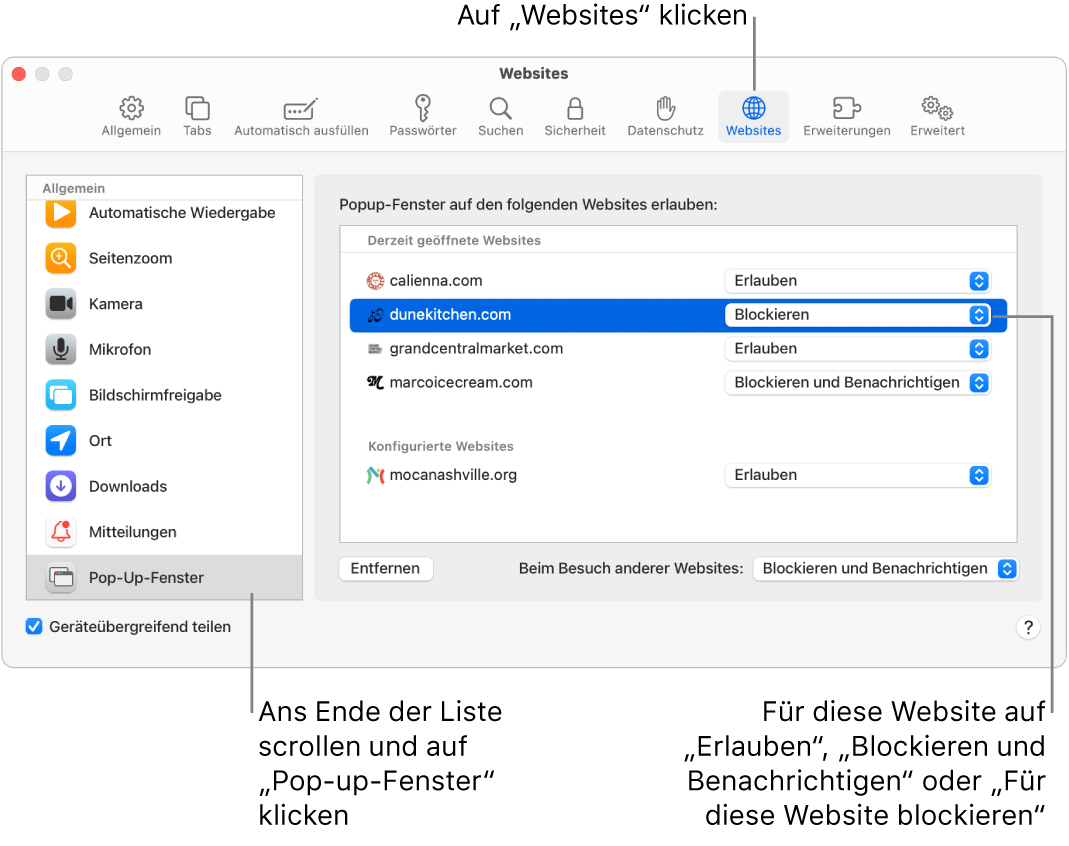
3\. Klicke links auf „**Pop-up-Fenster**“. Wenn du keine Pop-up-Fenster siehst, stelle sicher, ans Ende der Liste zu scrollen.
4\. Wähle im Einblendmenü für die Website die folgende Option aus:
*Erlauben:* Für die Website werden Pop-Ups angezeigt.
Quelle Safari: https://support.apple.com/de-de/guide/safari/sfri40696/mac
# Wie schalte ich diverse E-Mail-Benachrichtigungen aus/ein?
Wenn Sie keine Systemnachrichten mehr erhalten möchten wenn Sie sich (z. B. mit einem neuen Gerät) einloggen, gehen Sie wie folgt vor:
1\. Öffnen Sie Moodle und loggen Sie sich wie gewohnt ein.
2\. Öffnen Sie die Einstellungen, indem Sie oben rechts auf das kleine Pfeilsymbol klicken und dann "**Einstellungen**" auswählen.

3\. Klicken Sie nun im Bereich **Nutzerkonto** auf "**Systemnachrichten**".
4\. Sie können nun entscheiden ob Sie
**a) Alle Systemnachrichten (de)aktivieren**, indem Sie das Häkchen bei "Systemnachrichten deaktivieren" setzen
[](https://wiki.pmu.ac.at/uploads/images/gallery/2023-04/0iHgrafik.png)
*oder*
**b) einzelne Systemnachrichten (de)aktivieren** indem Sie die gewünschten Schalter "**E-Mail**" rechts auf "**aus**" oder "**an**" setzen.
**Hinweis:** Wir empfehlen für Sie wichtige E-Mail Benachrichtigungen (z. B. Aufgaben) eingeschalten zu lassen