# Was sind "Eigene Dateien" und wie arbeite ich damit?

Jeder Benutzer der Lernplattform erhält einen eigenen Bereich, um **Ordnerstrukturen und Dateien** abzulegen. Standardmäßig befindet sich dieser Bereich auf der rechten Seite der Oberfläche. Dafür klicken Sie auf den Pfeil **v** neben Ihrem Profilbild und im Bereich der sich öffnet anschließend auf "**Meine Dateien**". Alle Dateien in diesem Block stehen dem Benutzer jederzeit zur Verfügung.

[![grafik.png](https://wiki.pmu.ac.at/uploads/images/gallery/2023-03/scaled-1680-/LH5grafik.png)](https://wiki.pmu.ac.at/uploads/images/gallery/2023-03/LH5grafik.png)

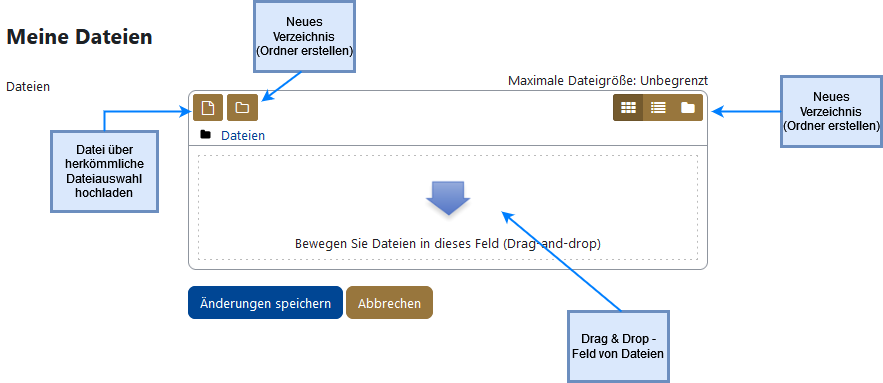
Die Seite "**Eigene Dateien verwalten**" stellt mehrere Funktionen zur Verfügung (siehe Bild unten):  
**Drag &amp; Drop - Funktion:** Dateien können direkt vom Desktop oder Explorer auf diese Fläche gezogen werden. Diese Funktion kann nur mit modernen Browsern genutzt werden (Firefox, Safari, IE9, usw.).

- **Verzeichnis erstellen - Button:** Durch diesen Button können neue Ordner und Ordnerstrukturen angelegt werden.
- **Ansicht wechsel - Buttons:** Mit diesen Schaltflächen kann die Ansicht zwischen der Kachelansicht, der Listenansicht und der Baumansicht umgeschaltet werden.

#####  

##### **Hochladen von Dateien**

- **Datei hinzufügen - Button:** Mit dieser Schaltfläche können Dateien über die herkömmliche Art und Weise hochgeladen werden (für veraltete Browser wie zum Beispiel Internet Explorer 7+8)
- **Alternativ** können Sie die Datei auch mit der Maus in das Drag &amp; Drop Feld ziehen.

<div drawio-diagram="899"><img src="https://wiki.pmu.ac.at/uploads/images/drawio/2023-03/drawing-203-1679042105.png" alt=""/></div>

- <p class="callout info">**Änderungen speichern / Abbrechen:** Drückt der Benutzer nach dem Editieren **nicht** den Speichern - Button, gehen alle Änderungen verloren!</p>

#####   


##### **Herunterladen von Dateien**

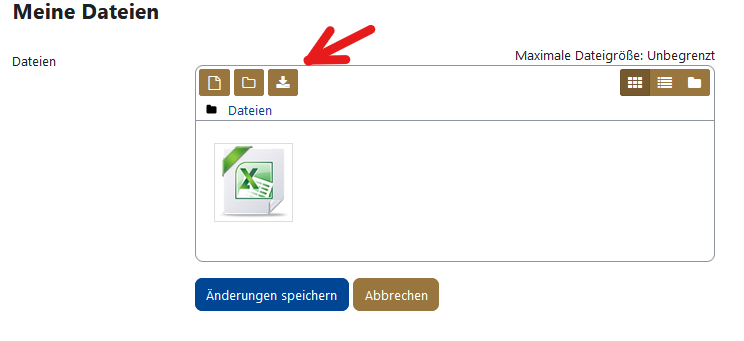
Sobald Sie Dateien hochgeladen haben, erscheint ein neues Feld, denn dann können Sie die hochgeladenen Dateien auch jederzeit wieder herunterladen.

Um <span style="color: rgb(0, 0, 0);">**alle**</span> Dateien herunterzuladen, klicken Sie auf "**Download**". Die Dateien werden dann im Zip-Format heruntergeladen.

[![grafik.png](https://wiki.pmu.ac.at/uploads/images/gallery/2023-03/scaled-1680-/Dz1grafik.png)](https://wiki.pmu.ac.at/uploads/images/gallery/2023-03/Dz1grafik.png)
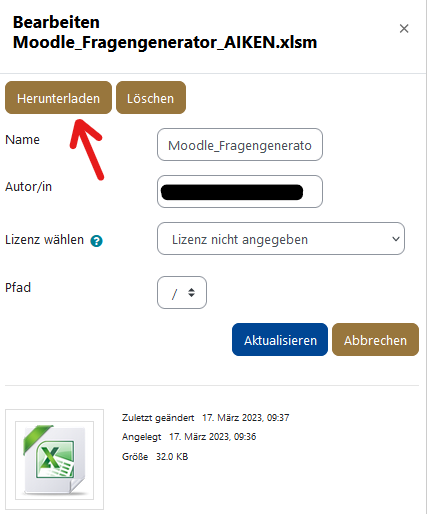
Möchten Sie **einzelne** Dateien herunterladen, **klicken Sie die gewünschte Datei an** und im neu geöffneten Fenster wählen Sie ganz oben "**Herunterladen**" aus.

[![grafik.png](https://wiki.pmu.ac.at/uploads/images/gallery/2023-03/scaled-1680-/LSbgrafik.png)](https://wiki.pmu.ac.at/uploads/images/gallery/2023-03/LSbgrafik.png)
#####   


#####  

##### **Dateien löschen**  


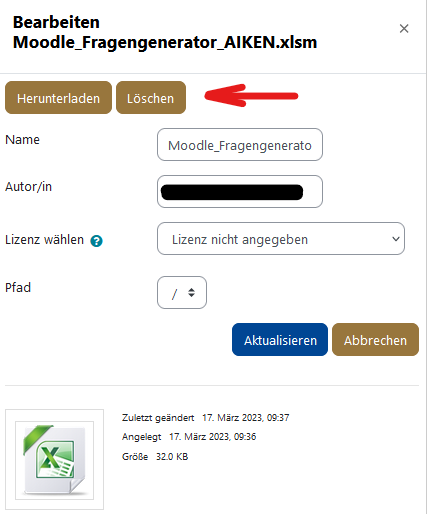
1\. Wenn Sie auf Ihre hochgeladene Datei klicken können Sie die Datei auch im neu geöffneten Fenster löschen indem Sie ganz oben "**Löschen**" anklicken.

[![grafik.png](https://wiki.pmu.ac.at/uploads/images/gallery/2023-03/scaled-1680-/qTrgrafik.png)](https://wiki.pmu.ac.at/uploads/images/gallery/2023-03/qTrgrafik.png)
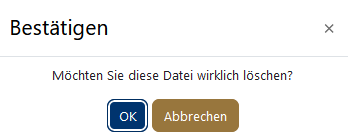
2\. Sie werden dann nochmals gefragt ob Sie die Datei wirklich löschen wollen, wo Sie "**Ok**" auswählen.

[![grafik.png](https://wiki.pmu.ac.at/uploads/images/gallery/2023-03/scaled-1680-/J1Kgrafik.png)](https://wiki.pmu.ac.at/uploads/images/gallery/2023-03/J1Kgrafik.png)
3\. Die Datei wurde nun gelöscht.