# Wie ändere ich mein Profil und wie stelle ich mein Bild in der Moodle-Lernplattform ein?
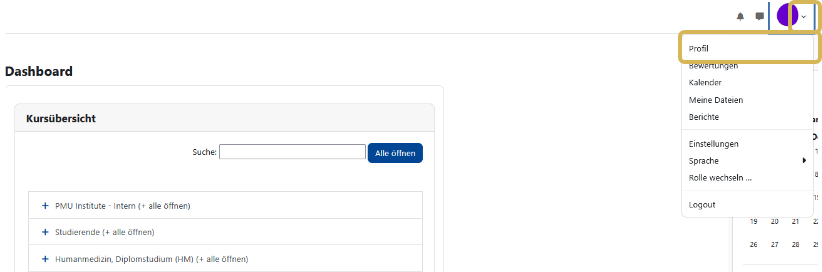
1\. Sie können Ihr Profil auf der Startseite über einen Klick auf den Pfeil neben Ihrem Profilbild, sowie einem weiteren Klick im neu geöffneten Fenster auf "**Profil**" bearbeiten.
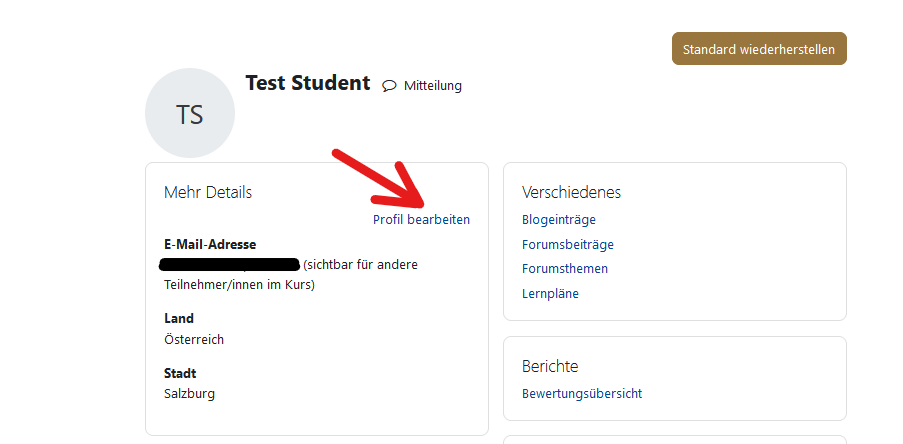
2\. Klicken Sie nun auf "**Profil bearbeiten**"
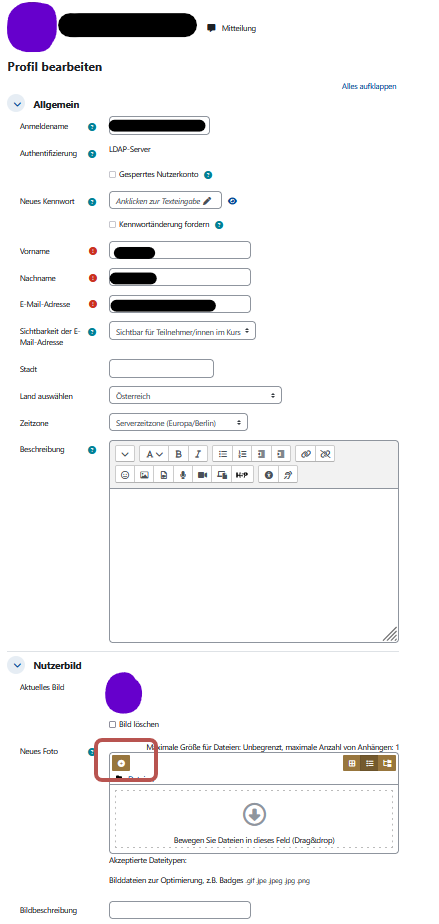
- Neben diversen Angaben und Einstellungen können Sie hier auch Ihr Profilbild hochladen.
[](https://wiki.pmu.ac.at/uploads/images/gallery/2023-02/mOTgrafik.png)
3\. Scrollen Sie nun nach unten, bis Sie die Option "**Nutzerbild**" finden. Nun können Sie Ihr Profilbild aktualisieren.
**Hinweis:** Wenn Sie bereits ein Profilbild haben und dieses nur löschen wollen, können Sie es hier mit einem Klick auf das Kästchen bei "**Bild löschen**" und anschließend "**Profil aktualisieren**" entfernen.
4\. Ziehen Sie dazu das Bild mit der Maus direkt auf die markierte Fläche (Drag&Drop) oder wählen Sie den braunen Button **"+"** und dann **"Datei hochladen"**.
5\. Wenn Sie das neue Bild auf dem PC gespeichert habenn, wählen Sie nun erneut "**hochladen**" und "**durchsuchen**" aus und bestimmen Sie das gewünschte Bild.
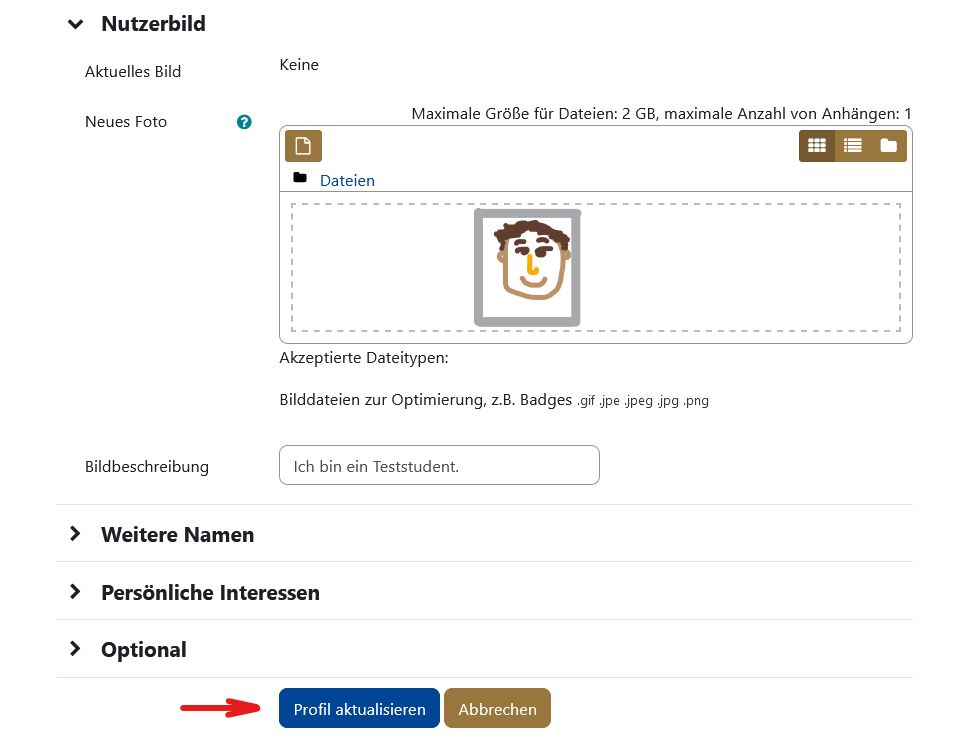
6\. Das ausgewählte Bild erscheint nun als Vorschau im "**Drag & Drop**" Feld.
7\. Klicken Sie nun ganz unten auf "**Profil aktualisieren**" um die geänderten Einstellungen zu speichern.
[](https://wiki.pmu.ac.at/uploads/images/gallery/2023-02/7j1grafik.png)