# Wie kann ich in der Moodle-Lernplattform drucken? (im Browser drucken)
Um aus der Moodle-Lernplattform optimale Druckergebnisse zu erhalten, empfiehlt es sich den Druckbereich anzupassen.
Gehen Sie in den Bereich in Moodle den Sie drucken möchten.
Um **"Blöcke"** nicht im Druckbereich zu haben, verschieben Sie diese an den Rand, in dem Sie auf **"Block ins Dock bewegen"** klicken.
**Hinweis:** Achten Sie darauf, dass die Funktion **"Bearbeiten einschalten"** ausgeschaltet ist, da sonst nicht alle **"Blöcke"** in das **"Dock"** verschoben werden können.
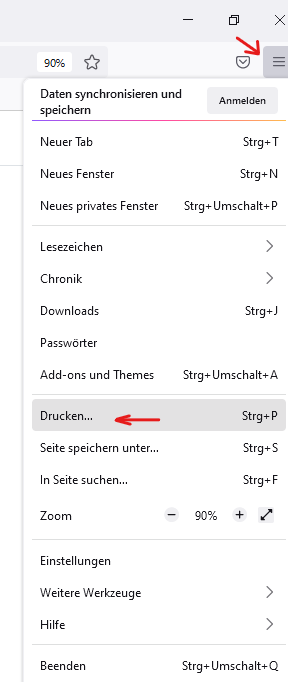
Im nächsten Schritt klicken Sie oben rechts im Browser auf die **drei Striche** und dann **Drucken.** Alternativ können Sie auch die Tastenkombination **STRG + P** verwenden, wenn Sie in den zu druckenden Bereich navigiert haben.
[](https://wiki.pmu.ac.at/uploads/images/gallery/2023-03/wvugrafik.png)
Dann sind Sie in der Druckvorschau**.**
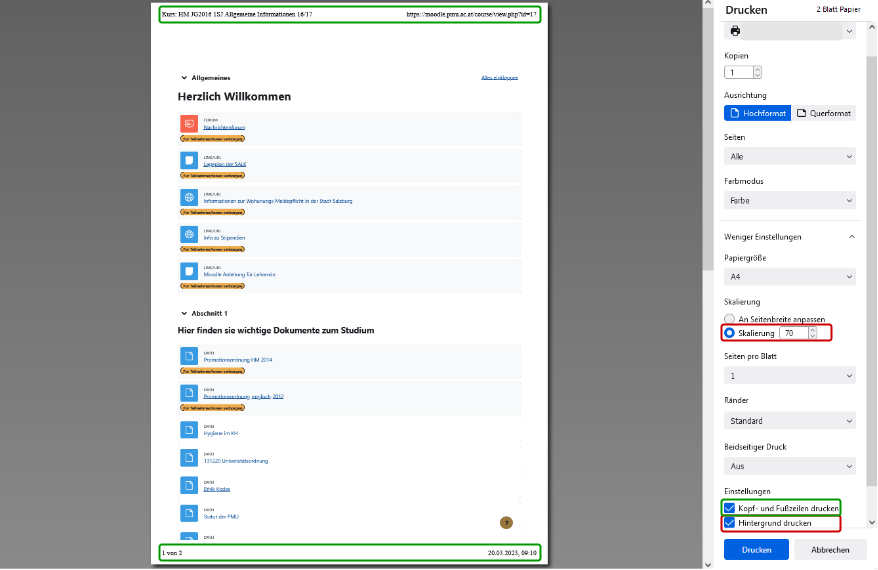
In dieser Druckvorschau sollte die **"Skalierung"** auf **"70%"** eingestellt werden und je nachdem Hoch- oder Querformat ausgewählt werden. Die Option "**Kopf- und Fußzeilen drucken**" is optional und inkludiert Datum und Uhrzeit, Seitenzahl, den Namen der Kursseite/Seite die gedruckt wird und die URL.
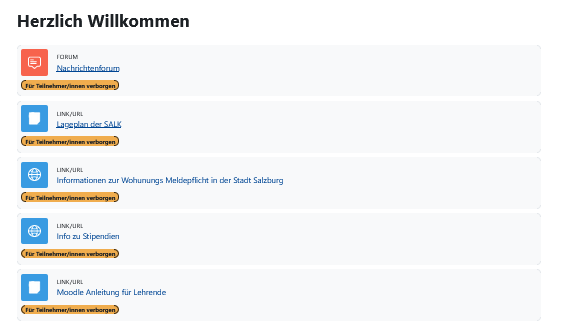
Es wird zudem empfohlen "**Hintergrund drucken**" aktiviert zu lassen, da hier grafisch alles ident bleibt.
Mit "**Hintergrund drucken**" Ohne "**Hintergrund drucken**"
[](https://wiki.pmu.ac.at/uploads/images/gallery/2023-03/fVLgrafik.png)[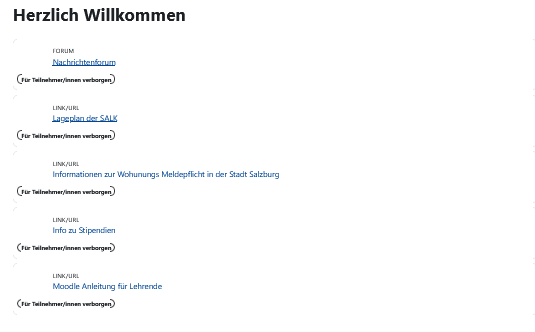](https://wiki.pmu.ac.at/uploads/images/gallery/2023-03/PCpgrafik.png)
Sie sollten zusätzlich darauf achten, dass oben der richtige Drucker ausgewählt ist. Sollten Sie in der Universität drucken, wählen Sie:
- für Farbdruck **\\\\pmusrv28\\FollowMe-color**
- für Schwarz-Weißdruck **\\\\pmusrv28\\FollowMe-mono**
Sollten Sie eine Datei aus Moodle drucken wollen öffnen Sie diese. Sie finden auch dort entweder ein **Drucker-Symbol** (z. B. bei PDF-Dateien), dass Sie zur Druckvorschau leitet oder gelangen über "**Einstellungen**" oder die Tastenkombination **STRG + P** in die Druckvorschau.