# Wie schalte ich diverse E-Mail-Benachrichtigungen aus/ein?
Wenn Sie keine Systemnachrichten mehr erhalten möchten (z. B. zu anstehenden Aufgaben oder Foreneinträgen), gehen Sie wie folgt vor:
1\. Öffnen Sie Moodle und loggen Sie sich wie gewohnt ein.
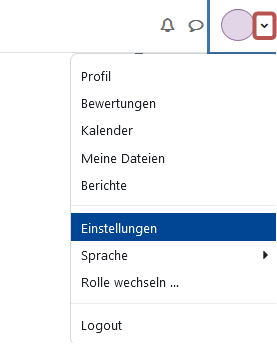
2\. Öffnen Sie die Einstellungen, indem Sie oben rechts auf das kleine Pfeilsymbol klicken und dann "**Einstellungen**" auswählen.
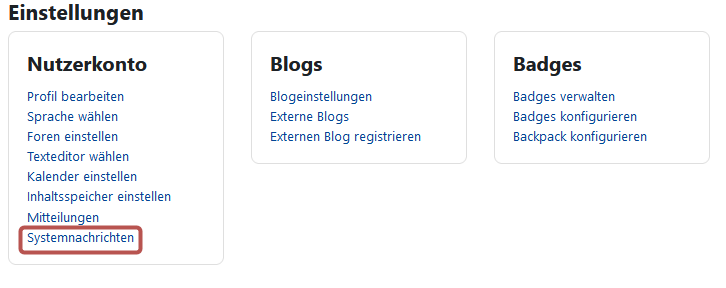
3\. Klicken Sie nun im Bereich **Nutzerkonto** auf "**Systemnachrichten**".
4\. Sie können nun entscheiden ob Sie
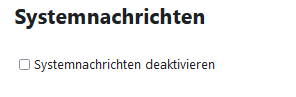
**a) Alle Systemnachrichten (de)aktivieren**, indem Sie das Häkchen bei "Systemnachrichten deaktivieren" setzen
[](https://wiki.pmu.ac.at/uploads/images/gallery/2023-04/0iHgrafik.png)
*oder*
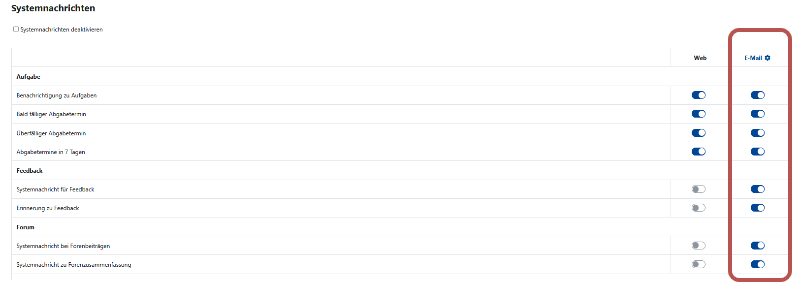
**b) einzelne Systemnachrichten (de)aktivieren** indem Sie die gewünschten Schalter "**E-Mail**" rechts auf "**aus**" oder "**an**" setzen.
Hier können Sie auch einstellen, ob Benachrichtigungen für Aufgaben erhalten wollen.
**Hinweis:** Wir empfehlen für Sie wichtige E-Mail Benachrichtigungen (z. B. Aufgaben Fälligkeit) eingeschalten zu lassen.