myCampus für Studierende
Herzlich willkommen zu diesem Leitfaden für das MyCampus Frontend aus der Sicht von Studierenden. Diese Anleitung führt Sie Schritt für Schritt durch die verschiedenen Funktionen und Bereiche des Systems.
Was dieser Leitfaden Ihnen beibringt: Sie lernen, wie Sie sich im MyCampus Frontend anmelden, Ihr Profil verwalten, Ihre Studium (Termine, Kurse, Noten und Abgaben) und weitere nützliche Ressourcen und Informationen finden.
- Überblick & Anmeldung
- MyCampus - Profil
- MyCampus - Mein Studium
- MyCampus - Dokumente
- MyCampus - Services
- MyCampus - PWA-Verlinkung auf Homescreen
Überblick & Anmeldung
Dieser Abschnitt gibt Ihnen einen groben Überblick über die Hauptfunktionen des MyCampus Frontends und warum diese für Ihre Studium wichtig sind.
- Anmeldung: Der erste Schritt, um auf Ihre personalisierten Daten und Funktionen zugreifen zu können. Ohne Anmeldung ist keine Nutzung des Systems möglich.
- Startseite & Neuigkeiten: Erhalten Sie aktuelle Informationen und Ankündigungen.
- Profil: Verwalten Sie Ihre persönlichen Daten und Einstellungen.
- Mein Studium: Greifen Sie auf Kernfunktionen wie Stundenplan, Lehrveranstaltungsverzeichnis, Noten und Abgaben zu.
- Dokumente: Finden Sie allgemeine Informationen und persönliche Bescheide.
- Sonstiges: Entdecken Sie weitere nützliche Bereiche wie Finanzen und Antragsverwaltung.
Anmeldung im MyCampus Frontend
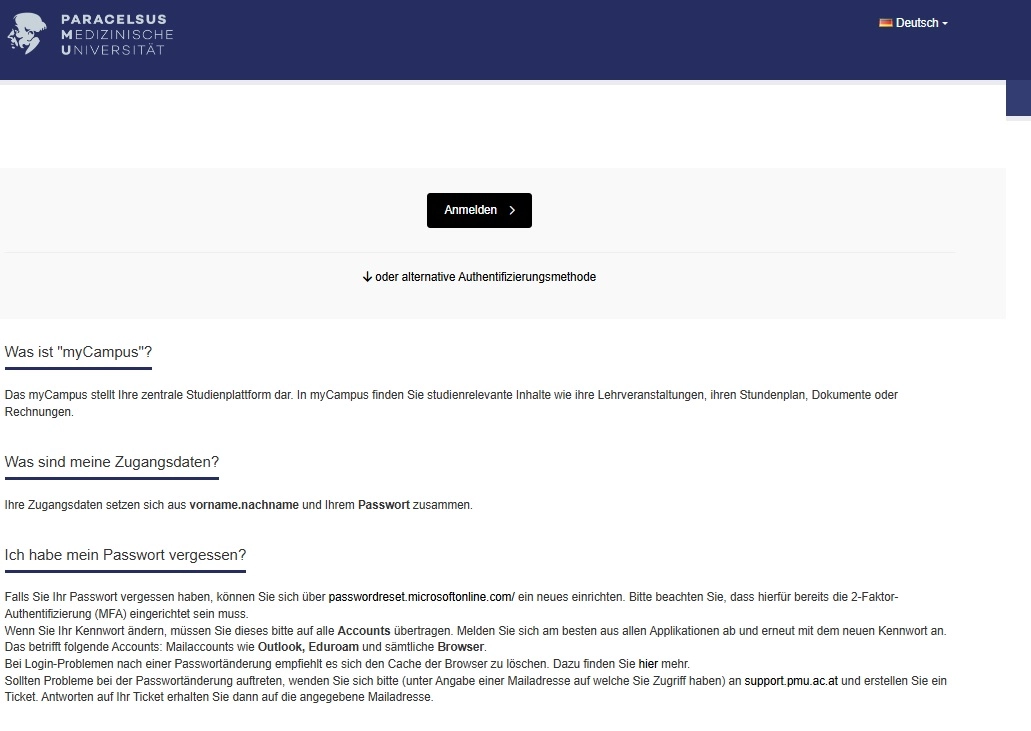
- Aufrufen der Anmeldeseite: Öffnen Sie die MyCampus Frontend-Webseite in Ihrem Browser.
- Eingabe der Zugangsdaten:
- Wenn Sie eine PMU-Email-Adresse haben (@pmu.ac.at; @stud.pmu.ac.at; @teach.pmu.ac.at), klicken Sie auf "Anmelden". Sie werden nun zur Microsoft Anmeldung weitergeleitet. Die Anmeldung erfolgt dort mit Ihrer Email-Adresse.
-
Sollten Sie keine PMU-Email-haben:
- Klicken Sie auf "alternative Authentifizierungsmethode" und tragen Sie bei Benutzername Ihre Email-Adresse ein.
Geben Sie Ihr Passwort ein.
Klicken Sie auf den rechten Anmelde-Button.
- Klicken Sie auf "alternative Authentifizierungsmethode" und tragen Sie bei Benutzername Ihre Email-Adresse ein.
- Auf der Anmeldeseite finden Sie eine kurze Beschreibung, was MyCampus ist und welche Funktionen das Frontend bietet.
- Passwort vergessen: Sollten Sie Ihr Passwort vergessen haben, finden Sie auf der Anmeldeseite einen Hinweis, wie Sie in diesem Fall vorgehen können.
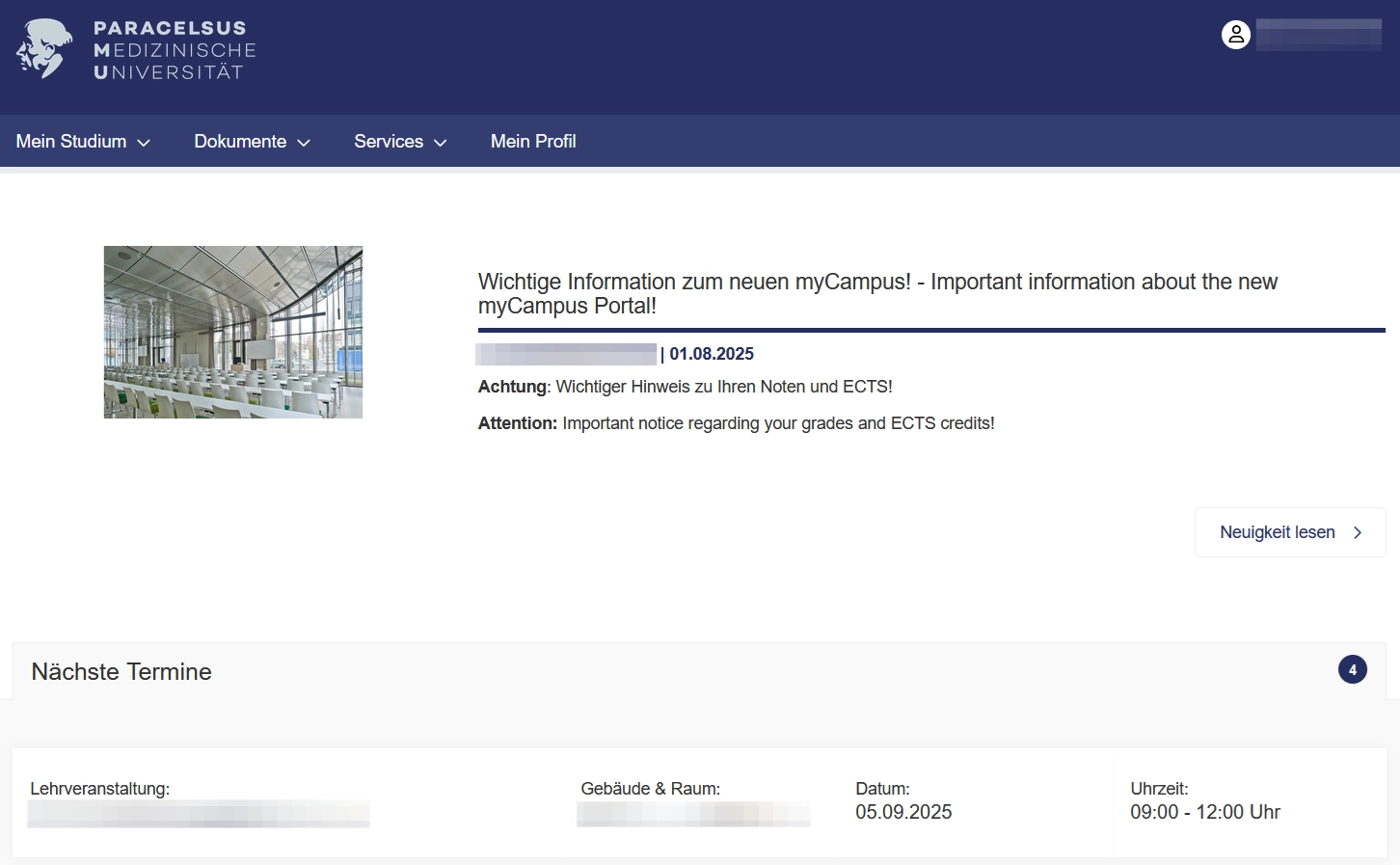
Startseite (Dashboard) nach der Anmeldung
- Startseite: Nach der Anmeldung landen Sie auf der Startseite. Hier können Sie verschieden Funktionen sehen.
- Neuigkeiten/News-Bereich: Diese Nachrichten können gruppenspezifisch sein, d.h. je nach Standort- oder Studiengangszugehörigkeit können Sie unterschiedliche News sehen.
- Ihre nächsten Termine

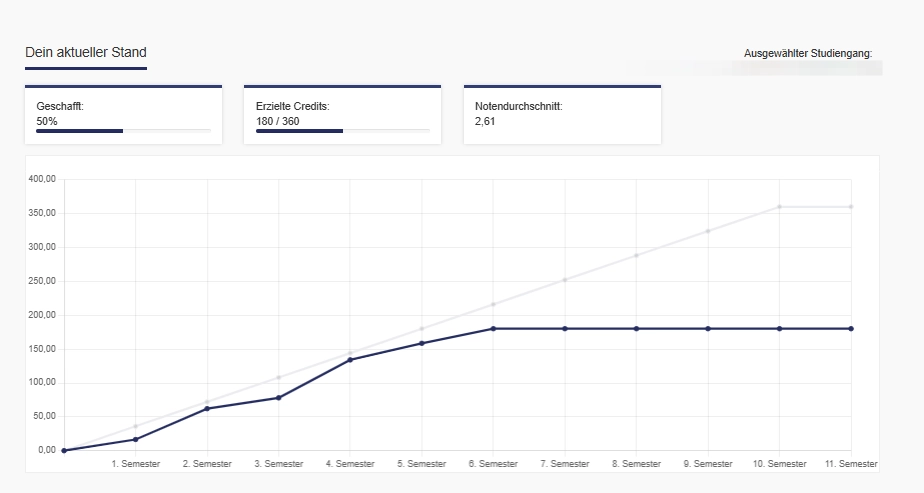
- Ihr aktueller Studienstand

ggf. Auflagen: sollten Sie bspw. Unterlagen nachzureichen haben, finden Sie zu Beginn der Seite einen blauen Banner. Mit klicken des Pfeils werden Ihnen Details dazu angezeigt.
MyCampus - Profil

Profilverwaltung
- Profil aufrufen:
- Klicken Sie oben rechts auf Ihren Namen bzw. Ihr Profilbild, um zu Ihren Profileinstellungen zu gelangen.
- Profildaten bearbeiten:
- Hier können Sie Ihre persönlichen Daten einsehen.
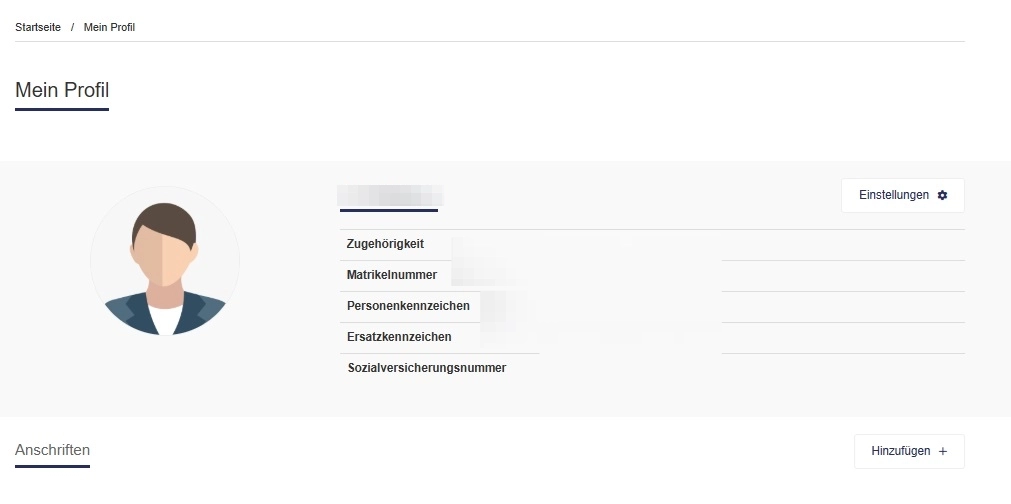
- Einstellungen - Datenschutz:
- Sie könne die Sichtbarkeit Ihres Profilbildes verwalten.
- das in Ihrer Bewerbung hochgeladenes Profilbild erscheint an dieser Stelle
- Anschrift und Kontaktdaten:
- Hier sind alle Adressen sichtbar, die Ihrem Profil zugeordnet sind.
- Eingaben, die Sie hier selbst tätigen können sind: Semesteranschrift, weitere Anschriften, Telefonnummern
Änderung von Profildaten
Einige Profildaten können Sie nicht selbst abändern. Bitte verwenden Sie hierfür den Antrag zur Profildatenänderung in Ihrem myCampus-Portal:
Services → Antragsverwaltung → Verfügbare Anträge → Profildatenänderung
Folgende Änderungen können u.a. über diesen Antrag beantragt werden:
• Namensänderung (z.B. bei Heirat)
• Änderung akademische Titel
• Änderung der Heimatanschrift (Hauptwohnsitz)
• Änderung von (privaten) E-Mail-Adressen
• Ausweis hinzufügen
Den aktuellen Bearbeitungsstatus Ihres Antrags können Sie jederzeit in der Antragsverwaltung einsehen.
MyCampus - Mein Studium
Dieser Bereich enthält die wichtigsten Funktionen für Ihr Studium (Mein Stundenplan, Lehrveranstaltungsverzeichnis, Kurswahl, Noten, Abgaben, Mentoring)
Stundenplan einsehen
- "Mein Stundenplan" aufrufen:
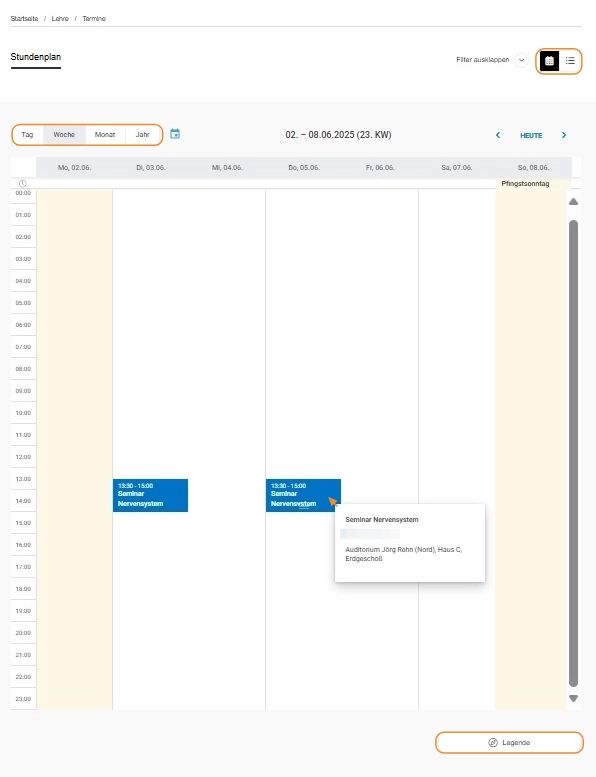
- Unter dem Reiter "Mein Studium" finden Sie als Erstes den Stundenplan.
- Der Stundenplan zeigt Ihre eingebuchten Veranstaltungen.
- Terminübersicht:
- Der Kalender zeigt Ihnen an, wann und wo Sie welche Veranstaltung haben.
- Der Kalender zeigt Ihnen an, wann und wo Sie welche Veranstaltung haben.
- Termindetails anzeigen:
- Fahren Sie mit der Maus über einen Termin, um Details wie Titel, Dozierende, Raum und Zeit zu sehen.
- Legende:
- Am Ende der Anzeige (unten links) gibt es eine Legende.
- Die Farben der Termine haben unterschiedliche Bedeutungen (z.B. Lehrveranstaltung, Prüfung, asynchrone Lehre, etc.)
- Ansichten wechseln:
- Sie können zwischen verschiedenen Ansichten wählen: Tages-, Wochen-, Monats- oder Jahresansicht.
- In der Monats- und Jahresansicht sind Ihre Termine als kleine Markierungen (z.B. dunkelblaue "Knöllchen") sichtbar.
- Es gibt auch die Möglichkeit sich Termine wochenweise in einer Liste ausgeben zu lassen (rechts oben)

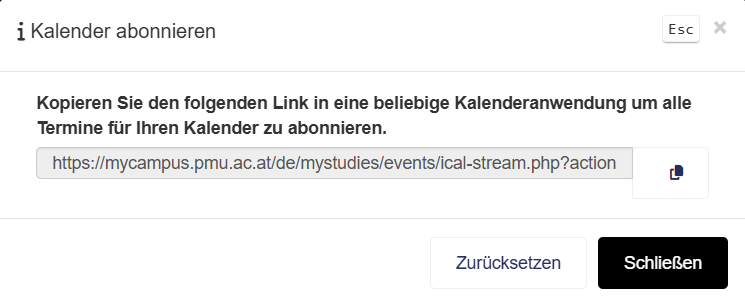
Die Aktualisierung der Termine zum entsprechenden Kalender erfolgt unterschiedlich, je nach Anbieter, in folgenden Zeitfenstern:
- Apple: alle 1-3h
- Google: alle 18-24h
- Outlook: alle 1-3h
- Outlook.com: alle 3h
- Yahoo: alle 8-12h
Sollten Sie Probleme mit dem Abonnieren haben, achten Sie darauf, ob Sie ein "en" im Link enthalten haben.
Falls ja, setzten Sie die MyCampuy-Einstellungen auf "Deutsch" und setzten Sie den Link zurück und versuchen Sie es erneut. Der Link sollte nun ein "de" (hhtps://mycampus.pmu.ac.at/de/...) enthalten.
Bitte beachten Sie, das aufgrund der verzögerten Aktualisierung in den privaten Kalender nur der Stundenplan im myCampus verlässlich ist.
Kurswahl durchführen
- Kurswahl aufrufen:
- Unter "Mein Studium" finden Sie die Kurswahl für Ihren Studiengang bzw. Ihre Studiengänge.
- Hier erhalten Sie einen Überblick über besuchte, laufende und zukünftige Veranstaltungen und Module.
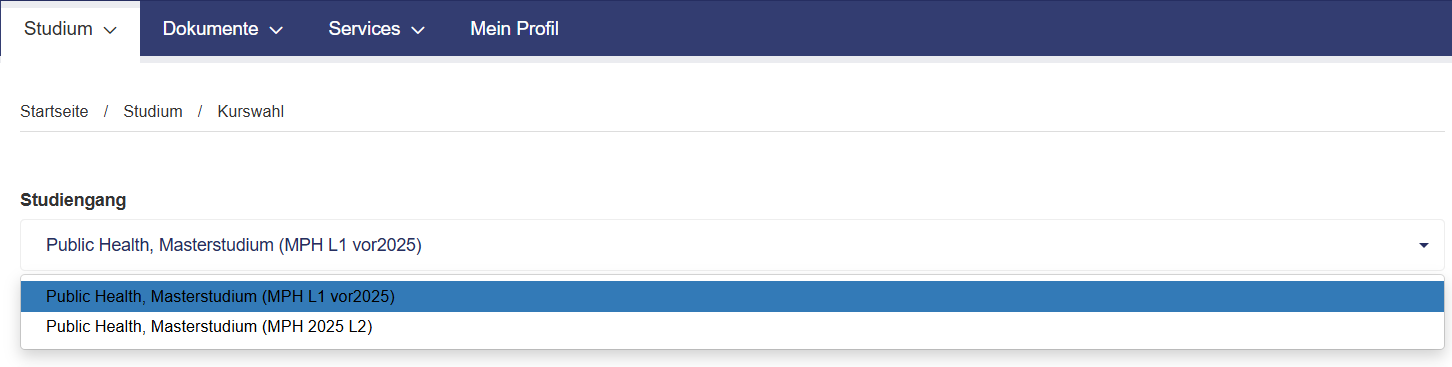
Bevor Sie mit der Wahl Ihrer Kurse starten, achten Sie bitte darauf, ob Sie für mehrere Kohorten/Studiengänge gebucht sind und wählen Sie ggf. die passende aus.
Verwenden Sie die Pfeile (links) um die Kurs ein- und auszublenden pro Studienjahr, Semester, Level, Niveau, etc.
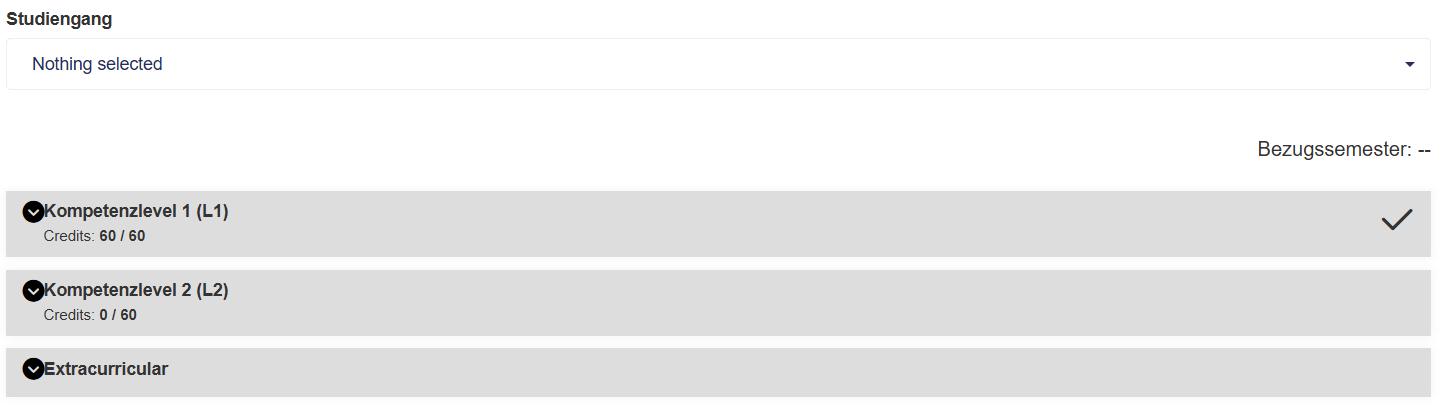
- Status verstehen:
- Blau:
- Bestanden: diesen Kurs haben Sie positiv abgeschlossen.
- Anerkannt: diesen Kurs haben Sie bereits absolviert oder anerkannt bekommen.
- Angemeldet (Prüfung): zu diesem Kurs, zu dem Sie angemeldet sind, existiert bereits eine Prüfung, für die Sie (automatisch) eingebucht sind.
- Grün:
- Angemeldet:
- Kurs: für diesen Kurs sind Sie angemeldet.
- Modul: für alle Kurse des Moduls sind Sie angemeldet.
- Vorgemerkt:
- Modul: für einen Kurs des Moduls sind Sie angemeldet oder Sie haben bereits Leistungen für min. einen Kurs abgelegt, der zu diesem Modul gehört.
- Angemeldet:
- Ausgegraut: Dieser Kurs steht für Sie (noch) nicht zu Verfügung.
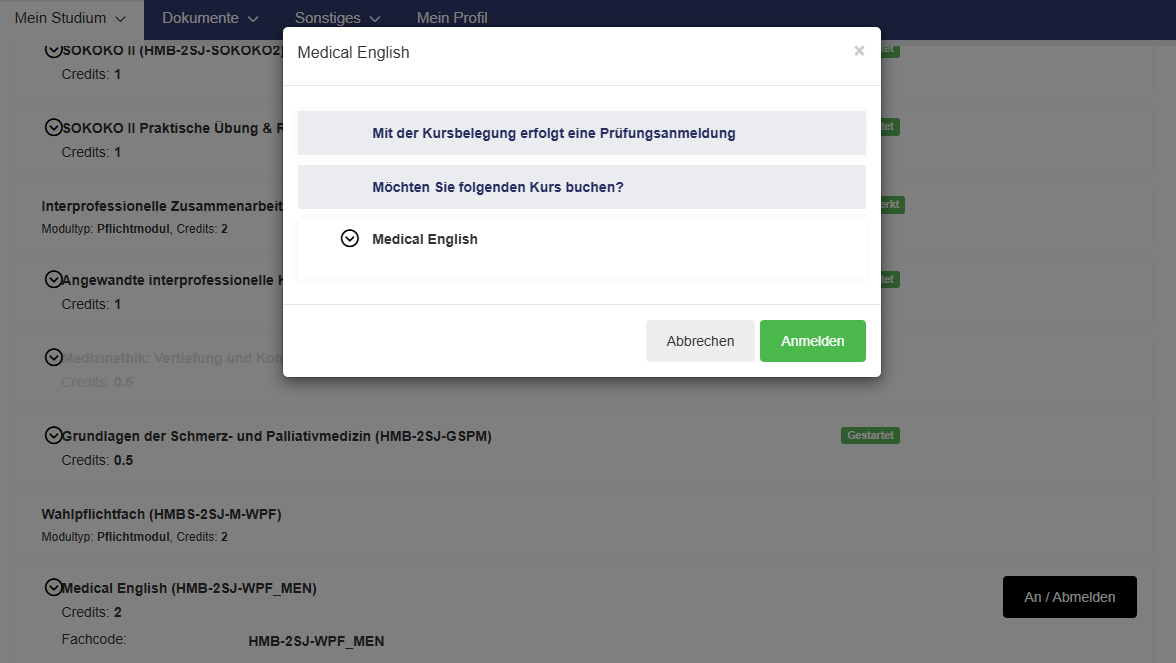
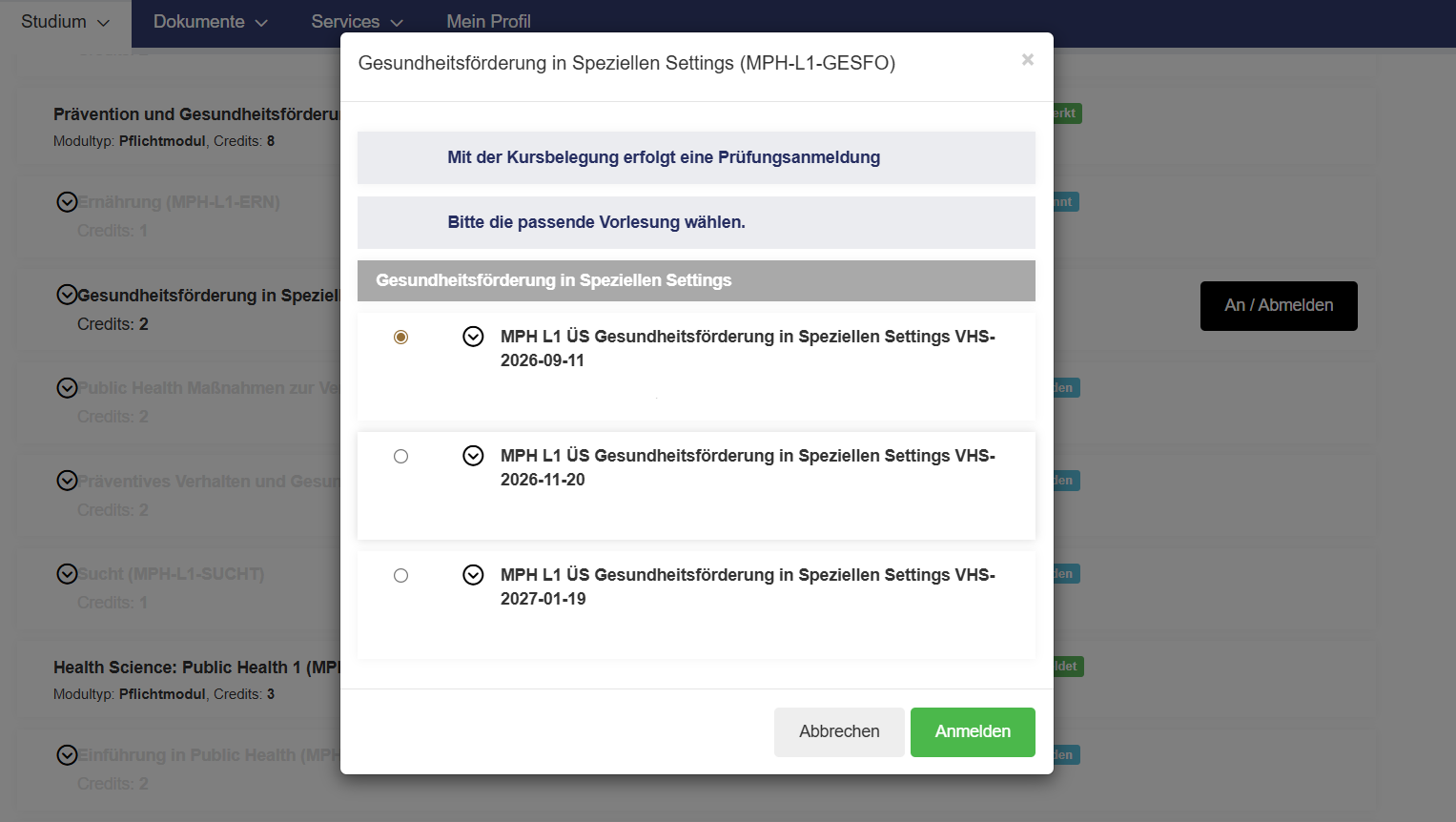
- An/Abmelden: Hier können Sie sich für einen Kurs oder Veranstaltungsreihen (Terminreihen) anmelden. Dies wird Beispielsweise für Wahlpflichtfächer oder VHS-Termine zur Verfügung gestellt.
- Blau:
Beispiel Wahlfach:
Beispiel VHS:
Verwenden Sie die Pfeile (links) um mehr Details einzublenden oder auszublenden.
LV-Verzeichnis einsehen
- Verzeichnis aufrufen:
- Unter "Mein Studium" finden Sie das Lehrveranstaltungsverzeichnis für die Veranstaltungen, für die Sie angemeldet sind.
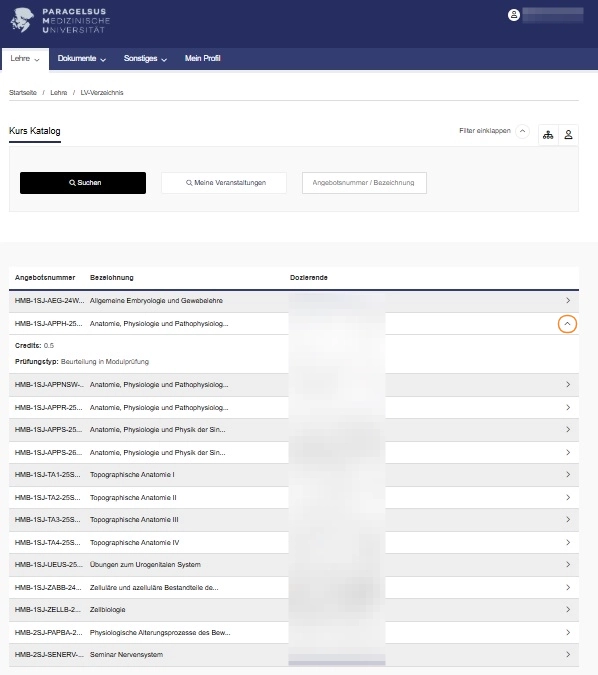
- Schnellansicht:
- Nutzen Sie die Schnellansicht für die wichtigsten Informationen wie Credits, Prüfungstyp und ggf. Lehrveranstaltungstyp.
- Detailansicht:
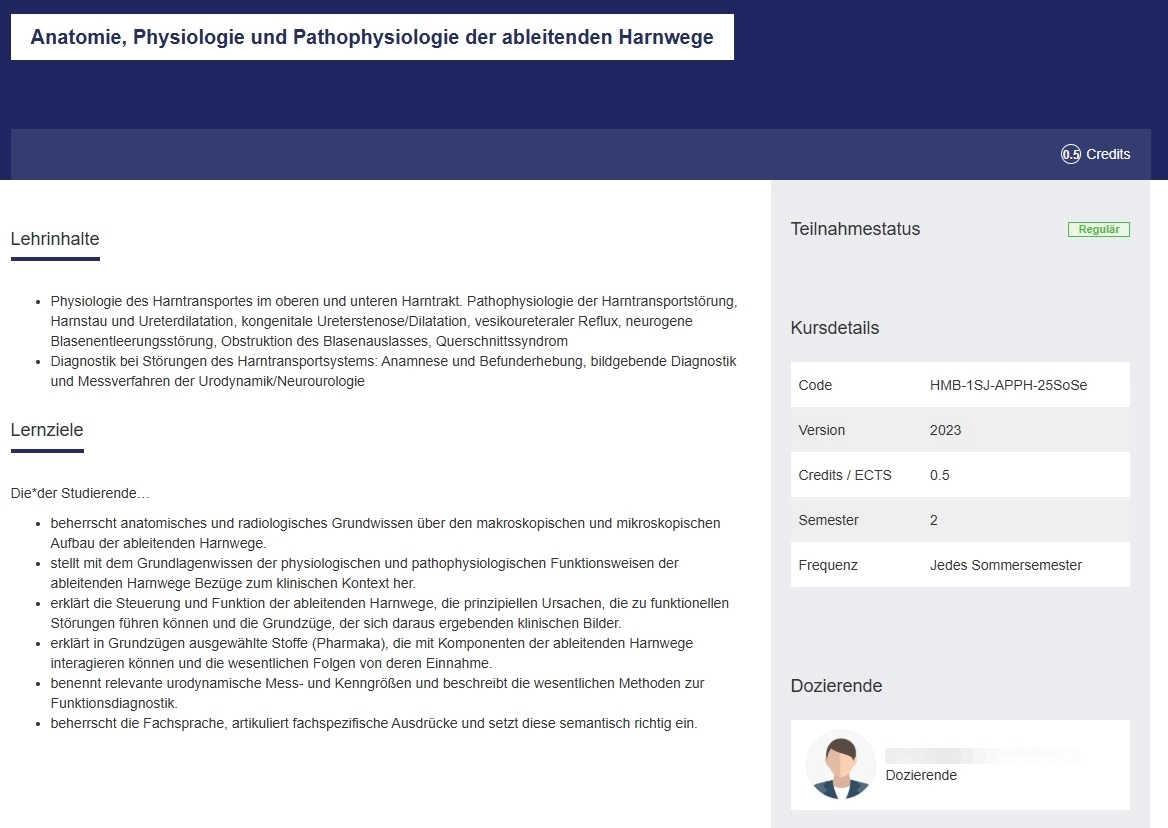
- Klicken Sie auf eine Lehrveranstaltung, um detaillierte Informationen zu erhalten.
- Hier sehen Sie Lehrinhalte und Lehrziele.
- Weitere Veranstaltungsdetails:
- In der Detailansicht finden Sie auch:
- Angebotscode der Lehrveranstaltung
- Fachversion
- Anzahl der Credits
- Semester, in dem die Veranstaltung stattfindet
- Frequenz der Veranstaltung (z.B. wöchentlich)
- In der Detailansicht finden Sie auch:
Noten einsehen
- Noten aufrufen:
- Unter "Mein Studium" finden Sie unter "Noten" Ihre Prüfungsergebnisse.
- Hier erhalten Sie Einblick in Ihre Note, Punkt, ECTS, Versuch, etc.
- Anzeige verstehen:
- Navigation: Links finden Sie verschiedene Punkte, zur Navigation in Ihrer Notenübersicht.
- Studienstatus: Die oberen Module geben Ihnen Aufschluss über den allgemeinen Studienstatus.
- Ansicht: In der rechten Ecke ist es außerdem zwischen der Curricularen Ansicht und einer Auflistung nach zeitlicher Reihenfolge der erbrachten Leistungen zu Entscheiden.
- Weitere Details: Klicken Sie auf den Pfeil, um zusätzliche Informationen wie Kommentare, Gruppendurchschnitt, Veranstaltungssprache, Anerkennungsstatus, Dozent und Art des Leistungsnachweises zu sehen
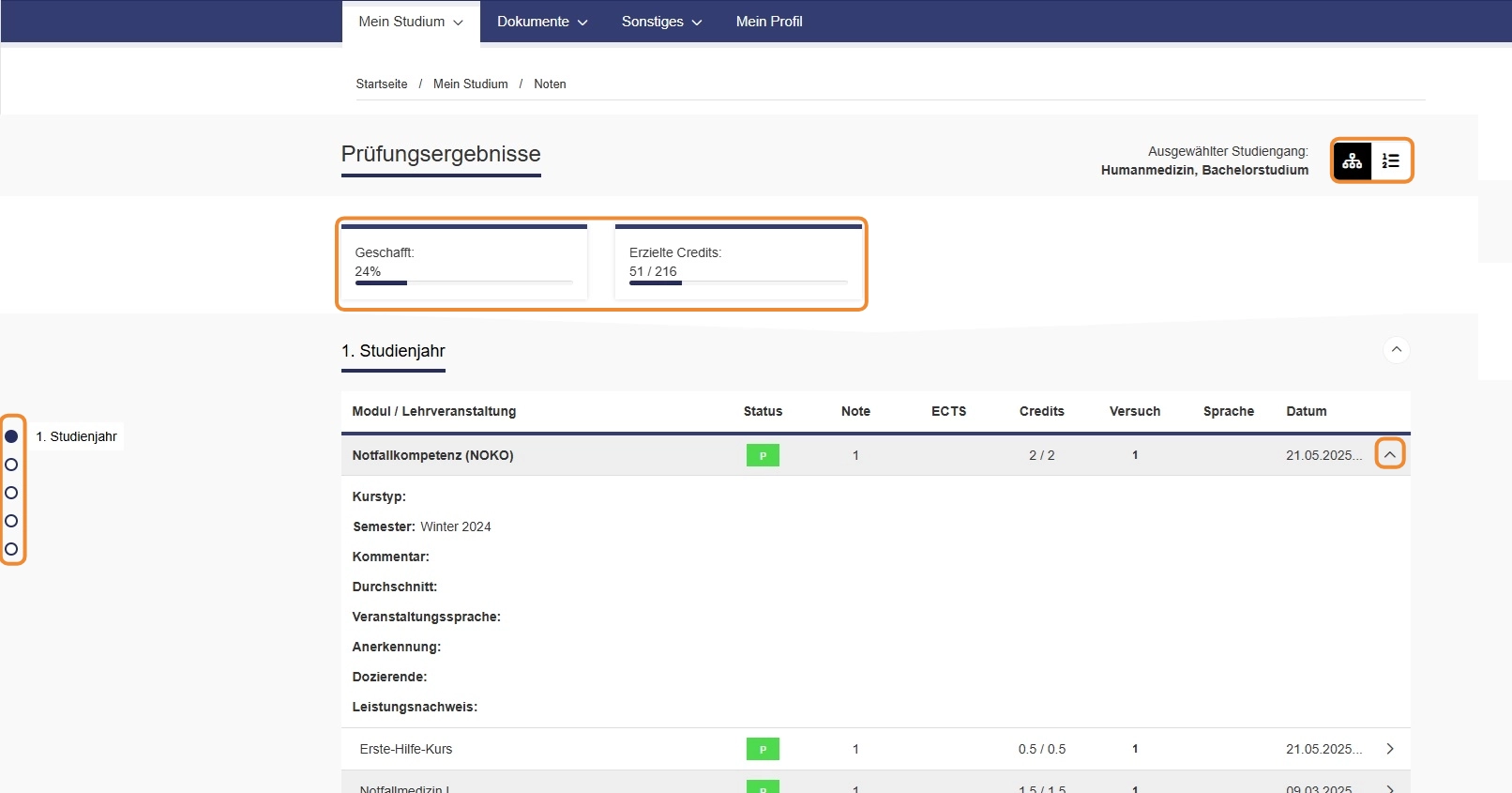
Da es sich nur um eine fiktive Klausur handelt, wurden einige Detailinformationen nicht befüllt.
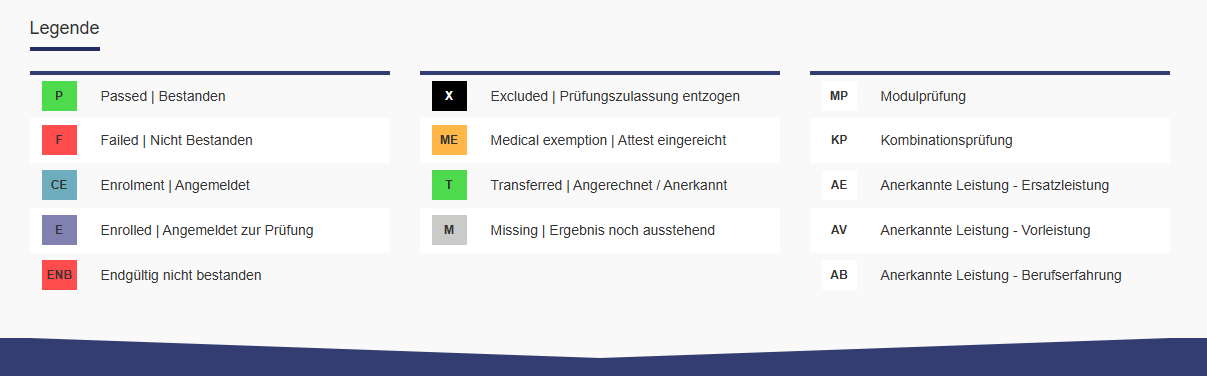
- Legende: Eine Legende am unteren Ende erklärt die Symbole für Bestanden, Nicht bestanden, etc.
Sollten Sie in mehr als einem Studium immatrikuliert sein, erhalten sie in der oberen Leiste die Auswahl für den Studiengang von Interesse.
Abgaben einreichen und verwalten
Reichen Sie Studienarbeiten oder andere Abgaben ein (z.B. Bachelor- oder Masterarbeit).
- Abgaben aufrufen:
- Unter "Mein Studium" finden Sie den Bereich "Abgaben".
- Hier reichen Sie Abgaben ein oder können Sie verwalten.
- Status: Hier könne Sie erkennen, wie weit Ihre Abgabe fortgeschritten ist und welche Aktionen (rechts) Sie vornehmen können.
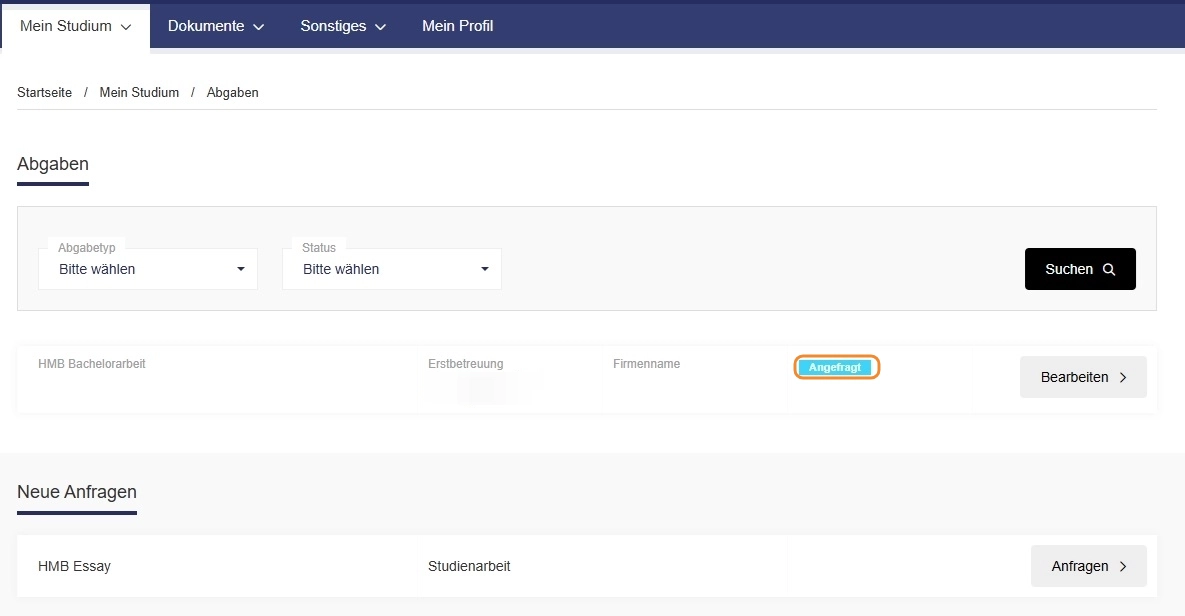
- Vorhandene Abgaben:
- Abgaben sind im Hintergrund angelegt (z.B. Bachelorarbeit).
- Klicken Sie auf "Bearbeiten" um Titel und Abstract einzufügen, sowie Dokumente hochzuladen.
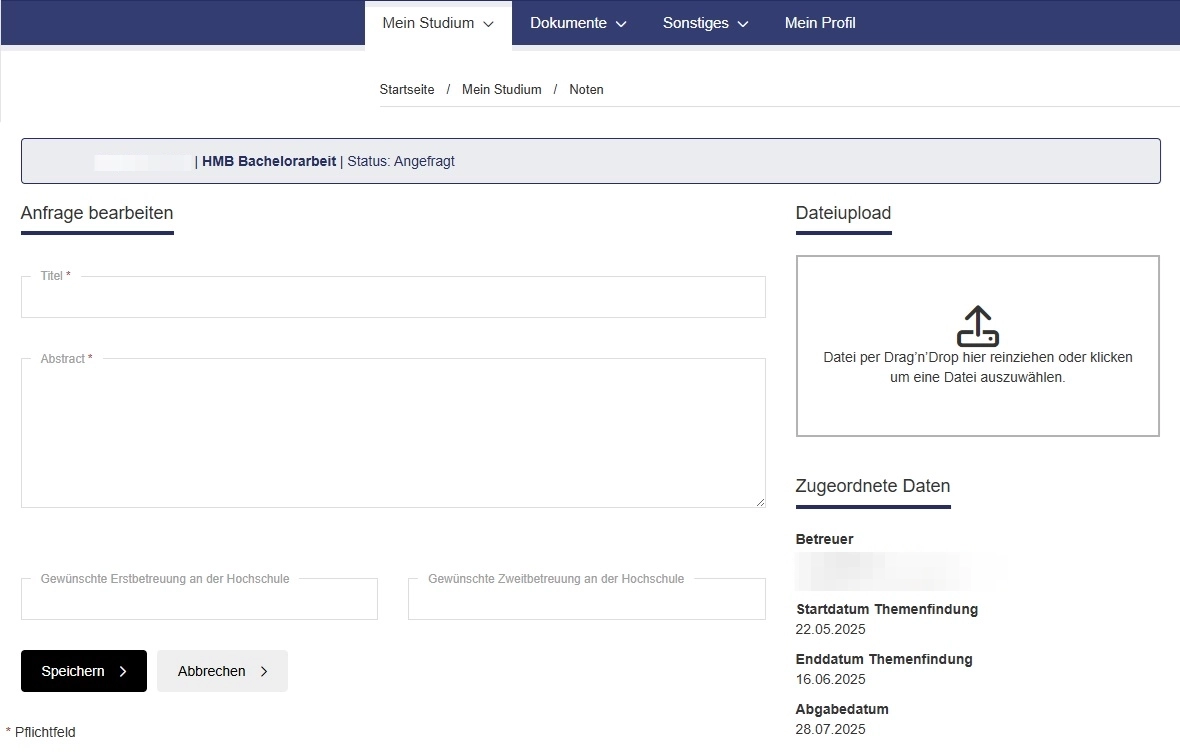
- Prozess:
- Ihre Abgabe durchläuft einen fixierten Prozess von Schritten bis Ihre Abgabe abgeschlossen ist ("bewertet").
- Die Kommunikation zu Ihren Beteuern können Sie persönlich, via E-Mail oder über die Kommentarfunktion aufnehmen.
Um die Kommentarfunktion zu benutzten, verwenden Sie "@" um die zu kontaktieren beabsichtigte Person zu erreichen. Nur dann wird die markierte Person auch via E-Mail über Ihren Kommentar benachrichtigt.
- Neue Anfrage stellen:
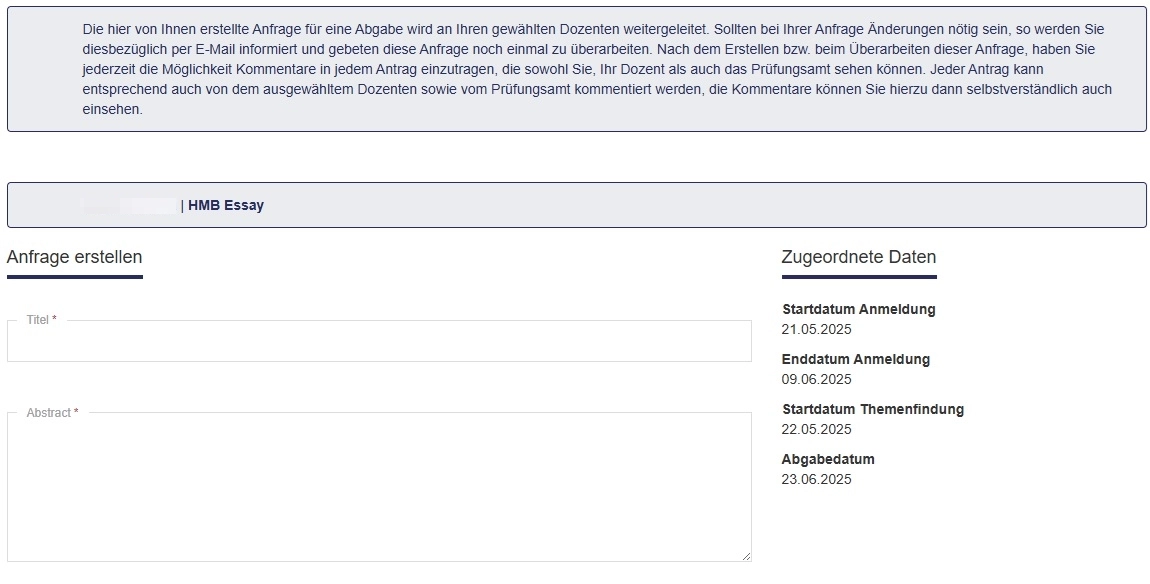
- Wenn von der Lehrveranstaltung gewünscht, können Sie eine neue Abgabe anfragen (z.B. Essay), indem Sie Titel, Abstract und Erstbetreuerwunsch eingeben und speichern.
- Klicken Sie auf "Anfragen" um Titel und Abstract einzugeben. Reichen Sie diese Anfrage ein, liegt Sie dem Dozierenden oder der Studiengangsorganisation zur Prüfung vor.
Mentoring
- Mentoring aufrufen:
- Unter "Mein Studium" finden Sie den Bereich "Mentoring".
- Dieser Bereich leitet Sie zur bekannten Mentoring-Plattform weiter. Mehr Informationen folgen.
MyCampus - Dokumente
Informationspool
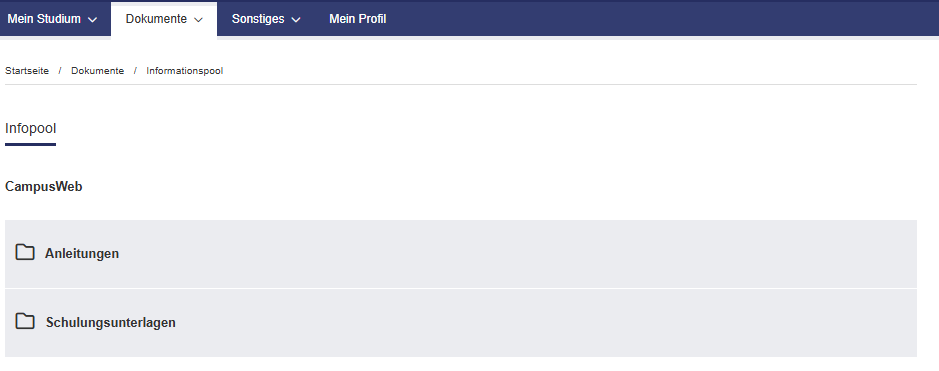
- Zugriff auf den Informationspool:
- Dieser Bereich ist eine weitere Hauptnavigationsebene im Frontend.
- Inhalte:
- Hier stellt die PMU Anleitungen und Schulungsunterlagen zur Verfügung.
- Sie können diese Dokumente direkt ansehen oder herunterladen.
Bescheinigungen
- "Dokumente" aufrufen
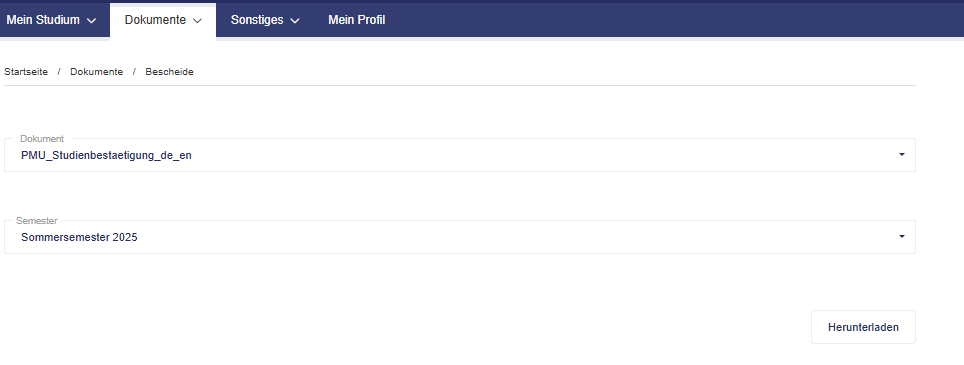
- Im Bereich "Bescheinigungen" werden von den Studiengängen relevante Dokumente den Studierenden zur Verfügung gestellt.
- Dokument generieren
- Nach Auswahl des entsprechenden Dokuments, sowie der benötigten Felder können Sie das Dokument herunterladen.
- Bereits generierte Dokumente
- Um Mehrfach-Generierungen zu vermeiden, finden Sie im Bereich darunter eine Übersicht zu Ihren bereits generierten Dokumenten.

Dokumente - eine Übersicht
aktuell stehen Studierenden folgende Dokumente zum selbstständigen generieren zu Verfügung:
- Studienbestätigung deutsch/englisch
- Studienzeitbestätigung deutsch/englisch
- Studienblatt deutsch
- Studienerfolgsnachweis deutsch bzw. Studienerfolgsnachweis englisch
- Studienfortschritt
Dokumente - Studierende
aktuell stehen Studierenden folgende Dokumente zum selbstständigen generieren zu Verfügung:
Studienbestätigung deutsch/englisch
- (auch Immatrikulationsbestätigung)
- Optionen: Semester
- Inhalt: Name, Geburtsdatum und Matrikelnummer, Studiengang, Einschreibeart und aktuelles Semester (Bestätigungszeitraum)
- Zweck: Vorlage beim Arbeitgeber, Familienbeihilfe / Kindergeld, Versicherung, Bank (z. B. Studienkredit) oder Behörden
Studienzeitbestätigung deutsch/englisch
- Optionen: keine
- Inhalt: Name, Geburtsdatum und Matrikelnummer, Studiengang, Einschreibeart, Studienbeginn und ggf. Studienende; Zeitraum für Beurlaubungen (Beginn & Ende)
- Zweck: Anrechnung von Studienzeiten, Pensionsversicherung, Behörden oder Nachweis über bisherigen Studienverlauf
Studienblatt deutsch
- Optionen: keine
- Inhalt: Matrikelnummer, Name (inkl. Titel), Geburtsdatum, Staatsangehörigkeit, Geschlecht, Heimatadresse; Studienkennzahl Studiengang, Studienbeginn und ggf. Studienende; Einschreibeart und Studienstatus
- Zweck: Auflistung ALLER an der PMU gemeldeten Studien (aktive und absolvierte/abgebochene); Überprüfen von Profildaten (Name inkl. der aktuell im System hinterlegten Titel) - analog zu öffentlichen Universitäten
Studienerfolgsnachweis deutsch bzw. Studienerfolgsnachweis englisch
- Optionen: Semester (spezifisch oder kumuliert) und "Noten verbergen"
- Inhalt: Name, Geburtsdatum und Matrikelnummer, Studiengang, absolvierte Lehrveranstaltungen (ECTS, Prüfungsdatum, Semester, Beurteilung/Note)
- Zweck: BAföG oder Studienbeihilfe, Leistungsstipendium oder Begabtenförderung, Verlängerung der Familienbeihilfe bzw. des Kindergelds, Studienkredit oder Bildungsfonds, Erasmus- oder anderes Austauschprogramm, Anrechnung von Leistungen bei Hochschulwechsel, Prüfungsamt bei Fristverlängerungen, Leistungsnachweis für Arbeitgeber oder Praktikum
Studienfortschritt
- Optionen: keine
- Inhalt: Name, Geburtsdatum und Matrikelnummer, Studiengang, aktuell Studienleistung (IST/SOLL-ECTS), alle Lehrveranstaltung (Art, Beurteilung, Code, Semesterzuordnung, Titel, ECTS, Note, gewichtet Note; ausständige Veranstaltungen in orange) und Notendurchschnitt und GPA
- Zweck: Leistungsstipendium und eigener Einblick
- (nicht für das 5. SJ der HMD möglich)
Diese Dokumente können genauso von der Verwaltung erstellt und zur Verfügung gestellt werden (myCampus oder via E-Mail).
MyCampus - Services
Antragsverwaltung
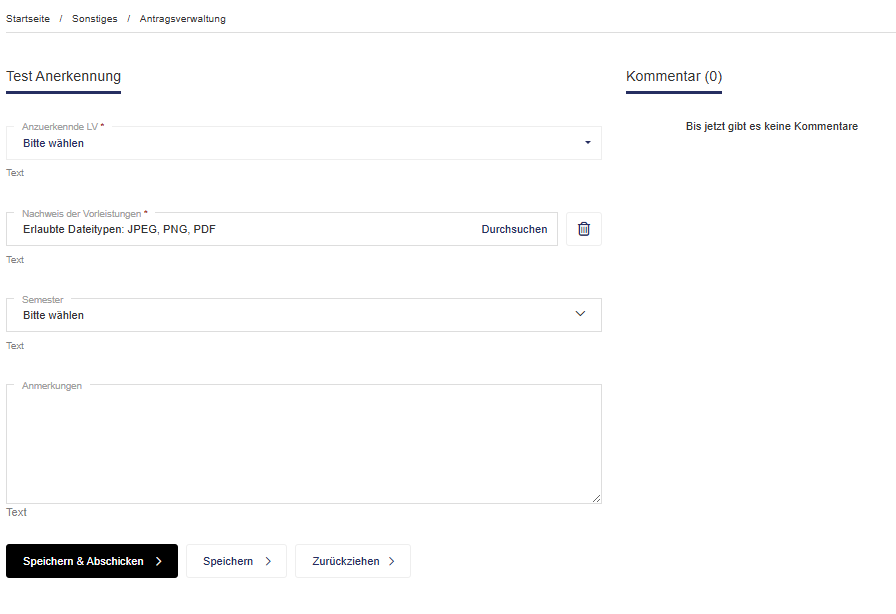
Hier können Anträge zu beispielsweise studiengangsspezifiscen Themen, für Mobilitäten und Leistungsstipendien gestellt werden.
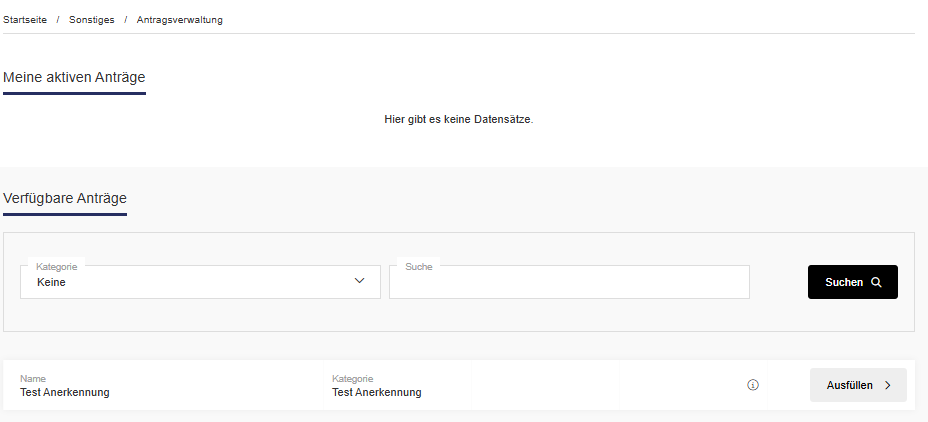
Das entsprechende vorhandene Antragsformular muss mit den benötigten Daten von Ihnen befüllt und eingereicht werden. Nach einem fixierten Prozess, gelangen die Informationen an zuständigen Stellen, die Ihren Antrag weiter bearbeiten werden.
Der Antrag durchläuft verschieden Statuswerte. Über den Fortschritt Ihres Antrags werden Sie via Mail informiert. Sollten Sie die Kommentarfunktion im Antrag nutzen wollen, verwenden Sie das "@" um die entsprechende Rolle zu erreichen. Nur dann wird diese informiert, dass ein neuer Kommentar vorliegt.
Finanzen
Es gibt einen Bereich "Finanzen", indem personenspezifische Zahlungsein- und Ausgänge dokumentiert werden. Dieser Bereich wird aktuell nur für ÖH-Gebühren und Studiengebühren der Humanmedizin und Pharmazie genutzt. Die Integration weitere Zahlungsabläufe ist in Planung.
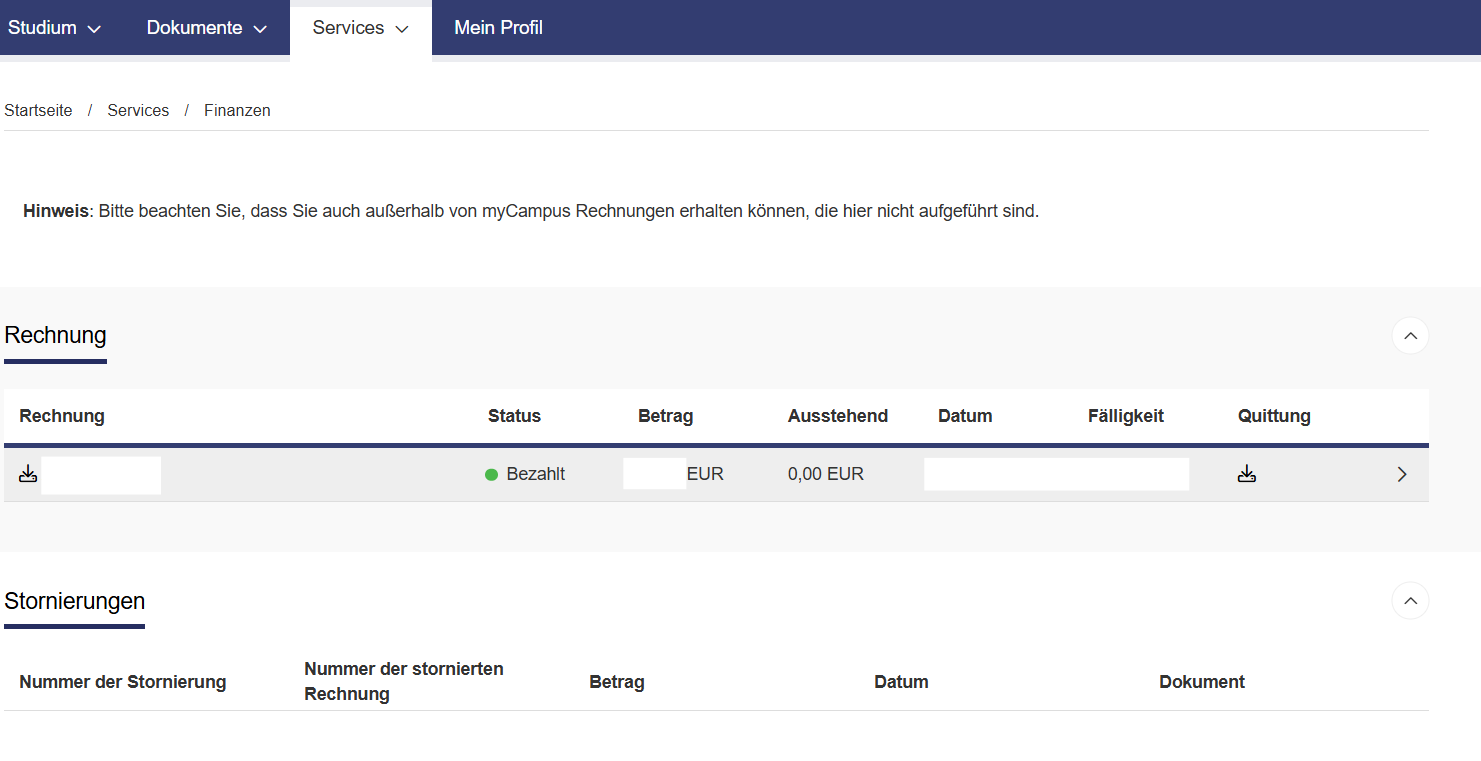
- Über eine neue Rechnung werden Sie via E-Mail informiert.
- Den Status, sowie die Rechnung zu Ihrer Zahlung können Sie hier einsehen.
Raumbelegungsplan
- Hier ist eine Verlinkung zum CampusKalender hinterlegt, der Ihnen zeigt, wann welcher Raum belegt ist bzw. welche Räume frei sind.
Wegeleitsystem
- Eine Verlinkung zum Wegleitsystem der Institution ist hier zu finden.
Support
- Diese Verlinkung führt Sie direkt zu unseren Ticket-System für technischen Support.
Anleitungen & Wissen
- Führt Sie zum PMU-internen Wiki, in den Sie alle nötigen Anleitungen und Informationen finden können.
Moodle
- Diese Verlinkung führt Sie zur Lernplattform der PMU.
Bibliothek
- Hier gelangen Sie auf die Homepage der Bibliothek.
Beschwerdemanagement
- Ein Dokument zum Beschwerdemanagement ist hier verlinkt.
Kantinenspeiseplan
- Der aktuelle Speiseplan der Kantine wird ebenfalls im Frontend verlinkt.
MyCampus - PWA-Verlinkung auf Homescreen
MyCampus können Sie nun auch für den niederschwelligen Zugang direkt auf Ihren Homescreen verlinken. Je nach Browser ist dabei unterschiedlich vorzugehen:
Safari:
- Öffnen Sie MyCampus (https://mycampus.pmu.ac.at/).
- Gehen Sie auf "Teilen" (Viereck mit Pfeil).
- Erweitern Sie ggf. das Menü
- Navigieren Sie zum Feld "Zum Home-Bildschirm" und benennen Sie die Verlinkung.
- Nun finden Sie die PWA-Verlinkung unter Ihren Apps am Handy.
- Bearbeiten Sie ggf. die Position der App.
Android:
- Öffnen Sie MyCampus (https://mycampus.pmu.ac.at/).
- Gehen Sie auf die drei Punkte in der oberen Leiste Ihres Browsers (rechts).
- Navigieren Sie zum Feld "Zum Startbildschirm zufügen" und benennen Sie die Verlinkung.
- Klicken Sie auf "Hinzufügen"
- Nun finden Sie die PWA-Verlinkung unter Ihren Apps am Handy.
- Bearbeiten Sie ggf. die Position der App.