# MyCampus - Mein Studium

Dieser Bereich enthält die wichtigsten Funktionen für Ihr Studium (Mein Stundenplan, Lehrveranstaltungsverzeichnis, Kurswahl, Noten, Abgaben, Mentoring)


### Stundenplan einsehen

<div class="MuiBox-root css-1ykdma4" id="bkmrk-%22mein-stundenplan%22-a"><div class="MuiBox-root css-demnou"><div class="MuiBox-root css-qxqed0"><div class="MuiBox-root css-1fl96kx">1. **"Mein Stundenplan" aufrufen:**
    - Unter dem Reiter "Mein Studium" finden Sie als Erstes den Stundenplan.
    - Der Stundenplan zeigt Ihre eingebuchten Veranstaltungen.
2. **Terminübersicht:**
    - Der Kalender zeigt Ihnen an, wann und wo Sie welche Veranstaltung haben.
3. **Termindetails anzeigen:**
    - Fahren Sie mit der Maus über einen Termin, um Details wie Titel, Dozierende, Raum und Zeit zu sehen.
4. **Legende:**
    - Am Ende der Anzeige (unten links) gibt es eine Legende.
    - Die Farben der Termine haben unterschiedliche Bedeutungen (z.B. Lehrveranstaltung, Prüfung, asynchrone Lehre, etc.)
5. **Ansichten wechseln:**
    - Sie können zwischen verschiedenen Ansichten wählen: Tages-, Wochen-, Monats- oder Jahresansicht.
    - In der Monats- und Jahresansicht sind Ihre Termine als kleine Markierungen (z.B. dunkelblaue "Knöllchen") sichtbar.
    - Es gibt auch die Möglichkeit sich Termine wochenweise in einer Liste ausgeben zu lassen (rechts oben)

</div></div></div></div>[![image.png](https://wiki.pmu.ac.at/uploads/images/gallery/2025-06/scaled-1680-/lwhimage.png)](https://wiki.pmu.ac.at/uploads/images/gallery/2025-06/lwhimage.png)

<div class="MuiBox-root css-1ykdma4" id="bkmrk-zudem-ist-es-m%C3%B6glich"><div class="MuiBox-root css-1ykdma4"><div class="MuiBox-root css-demnou">Zudem ist es möglich über den Button links unten, die Termine mit dem eigenen Kalender (z.B. Outlook, Google-Kalender, Apple, etc.) zu synchronisieren.</div><div class="MuiBox-root css-demnou">  
</div></div></div>[![image.png](https://wiki.pmu.ac.at/uploads/images/gallery/2025-07/scaled-1680-/ohgimage.png)](https://wiki.pmu.ac.at/uploads/images/gallery/2025-07/ohgimage.png)

<div class="MuiBox-root css-0" id="bkmrk--4"></div>[![image.png](https://wiki.pmu.ac.at/uploads/images/gallery/2025-07/scaled-1680-/SWXimage.png)](https://wiki.pmu.ac.at/uploads/images/gallery/2025-07/SWXimage.png)

Die Aktualisierung der Termine zum entsprechenden Kalender erfolgt unterschiedlich, je nach Anbieter, in folgenden Zeitfenstern:

- Apple: alle 1-3h
- Google: alle 18-24h
- Outlook: alle 1-3h
- Outlook.com: alle 3h
- Yahoo: alle 8-12h

<p class="callout success">Sollten Sie Probleme mit dem Abonnieren haben, achten Sie darauf, ob Sie ein "en" im Link enthalten haben.   
Falls ja, setzten Sie die MyCampuy-Einstellungen auf "Deutsch" und setzten Sie den Link zurück und versuchen Sie es erneut. Der Link sollte nun ein "de" (hhtps://mycampus.pmu.ac.at/**de**/...) enthalten.</p>

<p class="callout success">Bitte beachten Sie, das aufgrund der verzögerten Aktualisierung in den privaten Kalender nur der Stundenplan im myCampus verlässlich ist. </p>

<div class="MuiBox-root css-1ykdma4" id="bkmrk--6"></div>


### Kurswahl durchführen

<div class="MuiBox-root css-0" id="bkmrk-kurswahl-aufrufen%3A-u"><div class="MuiBox-root css-0"><div class="MuiBox-root css-0"><div class="MuiBox-root css-0">1. **Kurswahl aufrufen:**
    - Unter "Mein Studium" finden Sie die Kurswahl für Ihren Studiengang bzw. Ihre Studiengänge.
    - Hier erhalten Sie einen Überblick über besuchte, laufende und zukünftige Veranstaltungen und Module.

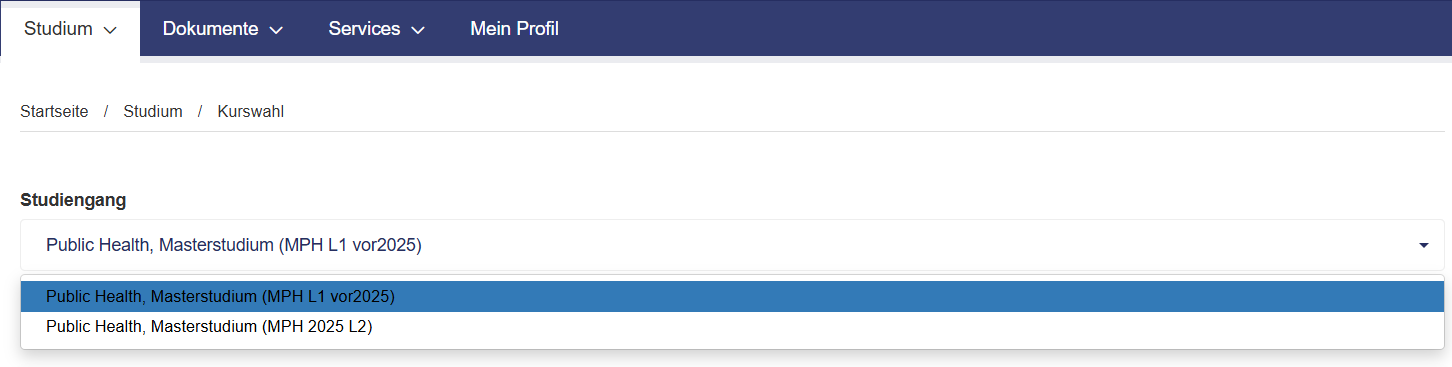
</div></div></div></div><p class="callout success">Bevor Sie mit der Wahl Ihrer Kurse starten, achten Sie bitte darauf, ob Sie für mehrere Kohorten/Studiengänge gebucht sind und wählen Sie ggf. die passende aus. </p>

[![image.png](https://wiki.pmu.ac.at/uploads/images/gallery/2026-01/scaled-1680-/Y6Timage.png)](https://wiki.pmu.ac.at/uploads/images/gallery/2026-01/Y6Timage.png)

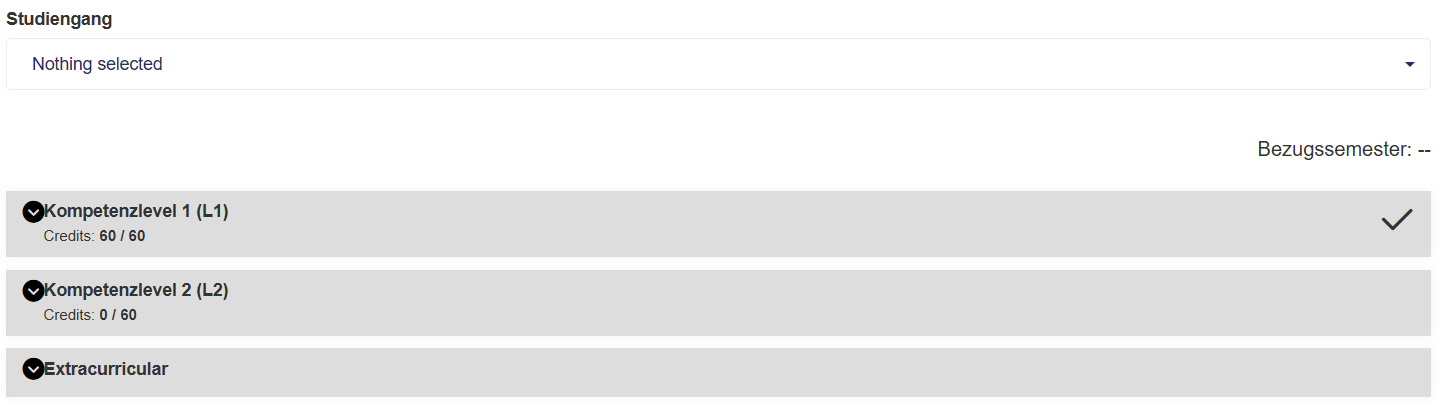
<p class="callout info">Verwenden Sie die Pfeile (links) um die Kurs ein- und auszublenden pro Studienjahr, Semester, Level, Niveau, etc.</p>

[![image.png](https://wiki.pmu.ac.at/uploads/images/gallery/2026-01/scaled-1680-/AmVimage.png)](https://wiki.pmu.ac.at/uploads/images/gallery/2026-01/AmVimage.png)

<div class="MuiBox-root css-0" id="bkmrk-status-verstehen%3A-bl"><div class="MuiBox-root css-0"><div class="MuiBox-root css-0"><div class="MuiBox-root css-0"><div class="MuiBox-root css-0">1. **Status verstehen:**
    - **<span style="background-color: rgb(168, 225, 244);">Blau:</span>** 
        - **Bestanden**: diesen Kurs haben Sie positiv abgeschlossen.
        - **Anerkannt:** diesen Kurs haben Sie bereits absolviert oder anerkannt bekommen.
        - **Angemeldet (Prüfung):** zu diesem Kurs, zu dem Sie angemeldet sind, existiert bereits eine Prüfung, für die Sie (automatisch) eingebucht sind.
    - <span style="background-color: rgb(148, 222, 139);">**Grün:**</span>
        - **Angemeldet:**
            - Kurs: für diesen Kurs sind Sie angemeldet.
            - Modul: für alle Kurse des Moduls sind Sie angemeldet.
        - **Vorgemerkt:**
            - **Modul**: für einen **Kurs** des Moduls sind Sie angemeldet oder Sie haben bereits Leistungen für min. einen **Kurs** abgelegt, der zu diesem Modul gehört.
    - **Ausgegraut:** Dieser Kurs steht für Sie (noch) nicht zu Verfügung.
    - **An/Abmelden:** Hier können Sie sich für einen Kurs oder Veranstaltungsreihen (Terminreihen) anmelden. Dies wird Beispielsweise für Wahlpflichtfächer oder VHS-Termine zur Verfügung gestellt.

</div></div></div></div></div><span style="text-decoration: underline;">Beispiel Wahlfach:</span>

[![image.png](https://wiki.pmu.ac.at/uploads/images/gallery/2025-06/scaled-1680-/tCeimage.png)](https://wiki.pmu.ac.at/uploads/images/gallery/2025-06/tCeimage.png)

<span style="text-decoration: underline;">Beispiel VHS:</span>

[![image.png](https://wiki.pmu.ac.at/uploads/images/gallery/2026-01/scaled-1680-/dj0image.png)](https://wiki.pmu.ac.at/uploads/images/gallery/2026-01/dj0image.png)

<p class="callout info">Verwenden Sie die Pfeile (links) um mehr Details einzublenden oder auszublenden. </p>


### LV-Verzeichnis einsehen

<div class="MuiBox-root css-1ykdma4" id="bkmrk-verzeichnis-aufrufen"><div class="MuiBox-root css-1ykdma4"><div class="MuiBox-root css-demnou"><div class="MuiBox-root css-qxqed0"><div class="MuiBox-root css-1fl96kx"><div class="hover-actions MuiBox-root css-fyuvee">1. **Verzeichnis aufrufen:**
    - Unter "Mein Studium" finden Sie das Lehrveranstaltungsverzeichnis für die Veranstaltungen, für die Sie angemeldet sind.
2. **Schnellansicht:**
    - Nutzen Sie die Schnellansicht für die wichtigsten Informationen wie Credits, Prüfungstyp und ggf. Lehrveranstaltungstyp.

</div></div></div></div></div></div>[![image.png](https://wiki.pmu.ac.at/uploads/images/gallery/2025-06/scaled-1680-/4gFimage.png)](https://wiki.pmu.ac.at/uploads/images/gallery/2025-06/4gFimage.png)

<div class="MuiBox-root css-1ykdma4" id="bkmrk-detailansicht%3A-klick"><div class="MuiBox-root css-1ykdma4"><div class="MuiBox-root css-demnou"><div class="MuiBox-root css-qxqed0"><div class="MuiBox-root css-1fl96kx"><div class="hover-actions MuiBox-root css-fyuvee">1. **Detailansicht:**
    - Klicken Sie auf eine Lehrveranstaltung, um detaillierte Informationen zu erhalten.
    - Hier sehen Sie Lehrinhalte und Lehrziele.
2. **Weitere Veranstaltungsdetails:**
    - In der Detailansicht finden Sie auch: 
        - Angebotscode der Lehrveranstaltung
        - Fachversion
        - Anzahl der Credits
        - Semester, in dem die Veranstaltung stattfindet
        - Frequenz der Veranstaltung (z.B. wöchentlich)

</div></div></div></div></div></div>[![image.png](https://wiki.pmu.ac.at/uploads/images/gallery/2025-06/scaled-1680-/vS4image.png)](https://wiki.pmu.ac.at/uploads/images/gallery/2025-06/vS4image.png)

### Noten einsehen

<div class="MuiBox-root css-1ykdma4" id="bkmrk-08%3A06"><div class="MuiBox-root css-demnou"><div class="MuiBox-root css-qxqed0"><div class="MuiBox-root css-a4hcab">1. **Noten aufrufen:**
    - Unter "Mein Studium" finden Sie unter "Noten" Ihre Prüfungsergebnisse.
    - Hier erhalten Sie Einblick in Ihre Note, Punkt, ECTS, Versuch, etc.
2. **Anzeige verstehen:**
    - **Navigation:** Links finden Sie verschiedene Punkte, zur Navigation in Ihrer Notenübersicht.
    - **Studienstatus:** Die oberen Module geben Ihnen Aufschluss über den allgemeinen Studienstatus.
    - **Ansicht:** In der rechten Ecke ist es außerdem zwischen der Curricularen Ansicht und einer Auflistung nach zeitlicher Reihenfolge der erbrachten Leistungen zu Entscheiden.
    - **Weitere Details:** Klicken Sie auf den Pfeil, um zusätzliche Informationen wie Kommentare, Gruppendurchschnitt, Veranstaltungssprache, Anerkennungsstatus, Dozent und Art des Leistungsnachweises zu sehen

</div></div></div></div><div class="MuiBox-root css-1ykdma4" id="bkmrk-08%3A22"><div class="MuiBox-root css-demnou">  
</div></div>[![image.png](https://wiki.pmu.ac.at/uploads/images/gallery/2025-06/scaled-1680-/snDimage.png)](https://wiki.pmu.ac.at/uploads/images/gallery/2025-06/snDimage.png)

<div class="MuiBox-root css-1ykdma4" id="bkmrk-09%3A03"><div class="MuiBox-root css-demnou"><div class="MuiBox-root css-qxqed0">  
</div></div></div><p class="callout info">Da es sich nur um eine fiktive Klausur handelt, wurden einige Detailinformationen nicht befüllt.</p>

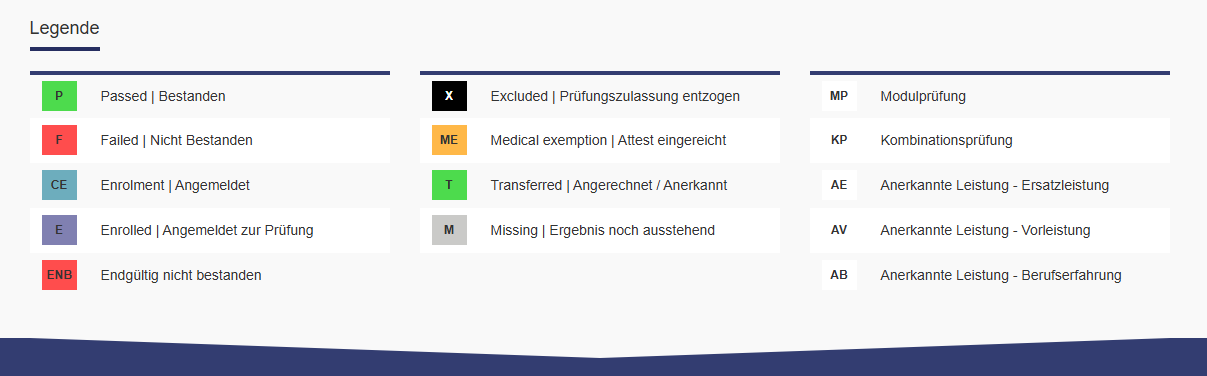
- **Legende:** Eine Legende am unteren Ende erklärt die Symbole für *Bestanden, Nicht bestanden,* etc.

<div class="MuiBox-root css-0" id="bkmrk-status-verstehen%3A-%22c"></div>[![image.png](https://wiki.pmu.ac.at/uploads/images/gallery/2025-06/scaled-1680-/2qMimage.png)](https://wiki.pmu.ac.at/uploads/images/gallery/2025-06/2qMimage.png)

<div class="MuiBox-root css-1ykdma4" id="bkmrk-09%3A56"><div class="MuiBox-root css-demnou"><div class="MuiBox-root css-qxqed0"><div class="MuiBox-root css-a4hcab">  
</div></div></div></div><p class="callout info">Sollten Sie in mehr als einem Studium immatrikuliert sein, erhalten sie in der oberen Leiste die Auswahl für den Studiengang von Interesse.[![image.png](https://wiki.pmu.ac.at/uploads/images/gallery/2026-01/scaled-1680-/0yTimage.png)](https://wiki.pmu.ac.at/uploads/images/gallery/2026-01/0yTimage.png)  

</p>


### Abgaben einreichen und verwalten

Reichen Sie Studienarbeiten oder andere Abgaben ein (z.B. Bachelor- oder Masterarbeit).

<div class="MuiBox-root css-1ykdma4" id="bkmrk-abgaben-aufrufen%3A-un"><div class="MuiBox-root css-1ykdma4"><div class="MuiBox-root css-1ykdma4"><div class="MuiBox-root css-1ykdma4"><div class="MuiBox-root css-demnou"><div class="MuiBox-root css-qxqed0"><div class="MuiBox-root css-a4hcab">- **Abgaben aufrufen:**
    - Unter "Mein Studium" finden Sie den Bereich "Abgaben".
    - Hier reichen Sie Abgaben ein oder können Sie verwalten.
    - **Status:** Hier könne Sie erkennen, wie weit Ihre Abgabe fortgeschritten ist und welche Aktionen (rechts) Sie vornehmen können.

</div></div></div></div></div></div></div>[![image.png](https://wiki.pmu.ac.at/uploads/images/gallery/2025-06/scaled-1680-/Qy8image.png)](https://wiki.pmu.ac.at/uploads/images/gallery/2025-06/Qy8image.png)

<div class="MuiBox-root css-1ykdma4" id="bkmrk-vorhandene-abgaben%3A%C2%A0"><div class="MuiBox-root css-1ykdma4"><div class="MuiBox-root css-1ykdma4"><div class="MuiBox-root css-demnou"><div class="MuiBox-root css-qxqed0"><div class="MuiBox-root css-a4hcab">- **Vorhandene Abgaben:**
    - Abgaben sind im Hintergrund angelegt (z.B. Bachelorarbeit).
    - Klicken Sie auf "Bearbeiten" um Titel und Abstract einzufügen, sowie Dokumente hochzuladen.

</div></div></div></div></div></div>[![image.png](https://wiki.pmu.ac.at/uploads/images/gallery/2025-06/scaled-1680-/r3timage.png)](https://wiki.pmu.ac.at/uploads/images/gallery/2025-06/r3timage.png)

<div class="MuiBox-root css-1ykdma4" id="bkmrk-prozess%3A-ihre-abgabe"><div class="MuiBox-root css-1ykdma4"><div class="MuiBox-root css-1ykdma4"><div class="MuiBox-root css-demnou"><div class="MuiBox-root css-qxqed0"><div class="MuiBox-root css-a4hcab">- **Prozess:**
    - Ihre Abgabe durchläuft einen fixierten Prozess von Schritten bis Ihre Abgabe abgeschlossen ist ("bewertet").
    - Die Kommunikation zu Ihren Beteuern können Sie persönlich, via E-Mail oder über die Kommentarfunktion aufnehmen.

</div></div></div></div></div></div><p class="callout info">Um die Kommentarfunktion zu benutzten, verwenden Sie "@" um die zu kontaktieren beabsichtigte Person zu erreichen. Nur dann wird die markierte Person auch via E-Mail über Ihren Kommentar benachrichtigt. </p>


<div class="MuiBox-root css-1ykdma4" id="bkmrk-neue-anfrage-stellen"><div class="MuiBox-root css-1ykdma4"><div class="MuiBox-root css-1ykdma4"><div class="MuiBox-root css-demnou"><div class="MuiBox-root css-qxqed0"><div class="MuiBox-root css-a4hcab">- **Neue Anfrage stellen:**
    - Wenn von der Lehrveranstaltung gewünscht, können Sie eine neue Abgabe anfragen (z.B. Essay), indem Sie Titel, Abstract und Erstbetreuerwunsch eingeben und speichern.
    - Klicken Sie auf "Anfragen" um Titel und Abstract einzugeben. Reichen Sie diese Anfrage ein, liegt Sie dem Dozierenden oder der Studiengangsorganisation zur Prüfung vor.

</div></div></div></div></div></div> [![image.png](https://wiki.pmu.ac.at/uploads/images/gallery/2025-06/scaled-1680-/3OOimage.png)](https://wiki.pmu.ac.at/uploads/images/gallery/2025-06/3OOimage.png)

<div class="MuiBox-root css-0" id="bkmrk-details%3A%C2%A0sehen-sie-b"></div>
### Mentoring

1. **Mentoring aufrufen:**
    - Unter "Mein Studium" finden Sie den Bereich "Mentoring".
    - Dieser Bereich leitet Sie zur bekannten Mentoring-Plattform weiter. Mehr Informationen folgen.

<div class="MuiBox-root css-1ykdma4" id="bkmrk-11%3A40"><div class="MuiBox-root css-demnou"><div class="MuiBox-root css-qxqed0">  
</div></div></div>