Überblick & Anmeldung
Dieser Abschnitt gibt Ihnen einen groben Überblick über die Hauptfunktionen des MyCampus Frontends und warum diese für Ihre Studium wichtig sind.
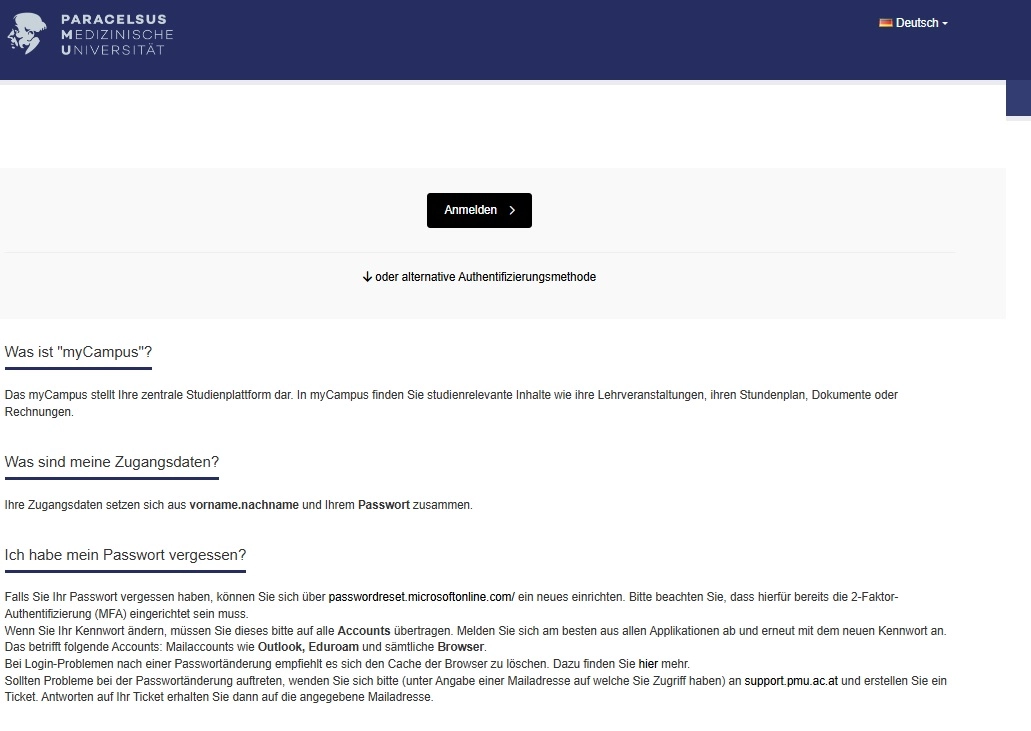
- Anmeldung: Der erste Schritt, um auf Ihre personalisierten Daten und Funktionen zugreifen zu können. Ohne Anmeldung ist keine Nutzung des Systems möglich.
- Startseite & Neuigkeiten: Erhalten Sie aktuelle Informationen und Ankündigungen.
- Profil: Verwalten Sie Ihre persönlichen Daten und Einstellungen.
- Mein Studium: Greifen Sie auf Kernfunktionen wie Stundenplan, Lehrveranstaltungsverzeichnis, Noten und Abgaben zu.
- Dokumente: Finden Sie allgemeine Informationen und persönliche Bescheide.
- Sonstiges: Entdecken Sie weitere nützliche Bereiche wie Finanzen und Antragsverwaltung.
Anmeldung im MyCampus Frontend
- Aufrufen der Anmeldeseite: Öffnen Sie die MyCampus Frontend-Webseite in Ihrem Browser.
- Eingabe der Zugangsdaten:
- Wenn Sie eine PMU-Email-Adresse haben (@pmu.ac.at; @stud.pmu.ac.at; @teach.pmu.ac.at), klicken Sie auf "Anmelden". Sie werden nun zur Microsoft Anmeldung weitergeleitet. Die Anmeldung erfolgt dort mit Ihrer Email-Adresse.
-
Sollten Sie keine PMU-Email-haben:
- Klicken Sie auf "alternative Authentifizierungsmethode" und tragen Sie bei Benutzername Ihre Email-Adresse ein.
Geben Sie Ihr Passwort ein.
Klicken Sie auf den rechten Anmelde-Button.
- Klicken Sie auf "alternative Authentifizierungsmethode" und tragen Sie bei Benutzername Ihre Email-Adresse ein.
- Auf der Anmeldeseite finden Sie eine kurze Beschreibung, was MyCampus ist und welche Funktionen das Frontend bietet.
- Passwort vergessen: Sollten Sie Ihr Passwort vergessen haben, finden Sie auf der Anmeldeseite einen Hinweis, wie Sie in diesem Fall vorgehen können.
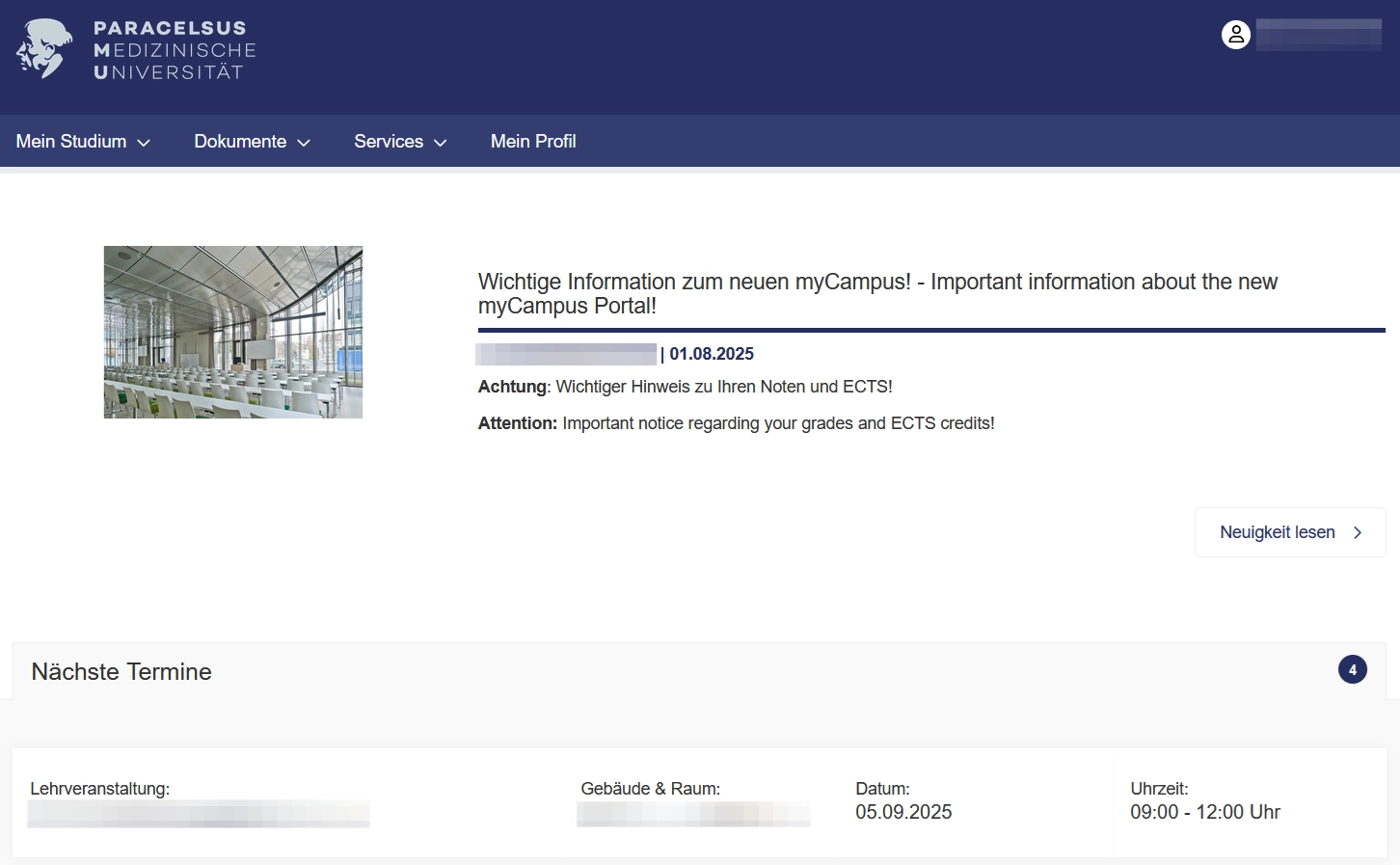
Startseite (Dashboard) nach der Anmeldung
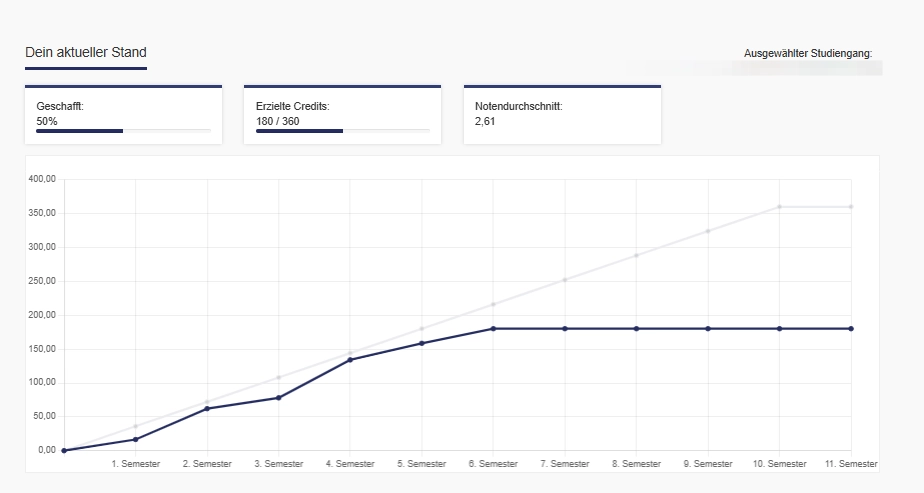
- Startseite: Nach der Anmeldung landen Sie auf der Startseite. Hier können Sie verschieden Funktionen sehen.
- Neuigkeiten/News-Bereich: Diese Nachrichten können gruppenspezifisch sein, d.h. je nach Standort- oder Studiengangszugehörigkeit können Sie unterschiedliche News sehen.
- Ihre nächsten Termine

- Ihr aktueller Studienstand

ggf. Auflagen: sollten Sie bspw. Unterlagen nachzureichen haben, finden Sie zu Beginn der Seite einen blauen Banner. Mit klicken des Pfeils werden Ihnen Details dazu angezeigt.