# Was mache ich, wenn ich mein Passwort vergessen habe oder wenn es nicht mehr funktioniert?

Aus Sicherheitsgründen läuft ihr Passwort für alle PMU-Systeme in regelmäßigen Abständen ab. Dementsprechend müssen Sie dieses spätestens dann ändern. Sie werden vor Ablauf rechtzeitig informiert.

<p class="callout info">Wenn Sie Ihr Passwort nicht vergessen haben sondern nur ändern wollen, können Sie auch alternativ in O365 selbst Ihr Passwort ändern. Auch die Änderung über Webmail OWA ist möglich.</p>

<p class="callout warning">**Hinweis:** Wenn Sie Ihr Kennwort ändern, müssen Sie dieses bitte auf alle **Accounts** übertragen. Melden Sie sich am besten aus allen Applikationen ab und erneut mit dem neuen Kennwort an. Das betrifft folgende Accounts: Mailaccounts wie **Outlook**, **Eduroam** und sämtliche **Browser**. Es empfiehlt sich auch den Cache der Browser zu löschen.</p>

1\. Gehen Sie auf [https://passwordreset.microsoftonline.com](https://passwordreset.microsoftonline.com)

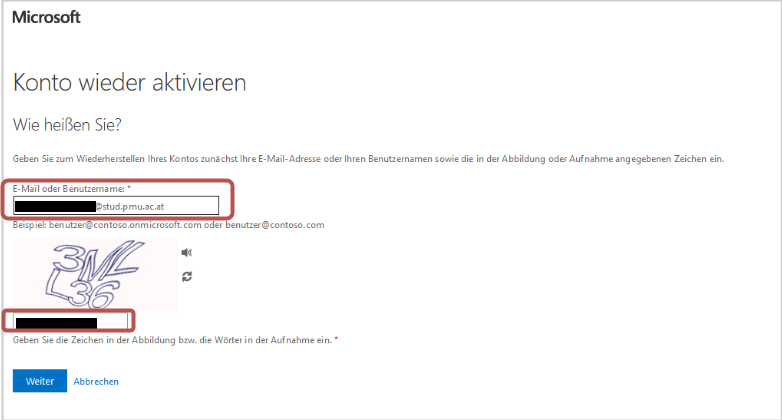
2\. Geben Sie die Mailadresse Ihres Kontos ein (PMU-Mailadresse) und lösen Sie das Captcha. Klicken Sie anschließend auf "Weiter"
<div drawio-diagram="1818"><img src="https://wiki.pmu.ac.at/uploads/images/drawio/2023-09/drawing-203-1695811723.png" alt=""/></div>

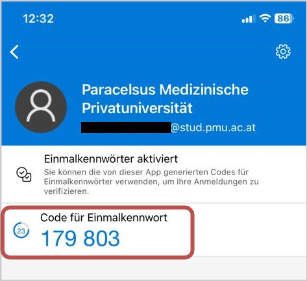
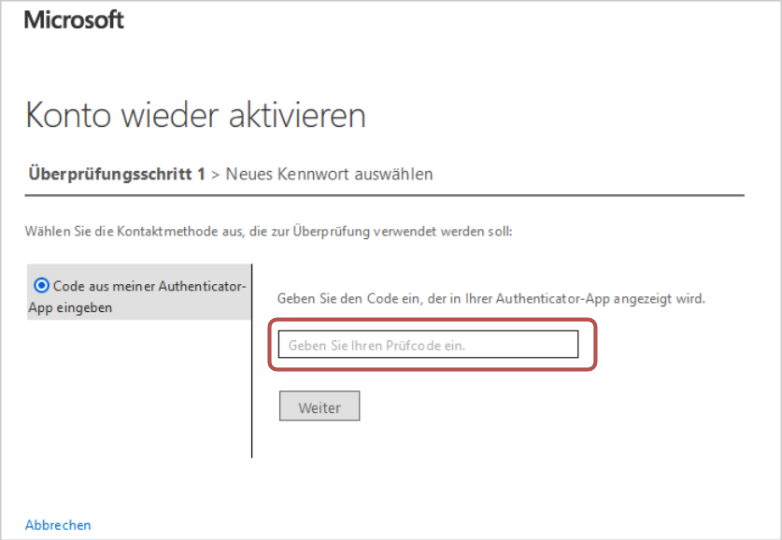
3\. Anschließend benötigen Sie Ihr zweites Gerät. Öffnen Sie die Authenticator-App und geben Sie den 6-stelligen Code im Browser ein. Klicken Sie anschließend auf "Weiter".

<div drawio-diagram="1822"><img src="https://wiki.pmu.ac.at/uploads/images/drawio/2023-09/drawing-203-1695812393.png" alt=""/></div>

<div drawio-diagram="1817"><img src="https://wiki.pmu.ac.at/uploads/images/drawio/2023-09/drawing-203-1695811708.png" alt=""/></div>

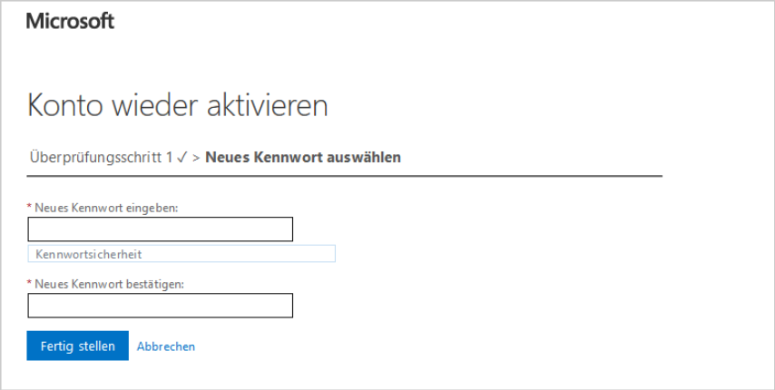
4\. Geben Sie jetzt Ihr neues Kennwort ein. Achten Sie darauf ein möglichst sicheres (lang, mit Groß- und Kleinbuchstaben, Zahlen und Sonderzeichen) zu wählen. Wiederholen SIe anschließend das neue Passwort und klicken Sie auf "Fertig stellen".

<div drawio-diagram="1819"><img src="https://wiki.pmu.ac.at/uploads/images/drawio/2023-09/drawing-203-1695811780.png" alt=""/></div>

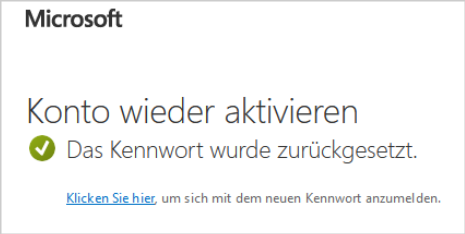
5\. Ihr Kennwort wurde erfolgreich geändert.

<div drawio-diagram="1820"><img src="https://wiki.pmu.ac.at/uploads/images/drawio/2023-09/drawing-203-1695811810.png" alt=""/></div>