# OneDrive

# OneDrive Handbuch – PMU

# <span style="mso-ansi-language: DE-AT;">1. Einführung &amp; Vorteile von OneDrive</span>

<span style="mso-ansi-language: DE-AT;">  
OneDrive ist der persönliche Cloud-Speicher von Microsoft und Teil der Microsoft 365 A5 Lizenz.   
Er ermöglicht den sicheren Zugriff auf Dateien von überall, auf jedem Gerät – egal ob über Windows Explorer, den Webbrowser, Microsoft Teams oder mobile Apps.   
  
</span>

**<span lang="EN-US">Vorteile:</span>**

<span lang="EN-US" style="font-family: Symbol; mso-fareast-font-family: Symbol; mso-bidi-font-family: Symbol;"><span style="mso-list: Ignore;">·<span style="font: 7.0pt 'Times New Roman';"> </span></span></span><span lang="EN-US">Zugriff von überall</span>

<span style="font-family: Symbol; mso-fareast-font-family: Symbol; mso-bidi-font-family: Symbol; mso-ansi-language: DE-AT;"><span style="mso-list: Ignore;">·<span style="font: 7.0pt 'Times New Roman';"> </span></span></span><span style="mso-ansi-language: DE-AT;">Automatisches Backup (Desktop &amp; Dokumente von PMU-Rechner)</span>

<span style="font-family: Symbol; mso-fareast-font-family: Symbol; mso-bidi-font-family: Symbol; mso-ansi-language: DE-AT;"><span style="mso-list: Ignore;">·<span style="font: 7.0pt 'Times New Roman';"> </span></span></span><span style="mso-ansi-language: DE-AT;">Zusammenarbeit in Echtzeit mit Kollegen und Studierenden</span>

<span style="font-family: Symbol; mso-fareast-font-family: Symbol; mso-bidi-font-family: Symbol; mso-ansi-language: DE-AT;"><span style="mso-list: Ignore;">·<span style="font: 7.0pt 'Times New Roman';"> </span></span></span><span lang="EN-US">Versionsverwaltung &amp; Wiederherstellung</span>

<span lang="EN-US" style="font-family: Symbol; mso-fareast-font-family: Symbol; mso-bidi-font-family: Symbol;"><span style="mso-list: Ignore;">·<span style="font: 7.0pt 'Times New Roman';"> </span></span></span><span lang="EN-US">Sichere Datenhaltung (186 Tage Papierkorb)</span>

# <span lang="EN-US">2. OneDrive am PC (Windows Explorer)</span>

<span style="mso-ansi-language: DE-AT;">  
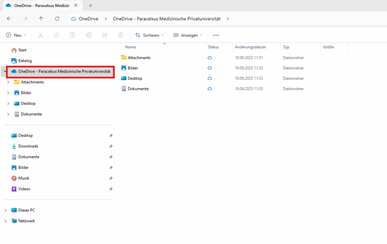
In Windows wird OneDrive wie ein eigenes Laufwerk eingebunden.   
Desktop und Dokumente sind automatisch mit OneDrive synchronisiert. </span>

<span style="mso-ansi-language: DE-AT;">OneDrive im Windows Explorer:</span>

<span style="mso-ansi-language: DE-AT; mso-no-proof: yes;">![Ein Bild, das Text, Screenshot, Software, Zahl enthält.

KI-generierte Inhalte können fehlerhaft sein.](https://wiki.pmu.ac.at/uploads/images/gallery/2025-09/embedded-image-ruczvnvi.png)</span>

<span lang="EN-US"> </span>

<span lang="EN-US"> </span>

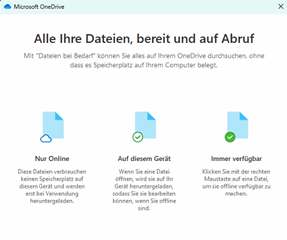
<span style="font-size: 12.0pt; line-height: 150%; font-family: Symbol; mso-fareast-font-family: Symbol; mso-bidi-font-family: Symbol; mso-ansi-language: DE-AT; mso-bidi-font-weight: bold;"><span style="mso-list: Ignore;">![*](file:///C:/Users/AKIL~1.ALH/AppData/Local/Temp/msohtmlclip1/01/clip_image001.gif)<span style="font: 7.0pt 'Times New Roman';"> </span></span></span>**<span style="font-size: 12.0pt; line-height: 150%; mso-ansi-language: DE-AT;">OneDrive – Tipps zur Dateiverfügbarkeit</span>**

**<span style="mso-ansi-language: DE-AT;"> </span>**

<span style="font-family: Wingdings; mso-fareast-font-family: Wingdings; mso-bidi-font-family: Wingdings; mso-ansi-language: DE-AT; mso-bidi-font-weight: bold;"><span style="mso-list: Ignore;">Ø<span style="font: 7.0pt 'Times New Roman';"> </span></span></span><span style="font-family: 'Segoe UI Emoji',sans-serif; mso-bidi-font-family: 'Segoe UI Emoji'; mso-ansi-language: DE-AT;">✅</span><span style="mso-ansi-language: DE-AT;"> **Helles grünes Häkchen** = Datei ist **synchronisiert**</span>

<span style="font-family: Wingdings; mso-fareast-font-family: Wingdings; mso-bidi-font-family: Wingdings; mso-ansi-language: DE-AT; mso-bidi-font-weight: bold;"><span style="mso-list: Ignore;">Ø<span style="font: 7.0pt 'Times New Roman';"> </span></span></span><span style="font-family: 'Segoe UI Emoji',sans-serif; mso-bidi-font-family: 'Segoe UI Emoji'; mso-ansi-language: DE-AT;">☁️</span><span style="mso-ansi-language: DE-AT;"> **Wolkensymbol** = Datei ist **nur online verfügbar**</span>

<span style="font-family: Wingdings; mso-fareast-font-family: Wingdings; mso-bidi-font-family: Wingdings; mso-ansi-language: DE-AT; mso-bidi-font-weight: bold;"><span style="mso-list: Ignore;">Ø<span style="font: 7.0pt 'Times New Roman';"> </span></span></span><span style="font-family: 'Segoe UI Emoji',sans-serif; mso-bidi-font-family: 'Segoe UI Emoji'; mso-ansi-language: DE-AT;">✅</span><span style="mso-ansi-language: DE-AT;"> **Grüner Kreis mit Haken** = Datei wurde **lokal verfügbar gemacht**</span>

**<span style="mso-ansi-language: DE-AT;"> </span>**

<span style="font-size: 10.0pt; line-height: 150%; font-family: Wingdings; mso-fareast-font-family: Wingdings; mso-bidi-font-family: Wingdings; mso-ansi-language: DE-AT;"><span style="mso-list: Ignore;">v<span style="font: 7.0pt 'Times New Roman';"> </span></span></span>**<span style="font-size: 10.0pt; line-height: 150%; mso-ansi-language: DE-AT;">So machen Sie Dateien/Ordner lokal verfügbar (PMU-Rechner):</span>**

<span style="font-size: 8.0pt; line-height: 150%; mso-fareast-font-family: Cambria; mso-fareast-theme-font: minor-latin; mso-bidi-font-family: Cambria; mso-bidi-theme-font: minor-latin; mso-ansi-language: DE-AT;"><span style="mso-list: Ignore;">1.<span style="font: 7.0pt 'Times New Roman';"> </span></span></span><span style="font-size: 8.0pt; line-height: 150%; mso-ansi-language: DE-AT;">Mit der **rechten Maustaste** auf die gewünschte Datei oder den gewünschten Ordner klicken.</span>

<span style="font-size: 8.0pt; line-height: 150%; mso-fareast-font-family: Cambria; mso-fareast-theme-font: minor-latin; mso-bidi-font-family: Cambria; mso-bidi-theme-font: minor-latin; mso-ansi-language: DE-AT;"><span style="mso-list: Ignore;">2.<span style="font: 7.0pt 'Times New Roman';"> </span></span></span>**<span style="font-size: 8.0pt; line-height: 150%; mso-ansi-language: DE-AT;">„Immer auf diesem Gerät behalten“</span>**<span style="font-size: 8.0pt; line-height: 150%; mso-ansi-language: DE-AT;"> auswählen.</span>

<span style="font-size: 8.0pt; line-height: 150%; mso-fareast-font-family: Cambria; mso-fareast-theme-font: minor-latin; mso-bidi-font-family: Cambria; mso-bidi-theme-font: minor-latin; mso-ansi-language: DE-AT;"><span style="mso-list: Ignore;">3.<span style="font: 7.0pt 'Times New Roman';"> </span></span></span><span style="font-size: 8.0pt; line-height: 150%; font-family: 'Segoe UI Emoji',sans-serif; mso-bidi-font-family: 'Segoe UI Emoji'; mso-ansi-language: DE-AT;">➡️</span><span style="font-size: 8.0pt; line-height: 150%; mso-ansi-language: DE-AT;"> Die Datei wird dauerhaft lokal gespeichert und ist somit auch **ohne Internetverbindung** nutzbar.</span>

<span style="font-size: 8.0pt; line-height: 150%; mso-fareast-font-family: Cambria; mso-fareast-theme-font: minor-latin; mso-bidi-font-family: Cambria; mso-bidi-theme-font: minor-latin; mso-ansi-language: DE-AT;"><span style="mso-list: Ignore;">4.<span style="font: 7.0pt 'Times New Roman';"> </span></span></span><span style="font-size: 8.0pt; line-height: 150%; font-family: 'Segoe UI Emoji',sans-serif; mso-bidi-font-family: 'Segoe UI Emoji'; mso-ansi-language: DE-AT;">➡️</span><span style="font-size: 8.0pt; line-height: 150%; mso-ansi-language: DE-AT;"> Sobald wieder eine Internetverbindung besteht, erfolgt die **Synchronisation und Aktualisierung automatisch**.</span>

<span style="mso-ansi-language: DE-AT; mso-no-proof: yes;">![Ein Bild, das Text, Screenshot, Schrift, Webseite enthält.

KI-generierte Inhalte können fehlerhaft sein.](https://wiki.pmu.ac.at/uploads/images/gallery/2025-09/embedded-image-4ifhsv7l.png)</span>

# <span style="mso-ansi-language: DE-AT;">3.OneDrive im Browser</span>

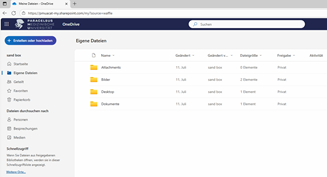
<span style="mso-ansi-language: DE-AT;">OneDrive kann auch im Webbrowser genutzt werden. Anmeldung erfolgt über </span><span lang="EN-US">[<span lang="DE-AT" style="mso-ansi-language: DE-AT;">https://www.office.com</span>](https://www.office.com)</span><span lang="EN-US" style="mso-ansi-language: DE-AT;"> </span><span style="mso-ansi-language: DE-AT;">mit Ihrer E-Mail-Adresse (z. B. max.muster@pmu.ac.at). </span>

**<span style="mso-ansi-language: DE-AT;">OneDrive im Browser:</span>**

<span style="mso-ansi-language: DE-AT; mso-no-proof: yes;">![](https://wiki.pmu.ac.at/uploads/images/gallery/2025-09/embedded-image-mwlgsywl.png)</span>

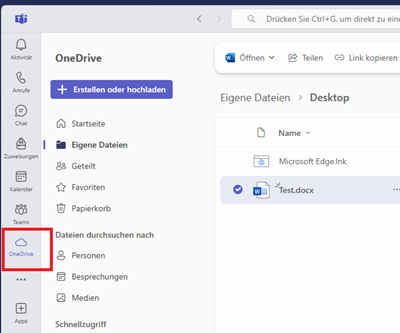
# <span style="mso-fareast-font-family: Calibri; mso-fareast-theme-font: major-latin; mso-bidi-font-family: Calibri; mso-bidi-theme-font: major-latin; mso-ansi-language: DE-AT;"><span style="mso-list: Ignore;">5.<span style="font: 7.0pt 'Times New Roman';"> </span></span></span><span style="mso-ansi-language: DE-AT;">OneDrive in MS Teams: </span><span style="font-size: 12.0pt; line-height: 115%; color: windowtext; mso-ansi-language: DE-AT; font-weight: normal;"><span style="mso-spacerun: yes;"> </span>Ihr persönliches OneDrive ist auch in MS Teams eingebunden (auch auf Mobilgeräten (Handy, iPad, Tablets) verfügbar</span><span style="mso-ansi-language: DE-AT;"><span style="mso-spacerun: yes;"> </span><span style="mso-spacerun: yes;"> </span></span><span style="font-size: 12.0pt; line-height: 115%; color: windowtext; mso-ansi-language: DE-AT;">auf </span>*<span style="font-size: 12.0pt; line-height: 115%; mso-ansi-language: DE-AT;">Mehr </span><span style="font-size: 11.0pt; line-height: 115%; color: windowtext; mso-ansi-language: DE-AT;">klicken</span>*<span style="font-size: 11.0pt; line-height: 115%; color: windowtext; mso-ansi-language: DE-AT;"> </span><span style="font-size: 12.0pt; line-height: 115%; mso-ansi-language: DE-AT;">→ *Dateien* → *OneDrive*</span>

<span style="mso-ansi-language: DE-AT;"> </span>

<span style="mso-ansi-language: DE-AT; mso-no-proof: yes;">![Ein Bild, das Text, Screenshot, Software, Computersymbol enthält.

KI-generierte Inhalte können fehlerhaft sein.](https://wiki.pmu.ac.at/uploads/images/gallery/2025-09/embedded-image-qoxaohdh.png)</span>

# <span style="mso-ansi-language: DE-AT;">5. Dateien &amp; Ordner teilen</span>

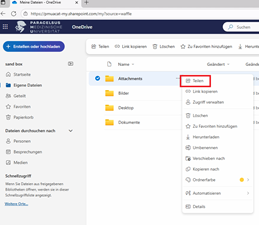
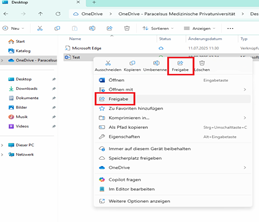
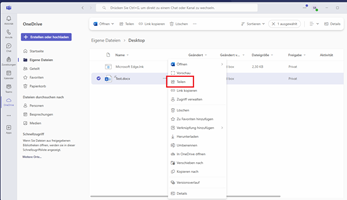
<span style="mso-ansi-language: DE-AT;">Dateien können einfach geteilt werden – mit Kollegen, Studierenden (in MS Teams, Browser, Windows Explorer)</span>

**<span lang="EN-US">Teilen in OneDrive:</span>**

<span lang="EN-US">Browser<span style="mso-tab-count: 1;"> </span>Windows Explorer</span>

<span style="mso-ansi-language: DE-AT; mso-no-proof: yes;">![Ein Bild, das Text, Screenshot, Software, Computersymbol enthält.

KI-generierte Inhalte können fehlerhaft sein.](https://wiki.pmu.ac.at/uploads/images/gallery/2025-09/embedded-image-1gqp9lgm.png)</span><span lang="EN-US" style="mso-no-proof: yes;"><span style="mso-spacerun: yes;"> </span></span><span style="mso-ansi-language: DE-AT; mso-no-proof: yes;">![Ein Bild, das Text, Screenshot, Software, Computersymbol enthält.

KI-generierte Inhalte können fehlerhaft sein.](https://wiki.pmu.ac.at/uploads/images/gallery/2025-09/embedded-image-tx5meyzz.png)</span>

<span lang="EN-US"> </span>

**<span lang="EN-US">Teilen in MS Teams</span>**

<span style="mso-ansi-language: DE-AT; mso-no-proof: yes;">![Ein Bild, das Text, Software, Computersymbol, Webseite enthält.

KI-generierte Inhalte können fehlerhaft sein.](https://wiki.pmu.ac.at/uploads/images/gallery/2025-09/embedded-image-2mfgidxh.png)</span>

**<span style="mso-ansi-language: DE-AT;">Freigabeoptionen:</span>**

<span lang="EN-US" style="font-family: Symbol; mso-fareast-font-family: Symbol; mso-bidi-font-family: Symbol;"><span style="mso-list: Ignore;">·<span style="font: 7.0pt 'Times New Roman';"> </span></span></span><span lang="EN-US">Personen in PMU mit Link</span>

<span lang="EN-US" style="font-family: Symbol; mso-fareast-font-family: Symbol; mso-bidi-font-family: Symbol;"><span style="mso-list: Ignore;">·<span style="font: 7.0pt 'Times New Roman';"> </span></span></span><span lang="EN-US">Bestimmte Personen auswählen</span>

<span lang="EN-US" style="font-family: Symbol; mso-fareast-font-family: Symbol; mso-bidi-font-family: Symbol;"><span style="mso-list: Ignore;">·<span style="font: 7.0pt 'Times New Roman';"> </span></span></span><span lang="EN-US">Nur anzeigen / Bearbeiten erlauben</span>

<span lang="EN-US" style="font-family: Symbol; mso-fareast-font-family: Symbol; mso-bidi-font-family: Symbol;"><span style="mso-list: Ignore;">·<span style="font: 7.0pt 'Times New Roman';"> </span></span></span><span lang="EN-US">Ablaufdatum oder Passwort setzen</span>

# <span lang="EN-US" style="mso-fareast-font-family: Calibri; mso-fareast-theme-font: major-latin; mso-bidi-font-family: Calibri; mso-bidi-theme-font: major-latin;"><span style="mso-list: Ignore;">6.<span style="font: 7.0pt 'Times New Roman';"> </span></span></span><span lang="EN-US">Gemeinsame Bearbeitung in OneDrive:</span>

<span style="mso-ansi-language: DE-AT;">  
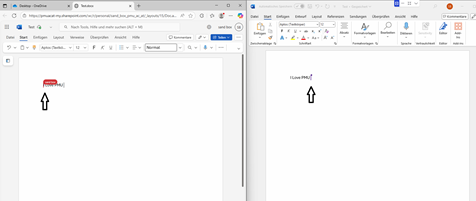
In OneDrive können mehrere Personen (Mitarbeitende und Studierende) gleichzeitig und in Echtzeit an Dokumenten zusammenarbeiten.</span>

<span style="mso-ansi-language: DE-AT;">Wenn mehrere Personen dieselbe Datei öffnen (z. B. in Word, Excel, PowerPoint),   
können sie gleichzeitig daran arbeiten. Die Namen der aktiven Benutzer werden angezeigt. </span>

**<span style="mso-ansi-language: DE-AT;">Gemeinsames Arbeiten:</span>**

<span style="mso-ansi-language: DE-AT; mso-no-proof: yes;">![Ein Bild, das Text, Software, Computersymbol, Multimedia-Software enthält.

KI-generierte Inhalte können fehlerhaft sein.](https://wiki.pmu.ac.at/uploads/images/gallery/2025-09/embedded-image-wlnezgjv.png)</span>

# <span style="mso-ansi-language: DE-AT;">6. Versionsverlauf</span>

<span style="mso-ansi-language: DE-AT;">  
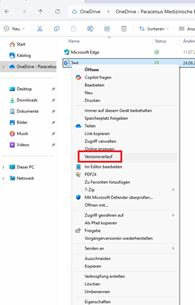
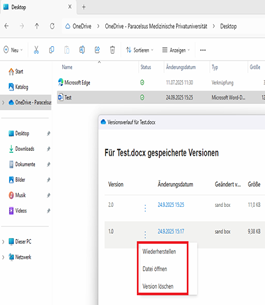
Jede Datei in OneDrive speichert automatisch frühere Versionen.   
Diese können im Browser, Explorer und MS Teams wiederhergestellt werden. </span>

<span style="mso-ansi-language: DE-AT;">Versionsverlauf einer Datei:</span>

<span style="mso-ansi-language: DE-AT; mso-no-proof: yes;">![Ein Bild, das Text, Screenshot, Software, Webseite enthält.

KI-generierte Inhalte können fehlerhaft sein.](https://wiki.pmu.ac.at/uploads/images/gallery/2025-09/embedded-image-pw1klf4b.png)<span style="mso-spacerun: yes;"> </span>![Ein Bild, das Text, Screenshot, Software, Computersymbol enthält.

KI-generierte Inhalte können fehlerhaft sein.](https://wiki.pmu.ac.at/uploads/images/gallery/2025-09/embedded-image-wqev7e1o.png)</span>

# <span style="mso-ansi-language: DE-AT;">7. Papierkorb &amp; Aufbewahrung</span>

<span style="mso-ansi-language: DE-AT;"> </span>

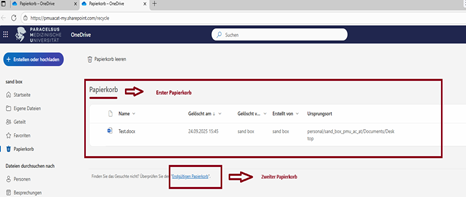
<span style="mso-ansi-language: DE-AT;">Gelöschte Dateien landen zuerst im OneDrive-Papierkorb (<span style="color: #ee0000;">93 Tage</span>).   
Danach werden sie in den zweiten Papierkorb verschoben (<span style="color: #ee0000;">Endgültigen Papierkorb</span>) (<span style="color: #ee0000;">weitere 93 Tage</span>).   
Insgesamt können Dateien also bis zu 186 Tage wiederhergestellt werden. </span>

**<span style="mso-ansi-language: DE-AT;">OneDrive Papierkörbe:</span>**

<span style="mso-ansi-language: DE-AT; mso-no-proof: yes;">![Ein Bild, das Text, Software, Screenshot, Zahl enthält.

KI-generierte Inhalte können fehlerhaft sein.](https://wiki.pmu.ac.at/uploads/images/gallery/2025-09/embedded-image-pkjzsfw4.png)</span>

# <span lang="EN-US">8. Best Practices &amp; Tipps</span>

<span style="font-family: Symbol; mso-fareast-font-family: Symbol; mso-bidi-font-family: Symbol; mso-ansi-language: DE-AT;"><span style="mso-list: Ignore;">·<span style="font: 7.0pt 'Times New Roman';"> </span></span></span><span style="mso-ansi-language: DE-AT;">Nutzen Sie OneDrive für persönliche Dateien und kleine Gruppenfreigaben.</span>

<span style="font-family: Symbol; mso-fareast-font-family: Symbol; mso-bidi-font-family: Symbol; mso-ansi-language: DE-AT;"><span style="mso-list: Ignore;">·<span style="font: 7.0pt 'Times New Roman';"> </span></span></span><span style="mso-ansi-language: DE-AT;">Legen Sie eine klare Ordnerstruktur an (z. B. Jahr &gt; Projekt &gt; Dateien).</span>

<span style="font-family: Symbol; mso-fareast-font-family: Symbol; mso-bidi-font-family: Symbol; mso-ansi-language: DE-AT;"><span style="mso-list: Ignore;">·<span style="font: 7.0pt 'Times New Roman';"> </span></span></span><span style="mso-ansi-language: DE-AT;">Nutzen Sie die mobile **<span style="font-family: 'Cambria',serif; mso-ascii-theme-font: minor-latin; mso-hansi-theme-font: minor-latin; mso-bidi-font-family: Arial; mso-bidi-theme-font: minor-bidi;">OneDrive-App</span>** für den Zugriff von unterwegs oder greifen Sie direkt in **<span style="font-family: 'Cambria',serif; mso-ascii-theme-font: minor-latin; mso-hansi-theme-font: minor-latin; mso-bidi-font-family: Arial; mso-bidi-theme-font: minor-bidi;">MS Teams</span>** über **<span style="font-family: 'Cambria',serif; mso-ascii-theme-font: minor-latin; mso-hansi-theme-font: minor-latin; mso-bidi-font-family: Arial; mso-bidi-theme-font: minor-bidi;">Mehr → Dateien → OneDrive</span>** darauf zu.</span>

<span style="font-family: Symbol; mso-fareast-font-family: Symbol; mso-bidi-font-family: Symbol; mso-ansi-language: DE-AT;"><span style="mso-list: Ignore;">·<span style="font: 7.0pt 'Times New Roman';"> </span></span></span><span style="mso-ansi-language: DE-AT;">Für die Verwendung von **<span style="font-family: 'Cambria',serif; mso-ascii-theme-font: minor-latin; mso-hansi-theme-font: minor-latin; mso-bidi-font-family: Arial; mso-bidi-theme-font: minor-bidi;">OneDrive</span>** ist **<span style="font-family: 'Cambria',serif; mso-ascii-theme-font: minor-latin; mso-hansi-theme-font: minor-latin; mso-bidi-font-family: Arial; mso-bidi-theme-font: minor-bidi;">kein VPN</span>** erforderlich.</span>

<span style="mso-ansi-language: DE-AT;"></span>