# Ticketsystem
Bei technischen Anfragen oder Problemen erstellen Sie bitte ein Ticket an unseren Support unter https://www.pmu.ac.at/support/
Zuständige Abteilung: Infrastructure Management & Application Management
# Tickets erstellen
#### Möglichkeit 1: Mit Anmeldung unter myPMU
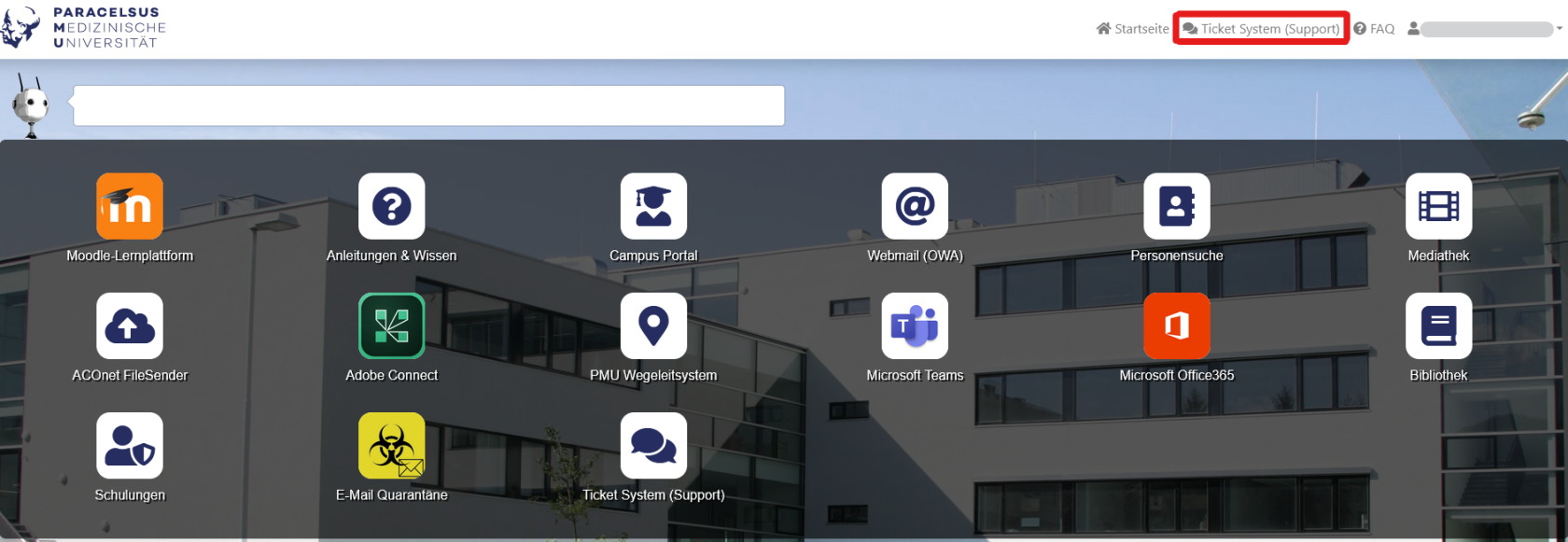
1\. Wenn Sie sich in myPMU **[https://my.pmu.ac.at/](https://my.pmu.ac.at/)** einloggen und sich auf Ihrem Dashboard befinden, haben Sie die Möglichkeit mit einem Mausklick oben rechts auf "**Ticket System (Support)**" zu diesem zu gelangen (hier **rot** markiert).
Webadresse Ticket System: [https://www.pmu.ac.at/support/](https://www.pmu.ac.at/support/)
[](https://wiki.pmu.ac.at/uploads/images/gallery/2023-03/1jegrafik.png)
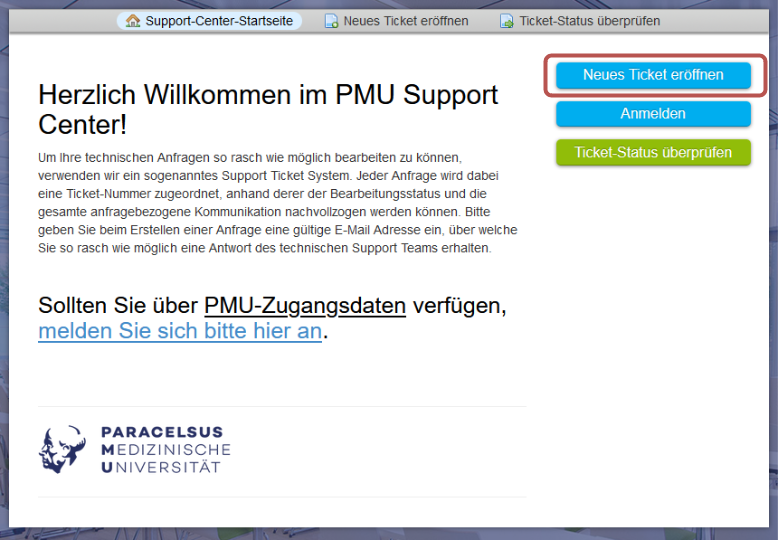
2\. Anschließend klicken Sie im neuen Fenster rechts auf "**Neues Ticket eröffnen**" (hier **rot** markiert).
3\. Jetzt können Sie Ihr Ticket verfassen in welchem Sie Ihre Problematik bzw. Ihr Anliegen so genau wie möglich schildern.
**Hinweis:** Je detaillierter Sie Ihre Anfrage schreiben, desto schneller und besser kann das Support-Team diese bearbeiten.
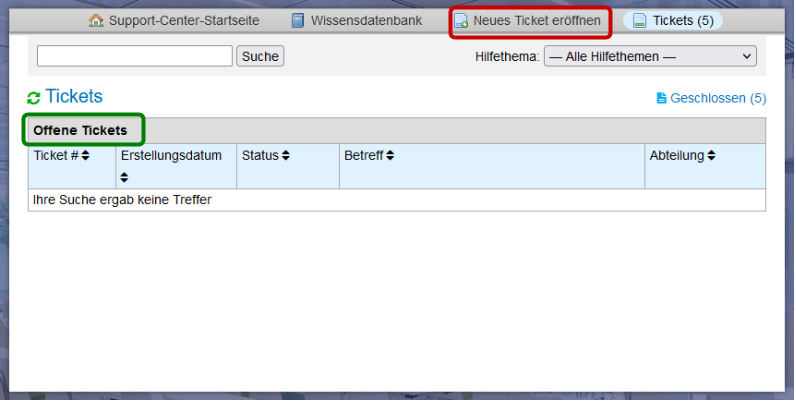
4\. Nach der Anmeldung im Ticket Support System **[https://www.pmu.ac.at/support/](https://www.pmu.ac.at/support/)** können **bestehende (offene) Tickets verwaltet und eingesehen** werden (hier **grün** markiert). Zudem besteht auch hier die Möglichkeit neue Tickets zu erstellen (hier **rot** markiert).
####
#### Möglichkeit 2: Ohne Anmeldung unter myPMU
Sollten Sie sich nicht auf myPMU **[https://my.pmu.ac.at/](https://my.pmu.ac.at/)** einloggen können, tun Sie bitte folgendes:
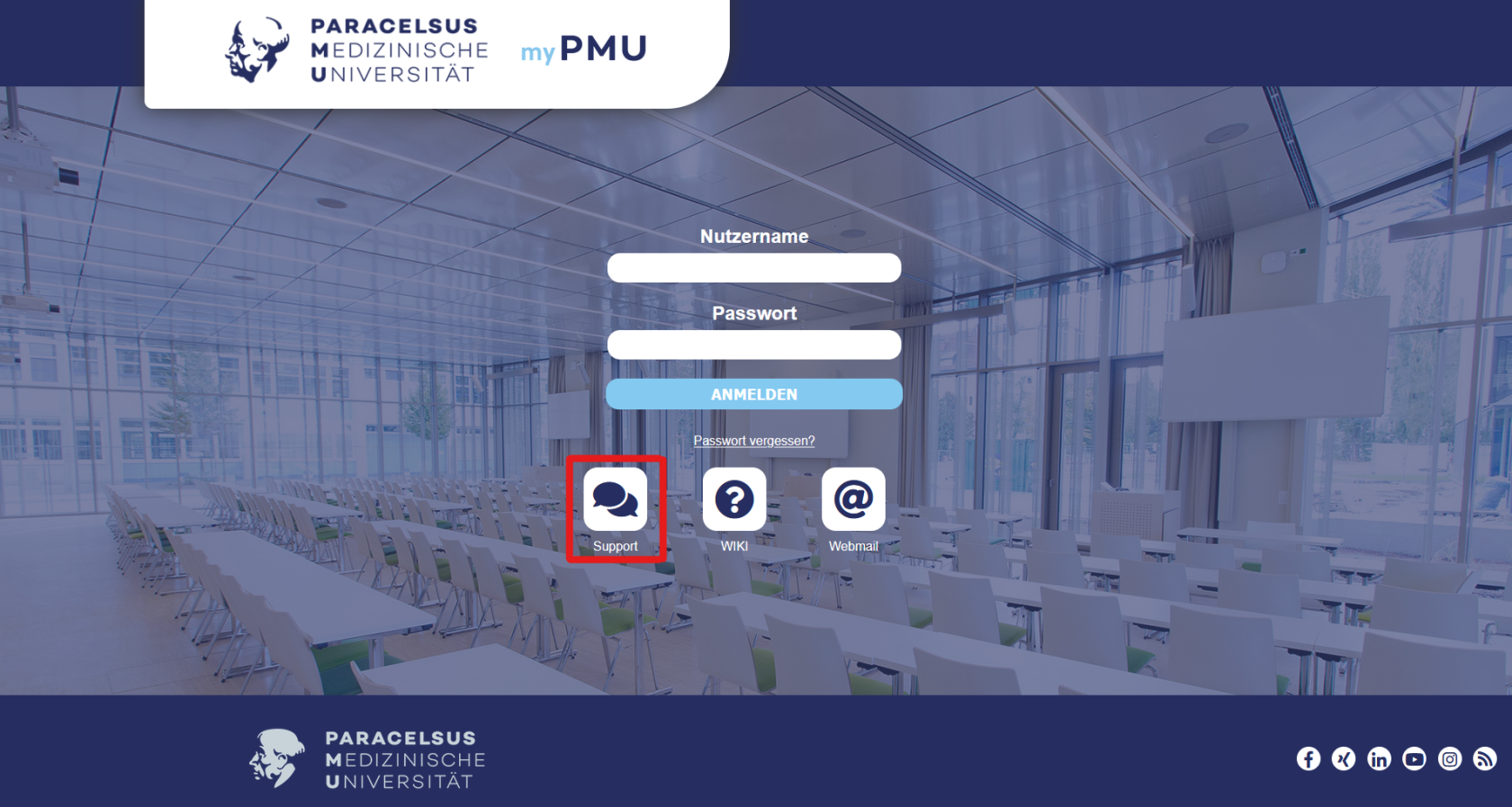
1\. Wenn Sie sich auf der myPMU **Startseite [https://my.pmu.ac.at/](https://my.pmu.ac.at/)** befinden, sehen Sie einen Button "**Support**" (hier **rot** markiert) welchen Sie anklicken.
[](https://wiki.pmu.ac.at/uploads/images/gallery/2023-03/tZmgrafik.png)
2\. Anschließend öffnet sich folgendes Fenster, in welchem Sie rechts auf "**Neues Ticket eröffnen**" klicken (hier **rot** markiert).
#### Möglichkeit 3: Passwort zurücksetzen
(für den PMU-Account, für das Campus Portal, für Moodle)
Wenn Sie lediglich Ihr Passowort vergessen haben oder es zurücksetzen wollen, müssen Sie dafür nicht zwingend ein Ticket erstellen.
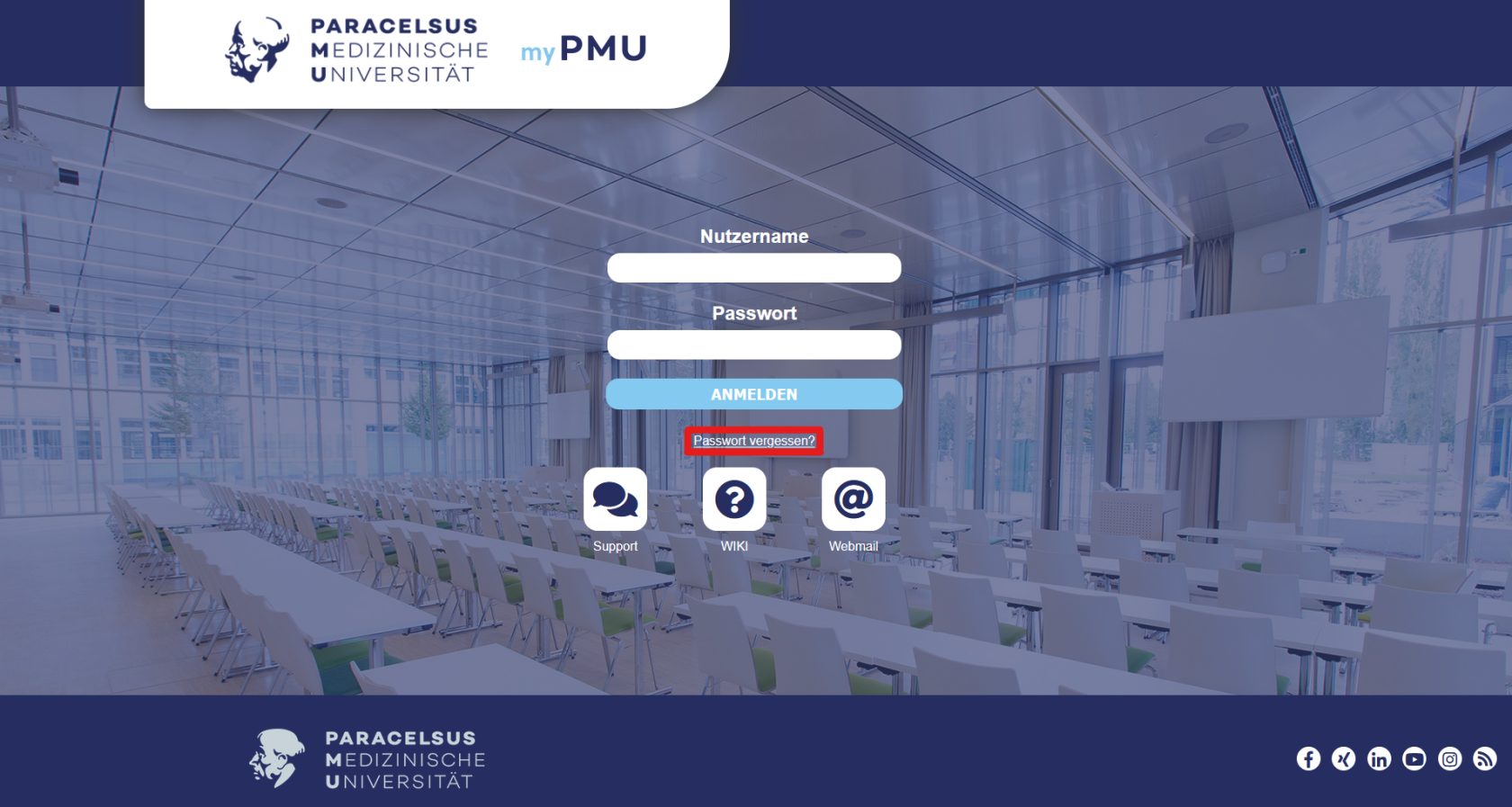
1\. Auf der myPMU Startseite befindet sich ein Link mit welchem Sie ein neues Passwort anfordern können. Hier im Bild in rot markiert.
[](https://wiki.pmu.ac.at/uploads/images/gallery/2023-03/gSGgrafik.png)
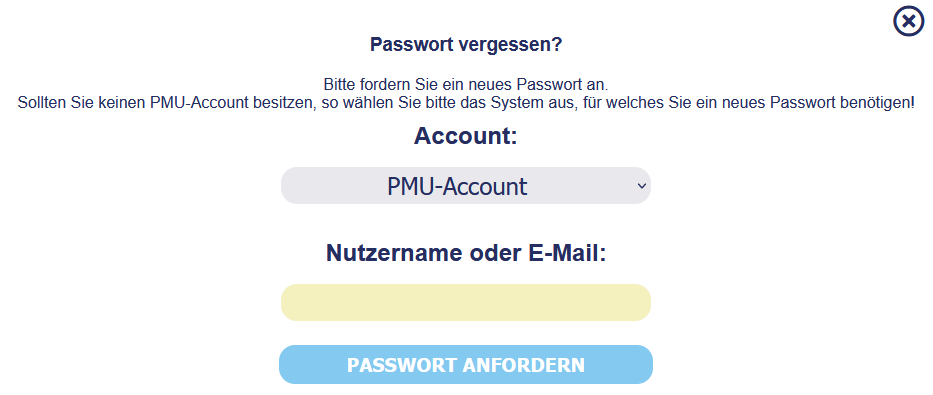
2\. Anschließend öffnet sich folgendes Fenster, welches Sie bitte ausfüllen, und anschließend auf "**Passwort anfordern"** klicken.
[](https://wiki.pmu.ac.at/uploads/images/gallery/2023-03/3HUgrafik.png)
3\. Sie bekommen dann Ihr neues Passwort per E-Mail zugeschickt.