# OnlineTED
# Für Lehrende/Mitarbeitende
Das Umfrage Tool „Online TED“ ist jetzt für alle verfügbar.
#####
Wer darf Online TED nutzen?
Die Lizenzierung erfolgt pauschal für alle Mitarbeiter\*innen und Dozenten\*innen der PMU an allen PMU Standorten. Der Nachweis der PMU Zugehörigkeit erfolgt automatisch durch Verwendung der Emailadresse mit der Domain \*@pmu.ac.at,
\*@salk.at oder \*@kIinikum-nuernberg.de bei Kontoerstellung auf www.onIineted.de oder [https://pmu.onlineted.de/](https://pmu.onlineted.de/).
Sollten Sie eine externe Lehrperson sein (ohne PMU-, Salk-, oder Klinikum Nürnberg Mailadresse) so müssen Sie sich vorerst an den Support Online TED wenden und um "Lizenzen für extern Lehrende der PMU" beten.
Sobald die Lizenz (jeweils nur 1 Jahr gültig) für Sie vermerkt ist tun Sie bitte folgendes:
Bitte lassen Sie die Dozierenden jeweils auf [www.onlineted.de](http://www.onlineted.de) ein Education Basic Konto erstellen und im Konto dann auf OnlineTED Education Professional upgraden. Hierfür geben Sie bitte jeweils einen der Lizenzcodes in das Rabattcode Feld ein - es wird dann keine Rechnung gestellt. Bitte beachten Sie, dass die Lizenzcodes nur ein Jahr gültig sind (dann ist eine Verifikation des PMU Dozentenstatus erforderlich) und nicht für OnlineTED Business verwendet werden können.
##### Wie ist es bei den Studierenden?
Die Studierenden benötigen einen Zugangscode für die Nutzung von OnlineTED. Dieser wird von den Dozierenden über das System generiert und entweder live in der Vorlesung zur Verfügung gestellt oder bei Hausübungen über Teams oder einen Link zur Verfügung gestellt. Der Zugangscode ist jeweils nur für eine bestimmte Dauer gültig.
##### Wie registriere ich mich?
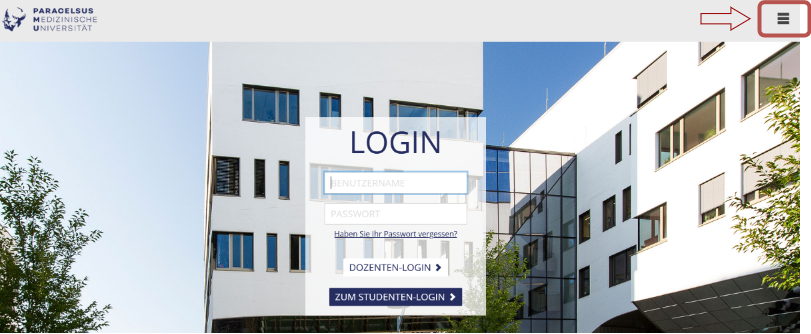
Öffne hierzu die Seite https://pmu.onlineted.de/ gehe dann bitte auf die drei Balken rechts wie in der Abbildung.
[](https://wiki.pmu.ac.at/uploads/images/gallery/2023-09/Y2qgrafik.png)
##### Nach der Registrierung
Nach der Registrierung bekommt man per E-Mail die Bestätigung. Diese kann evtl. auch im Spam-Ordner landen.
Bitte den **Link in der E-Mail bestätigen** und dann kann es losgehen.
[](https://wiki.pmu.ac.at/uploads/images/gallery/2023-09/Dcqgrafik.png)
# OnlineTED Abstimmung/Umfrage Erstellen
##### Für Dozenten\*innen:
1\. Verbinden Sie Ihren Computer mit einem Beamer.
2\. Öffnen Sie einen Webbrowser (empfohlen: Chrome, Safari, Firefox. Nicht kompatibel: MS Explorer,
MS Edge).
3\. Melden Sie sich auf der OnlineTED Webseite mit Ihrem OnlineTED Konto an. Geben Sie hierzu
Benutzernamen und Passwort oder Ihre Email und Passwort ein.
3\. Nach Anmeldung erscheint das Cockpit mit den Kacheln "OnlineTED LIVE" für Live-Abstimmungen
und "OnlineTED Survey bzw. Homework" für mehrtägige Umfragen.
4\. Wählen Sie OnlineTED Live um zu Ihren Live-Abstimmungen zu gelangen
5\. Klicken Sie auf das Dreiecksymbol neben der Abstimmungen um diese zu starten.
6\. Die Login-Informationen für Ihre Teilnehmer (URL und 4-stelliger Session Code oder QR-Code) wird
nun angezeigt.
**Anmerkung:** Der QR-Code für Live-Abstimmungen wird beim Start einer Abstimmung jeweils neu
generiert und bleibt solange gültig, bis der Referent\*in sich abgemeldet hat oder automatisch nach
120 Minuten. In dieser Zeit können Sie unterschiedliche Abstimmungen starten, ohne dass ein
erneuter Login für Ihre Teilnehmer erforderlich ist.
7\. Klicken Sie auf den Button "Starten", um die erste Frage einer Abstimmung anzeigen zu lassen.
##### Für Teilnehmer\*innen:
Scannen Sie mit der Kamera Ihres Smartphones den angezeigten QR-Code. Sie werden automatisch
mit OnlineTED für 120 Minuten verbunden. In diesem Zeitraum ist keine erneuter Login erforderlich,
auch wenn der\*die Dozierende mehrere verschiedene Abstimmungen startet.
Alternativ können Sie sich manuell verbinden:
1\. Öffnen Sie hierzu den Webbrowser auf Ihrem Endgerät
2\. Geben Sie die angezeigte URL (Standard ist **app.onlineted.de** bzw. **edu.onlineted.de**) ein
3\. Klicken Sie das Button "Teilnehmer Login" bzw. "Studierenden Login"
4\. Geben Sie in das Feld "Login" den 4-stelligen Session Code ein
5\. Es erscheint die Anzeige "Login erfolgreich. Sie sind nun mit OnlineTED verbunden".
6\. Sobald der\*die Dozierende eine Abstimmung startet, erscheinen auf Ihrem Endgerät die
Antwortoptionen.
**Anmerkung:** Teilnehmer\*innen können sich auch nachträglich bei einer bereits laufenden Abstimmungen
einloggen, indem sie manuell die angezeigte URL und Session Code in den Browser ihres
Smartphones eingeben.