# 1. Allgemeines

# Wie kann ich mein Passwort in Webmail (OWA) aktualisieren/ändern?

Bitte beachten Sie, dass Ihr PMU-Kennwort (aus Sicherheitsgründen) in regelmäßigen Abständen abläuft und dann über das Webmail [https://exchange.pmu.ac.at](https://exchange.pmu.ac.at) aktualisiert werden muss, bevor es wieder in allen PMU-Systemen verwendet werden kann.

Sie können auch sonst jederzeit das Passwort über [https://exchange.pmu.ac.at](https://exchange.pmu.ac.at) ändern.

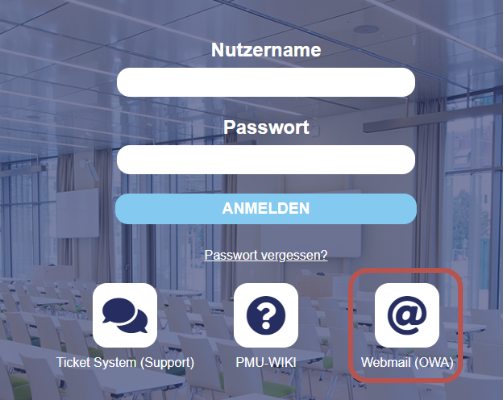
1\. Öffnen Sie MyPMU und klicken Sie auf "Webmail (OWA)"

<div drawio-diagram="1897"><img src="https://wiki.pmu.ac.at/uploads/images/drawio/2023-11/drawing-203-1700641631.png" alt=""/></div>

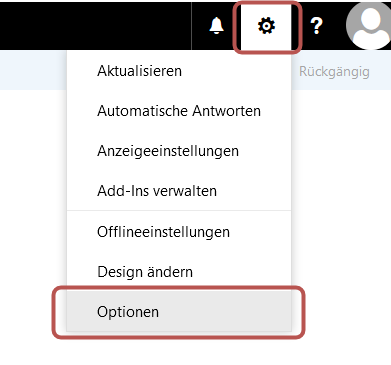
2\. Melden Sie sich mit Ihren aktuellen Zugangsdaten an und klicken Sie anschließend rechts oben auf das Zahnradsymbol. Wählen Sie dann "Optionen" aus.

<div drawio-diagram="1898"><img src="https://wiki.pmu.ac.at/uploads/images/drawio/2023-11/drawing-203-1700641789.png" alt=""/></div>

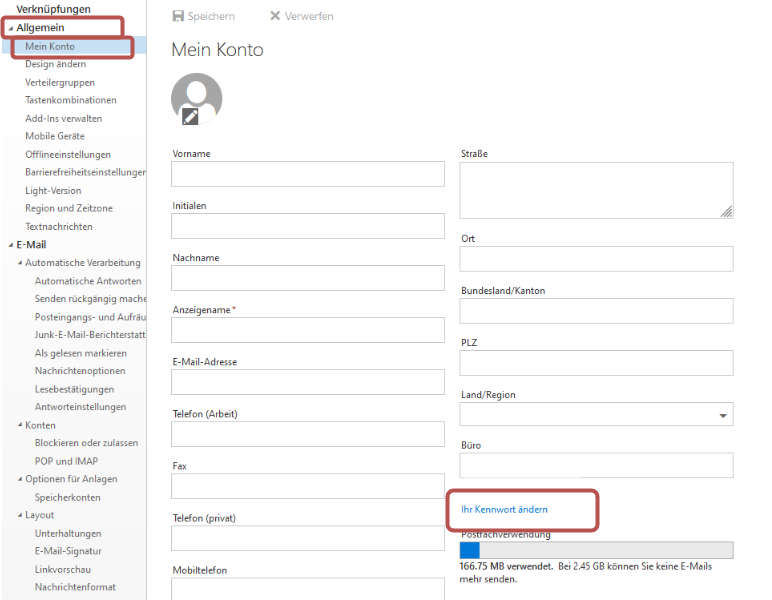
3\. Öffnen Sie linksseitig den Bereich "Allgemein" und wählen Sie dann "Mein Konto" aus. Sie können jetzt <span style="color: rgb(53, 152, 219);"><span style="color: rgb(35, 111, 161);"><span style="color: rgb(0, 0, 0);">"</span>Ihr Kennwort ändern</span></span><span style="color: rgb(0, 0, 0);">".</span>

<div drawio-diagram="1899"><img src="https://wiki.pmu.ac.at/uploads/images/drawio/2023-11/drawing-203-1700641961.png" alt=""/></div>

Vergessen Sie anschließend nicht, sich (mit einem Klick auf Ihr Profilbild und "Abmelden") auszuloggen.

<p class="callout warning">**Hinweis:** Wenn Sie Ihr Kennwort ändern, müssen Sie dieses bitte auf alle **Accounts** übertragen. Melden Sie sich am daher bitte aus allen Applikationen, Browsern, usw. ab und melden Sie sich erneut mit dem neuen Kennwort an. Das betrifft folgende Accounts: Mailaccounts wie **Outlook**, **Eduroam** und sämtliche **Browser**. Es empfiehlt sich auch den <span style="text-decoration: underline;">Cache der Browser</span> zu löschen.</p>

# Freigegebene Postfächer (Shared Mailbox)

#### **Was sind freigegebene Postfächer?**

Ein freigegebenes Postfach ist eine Art von Benutzerpostfach, das **keinen eigenen Benutzernamen und kein Kennwort hat**. Deshalb können sich die Benutzer nicht direkt bei diesen anmelden. Für den Zugriff auf ein freigegebenes Postfach muss den Benutzern erst die Berechtigung "Senden als" oder die Berechtigung "Vollzugriff" erteilt werden. Anschließend können sich die Benutzer bei ihren eigenen Postfächern anmelden und dann auf das freigegebene Postfach zugreifen, indem sie es ihrem Outlook-Profil hinzufügen.

<p class="callout warning">Berechtigungsvergabe muss durch die IT-Abteilung erfolgen!  
</p>

#### **Outlook (freigegebene Postfächer)**

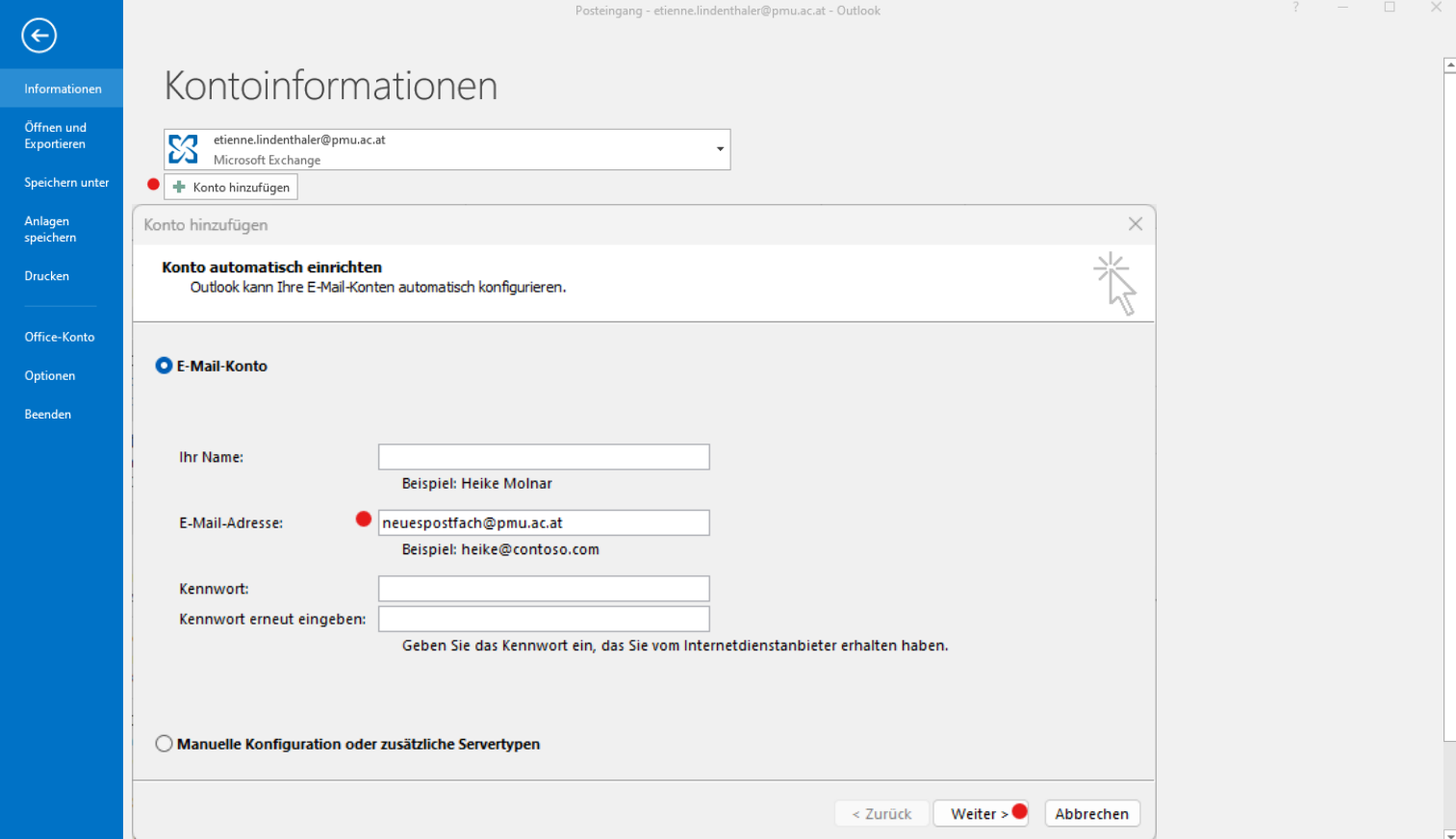
Wie im Bild ersichtlich, kann das Postfach sehr einfach in Outlook hinzugefügt werden. Sobald die E-Mail Adresse eingegeben ist, folgt, die Konfiguration ohne Passwort.

**Datei &gt; Konto hinzufügen &gt; Konto automatisch einrichten.**

[![grafik.png](https://wiki.pmu.ac.at/uploads/images/gallery/2023-03/scaled-1680-/GKAgrafik.png)](https://wiki.pmu.ac.at/uploads/images/gallery/2023-03/GKAgrafik.png)

####   


#### **Webmail (freigegebene Postfächer)**

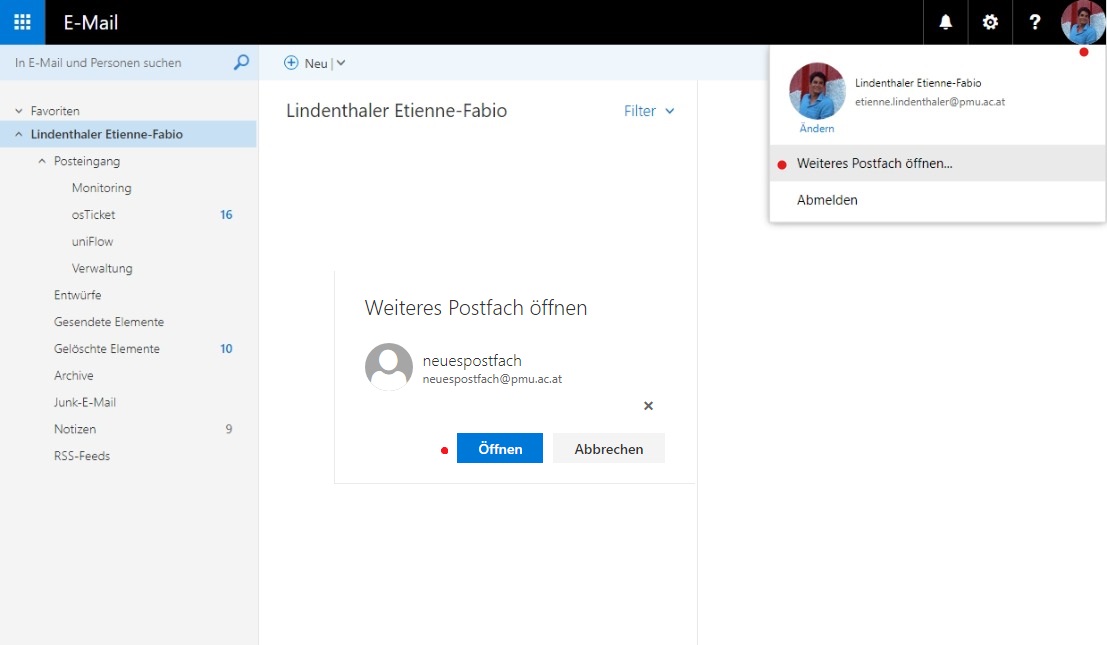
Wie im Bild ersichtlich, kann das Postfach auch im Webmail sehr einfach geöffnet werden. Sobald die E-Mail Adresse eingegeben ist, folgt der Aufruf ohne Passwort.

**Mein Konto &gt; Weiteres Postfach öffnen.**

[![Webaufnahme_7-3-2023_102131_exchange.pmu.ac.at.jpeg](https://wiki.pmu.ac.at/uploads/images/gallery/2023-03/scaled-1680-/webaufnahme-7-3-2023-102131-exchange-pmu-ac-at.jpeg)](https://wiki.pmu.ac.at/uploads/images/gallery/2023-03/webaufnahme-7-3-2023-102131-exchange-pmu-ac-at.jpeg)

# Konfiguration iOS-Mail-App?

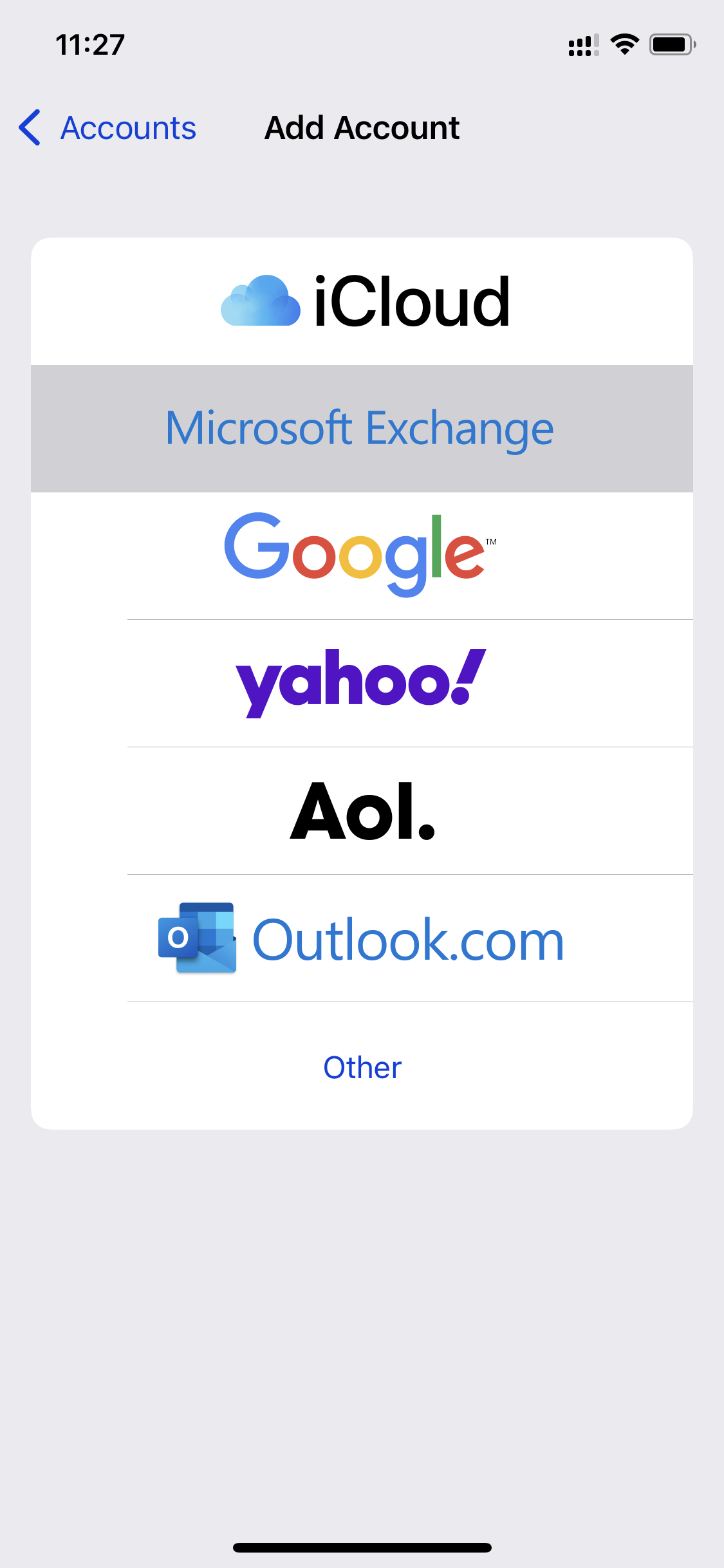
<p class="callout warning">Tippen auf "Microsoft Exchange", "Configure Manually".</p>

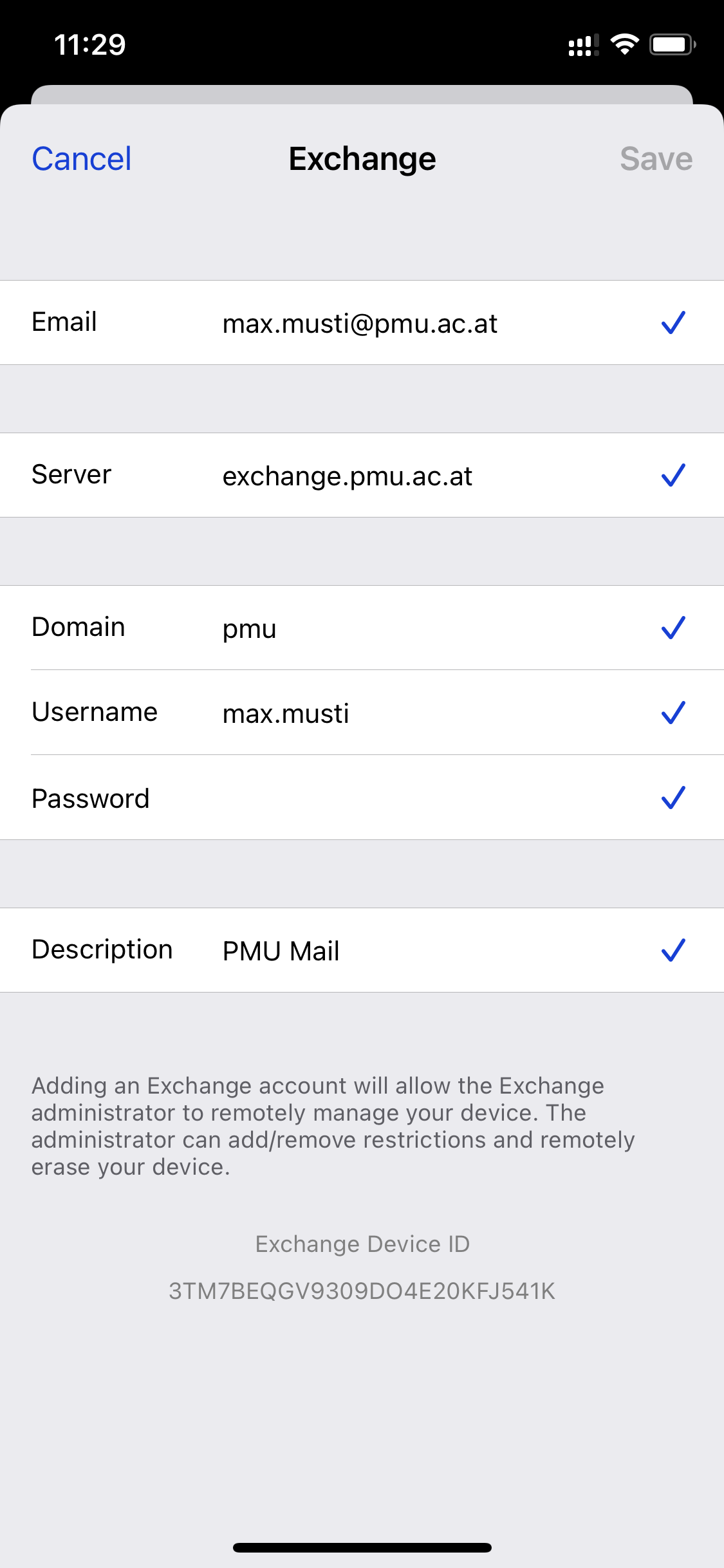
<p class="callout warning">Verwenden Sie "exchange.pmu.ac.at" als Server.</p>

[![image-1632910165266.PNG](https://wiki.pmu.ac.at/uploads/images/gallery/2021-09/scaled-1680-/image-1632910165266.PNG)](https://wiki.pmu.ac.at/uploads/images/gallery/2021-09/image-1632910165266.PNG)[![image-1632910208457.PNG](https://wiki.pmu.ac.at/uploads/images/gallery/2021-09/scaled-1680-/image-1632910208457.PNG)](https://wiki.pmu.ac.at/uploads/images/gallery/2021-09/image-1632910208457.PNG)