
Anlage Dozierende
- Beide Tabellen aufmachen (Forms für Daten, Excel für Übersicht)
- A5 öffnen und Person suchen, ob bereits Profil besteht (z.B. anderer Standort -> ergänzen)
- Dozent anlegen
- Daten eintragen/ergänzen/aktualisieren
- Zuordung setzten/überarbeiten
- Standort setzten/überarbeiten
- Personaldaten eintragen
- Beginn = heute, Ende = heute + 1 Jahr
- Lehreinheiten & Verwendung = 0
- Beschäftigungsart = intern
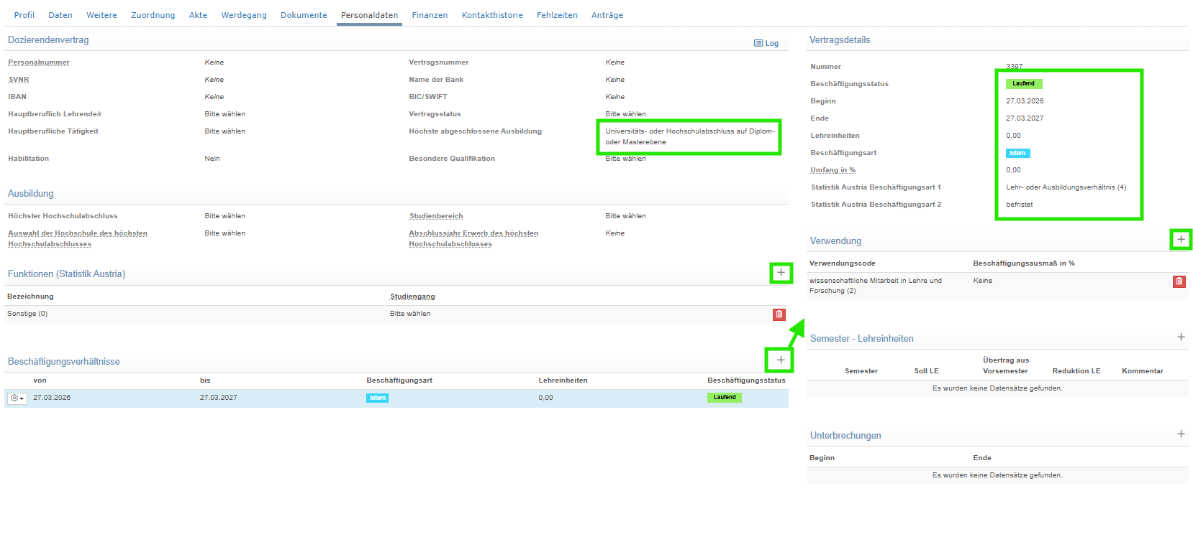
Die Verwendung öffnet sich erst nach abspeichern und dann via Klick auf die Zeile des Beschäftigungverhältnisses.
Sind bereits Personaldaten vorhanden, habe ich diese immer bestehen gelassen; max. aktualisiert, wenn z.B. der höchste Abschluss ein anderer war.
- Commuinty-Zugang setzten
- Bei Dozent in der Humanmedizin Salzburg
- Firma > Universitätsklinikum SALK > Abteilung > "Person hinzufügen"
Kommunikation und weitere Schritte
Personen werden über ihren neuen Zugang wie folgt informiert
[grün=beantragt, rot = nicht beantragt, ""Ihr PMU-Account"= Textvorlage]Textvorlage mit Reminder zu Zugangsdaten, Passwort zurücksetzten und gültige Plattformen; "Neuer manueller Account"= Textvorlage mit Login-Anweisung für myCampus]
|
|
|
| Moodle |
|
|
|
|
|
PMU-Adresse |
„Ihr PMU-Account“ |
||
|
Keine PMU-Adresse |
|||
|
Alumni-/Stud.-Adresse |
|
|
|
|
|
Werner informiert |
||
|
Keine PMU-Adresse |
„Ihr PMU-Account“ |
||
|
Externe E-Mail |
|
Kein Moodle |
|
PMU-Adresse |
Werner informiert |
|
|
Keine PMU-Adresse |
„Neuer manueller Account“ & Gina? |
„Neuer manueller Account“ |
[grün=beantragt, rot = nicht beantragt, "Ihr PMU-Account"= Textvorlage mit Reminder zu Zugangsdaten, Passwort zurücksetzten und gültige Plattformen; "Neuer manueller Account"= Textvorlage mit Login-Anweisung für myCampus]
Personen, die eine neue E-Mail erhalten, bekommen eine automatische Mail von Werner. Ebenso jene, deren PMU-Adresse auf eine Teach umgestellt wird.
Weitere Schritte:
- Personen markieren in Excel markieren, was sie benötigen
- orange = angefragt
- grün = erhalten/eingepflegt
- Moodle-Account-Anfragen, von Personen, die keine PMU-Adresse haben/wünschen, gehen an Gina (D4)
- PMU-E-Mail-Adressen gehen an Werner per E-Mail (Name, Fachbereich, private Mail; B3, B4)
Nicht Vergessen nach Rückmeldung von Werner die E-Mails auch auszutauschen!
Sollten die Personen eine stud. haben und keine Umstellung wünschen, muss auch Gina Bescheid wissen, damit sie das Moodle-Konto umstellt.
Da Nürnberg drum gebeten hat, zu erfahren, welche Teacher ihren Account beantragt haben, habe ich für sie eine extra Excel eingerichtet, die ich beim Übertragen am Ende ergänze und die Zeilen von Nürnberger Dozierenden mit kopiere (Freigabe-Link habe ich am 27.03. ausgesendet)